必須ではありませんが、先に目を通しておくとスムーズに進められるレッスンがあります。
atom.cs-automator.automation-scope-definition
自動化する範囲と対象外を決める
自動化する範囲と対象外を決める
成果物成果物このレッスンが終わったとき、あなたの手元に残る具体的な成果物です(例: 公開済みの Web ページ、動作するフォームなど)。
証跡証跡成果物が正しく作れたことを確認するためのチェックリストです(例: ブラウザで動作する、フォーム送信で値が保存される)。
メディアメディアレッスン内に出てくる図や動画のスロットです。実際の画面やイメージで理解を補助します。
レッスン本文
自動化する範囲と対象外を決める
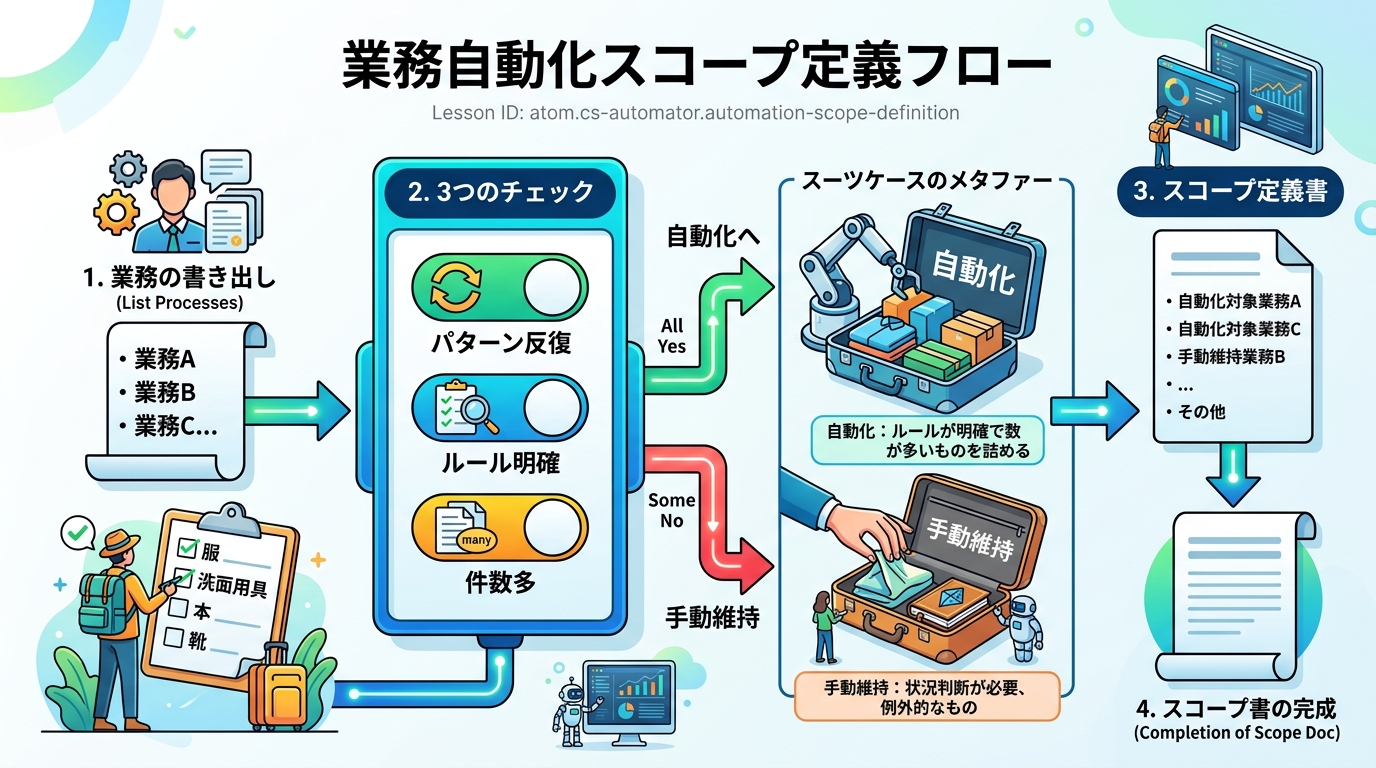
旅行の荷造りに例えると
旅行の荷造りを思い出してください。すべての持ち物をカバンに詰めようとすると、重すぎて動けなくなります。「これは絶対に必要」「これは現地で買えばいい」「これは持っていかない」と分けるのがスマートな荷造りです。
自動化も同じです。すべての業務をAIに任せようとすると、かえって管理が大変になります。まずは「何を自動化して、何は手動のままにするか」を明確に決めることが大切です。
このAtomでは、あなたが現在のカスタマーサポート業務の中から自動化に向くものと向かないものを分類し、最終的に「自動化スコープ書」という1枚のドキュメントを作ります。所要時間は15分程度です。
前提を確認する
このAtomに取り組む前に、次の準備が整っているとスムーズです。
- あなたが現在担当しているカスタマーサポートの業務を、ざっくりとでも説明できること
- AIチャットツール(=ChatGPTやClaudeなど、テキストで対話できるAIサービス)を使える状態になっていること
特別なインストールや事前学習は必要ありません。メモ帳とブラウザがあれば始められます。
現在の業務をAIと一緒に書き出す
まずは、あなたが日々のカスタマーサポートで行っている業務を「ざっくりと」書き出しましょう。ゼロから自分で思い出すのは意外と大変なので、AIに手伝ってもらいます。
AIへのプロンプト例
ChatGPTやClaudeを開いて、次のようなメッセージを送ってみてください。
私はカスタマーサポートの担当者です。
日々の業務として以下のようなことをしています:
- お客様からのメール返信
- 電話対応

これをもっと細かく「1回5〜15分で終わる作業単位」に分解してください。
カスタマーサポートでよくある業務も補足してください。
ポイント: 自分の業務を2〜3個だけでも書くと、AIがそこから連想して「こういう業務もありませんか?」と提案してくれます。完璧に書き出す必要はありません。
業務リストの粒度を合わせる
AIの出力を見ながら、あなたの実際の業務に当てはまるものを選び、リストを10〜15個にまとめましょう。
良い例(ちょうどいい粒度):
- パスワードリセットの案内メールを送る
- 注文状況を確認して顧客に返信する
- よくある質問への回答をメールで送る
- クレーム対応として個別に電話やメールで対応する
- 返品・交換の手続き案内を送る
悪い例(粒度がバラバラすぎる):
- 「仕事をする」(大きすぎます)
- 「メールの件名に『Re:』をつける」(小さすぎます)
粒度が合わないと感じたら、AIに「この業務をもう少し細かく分けてください」または「この2つをまとめて1つの業務にしてください」と頼みましょう。
自動化に向くかどうかをAIと判定する
書き出した業務のそれぞれに、次の3つのチェックをします。
- 同じパターンが繰り返されているか? — 毎回ちがうことを考えるより、同じような手順で回っている作業のほうが自動化しやすいです
- 判断基準が明確か? — 「〇〇だったらA、××だったらB」のようにルールがはっきりしているものはAIが得意です
- 件数が多いか? — 月に数回しか発生しない業務は、手動のままで十分コストが低いです
3つのうち2つ以上が「はい」なら、自動化候補です。
AIに分類を手伝ってもらう
先ほどのAIチャットに続けて、次のように聞いてみましょう。
先ほどの業務リストのそれぞれについて、以下の3つの基準で○×を判定してください。

1. 同じパターンの繰り返しか
2. 判断基準が明確か
3. 件数が多いか(週5件以上)

○が2つ以上のものを「自動化候補」、それ以外を「手動維持」に分類してください。
表形式で見やすくまとめてください。
AIが出してくれた表を見ながら、「この業務は実際にはもっと複雑だから手動にしよう」「これは件数が多いからやっぱり自動化したい」と、あなた自身の判断で調整してください。AIの分類はあくまで叩き台です。

自動化に向く例:
- パスワードリセットの案内(パターン化されている・ルールが明確・件数が多い)
- 注文状況の確認と返信(毎回同じ手順・ステータスに応じた定型返信・頻度高)
自動化に向かない例:
- 怒っている顧客へのクレーム対応(感情が絡む・ケースバイケース・重大な影響あり)
- 新商品に関する未知の問い合わせ(過去データがなく判断基準が未確立)
対象外の業務にも理由を書く
「自動化しない」と決めた業務にも、理由を添えておきましょう。理由があると、後で見返したときに「なぜ外したのか」がわかり、状況が変わったときに再検討できます。
良い例:
- 「クレーム対応 — 個別の事情が大きく、誤対応のリスクが高いため手動維持」
- 「VIP顧客への対応 — パーソナルな関係構築が必要で、定型化すると逆効果」
悪い例:
- 「クレーム対応(なんとなく)」
- 「難しそうだから」
コツ: 理由に迷ったら、AIに「この業務を自動化しないほうがいい理由を3つ挙げてください」と聞いてみてください。自分では言語化しにくかった理由が見つかることがあります。
スコープ書をAIにまとめてもらう
最後に、これまでの分類を1枚のドキュメントにまとめます。AIに下書きを作ってもらいましょう。
AIへのプロンプト例
これまでの分類結果をもとに、以下の構成で「自動化スコープ書」を
Markdown形式で作成してください。
構成
- 自動化する業務(業務名 — 理由)
- 手動のままにする業務(業務名 — 理由)
- 次のステップ(自動化候補のうち、最初に取り組むもの1つ)
自動化する業務は優先度が高い順に並べてください。
AIが出力したドキュメントを確認し、必要に応じて修正してください。以下は完成イメージの例です。

```markdown
# 自動化スコープ書
自動化する業務
- パスワードリセット案内 — 理由: 高頻度(週20件以上)・手順が完全にパターン化済み
- 注文状況確認と返信 — 理由: 定型手順・件数多い(週15件以上)
- FAQ回答メール送信 — 理由: 過去の回答テンプレートが豊富・件数多い
手動のままにする業務
- クレーム対応 — 理由: 感情が絡み誤対応リスク高、ケースバイケースの判断必要
- 新商品の問い合わせ — 理由: 過去データなし、回答が確定していない
- VIP顧客対応 — 理由: パーソナルな関係性が重要
次のステップ
- 最初に取り組む業務: パスワードリセット案内
- 理由: 最も件数が多く、手順が明確で、失敗しても影響が小さい
> **注意**: 上記はあくまで例です。あなたの実際の業務に合わせて書き換えてください。
成果物を確認する
スコープ書が完成したら、次のポイントをチェックしてください。
- 自動化する業務が3つ以上、具体的に書かれている(「仕事をする」のように大きすぎない)
- 手動維持の業務にそれぞれ理由が添えられている(「なんとなく」はNG)
- 「次のステップ」で最初に取り組む業務が1つ決まっている
- 全体を読み返して、同僚に見せても業務内容が伝わる内容になっている
チェックが通ったら、スコープ書のスクリーンショット(=画面の写真)を撮って、このAtomの成果として保存しましょう。
つまずきやすいポイント
| つまずき | 対処法 |
|---|---|
| 「全部自動化したい」と思ってしまう | まずは2〜3個の小さな業務から。旅行の荷造りも最小限から始めますよね |
| 業務の粒度が合わない | AIに「この業務を5〜15分でできる単位に分けてください」と頼む |
| 判断に迷う業務がある | 迷うものはいったん「手動」に分類。後から自動化候補に戻すのはいつでもOK |
| AIの分類結果がしっくりこない | AIはあなたの現場を知りません。「実際にはこういう事情があります」と追加情報を伝えてみてください |
| 業務が10個も思い浮かばない | AIに「カスタマーサポートでよくある業務を20個リストアップしてください」と聞いて、その中から自分に当てはまるものを選ぶ |
種類: markdown_doc
検証: basic_manual_check_v1
証跡証跡成果物が正しく作れたことを確認するためのチェックリストです(例: ブラウザで動作する、フォーム送信で値が保存される)。
メディア