必須ではありませんが、先に目を通しておくとスムーズに進められるレッスンがあります。
atom.cs-automator.bot-helpdesk-integration
ボットとヘルプデスクを統合する
ボットとヘルプデスクを統合する レストランで例えてみましょう。お店には「自動応答の受付係(ボット)」と「キッチンのシェフ(ヘルプデスクの担当者)」がいます。受付係が一人で解決できるお客様もいれば、シェフにバトンタッ...
成果物成果物このレッスンが終わったとき、あなたの手元に残る具体的な成果物です(例: 公開済みの Web ページ、動作するフォームなど)。
証跡証跡成果物が正しく作れたことを確認するためのチェックリストです(例: ブラウザで動作する、フォーム送信で値が保存される)。
メディアメディアレッスン内に出てくる図や動画のスロットです。実際の画面やイメージで理解を補助します。
レッスン本文
ボットとヘルプデスクを統合する
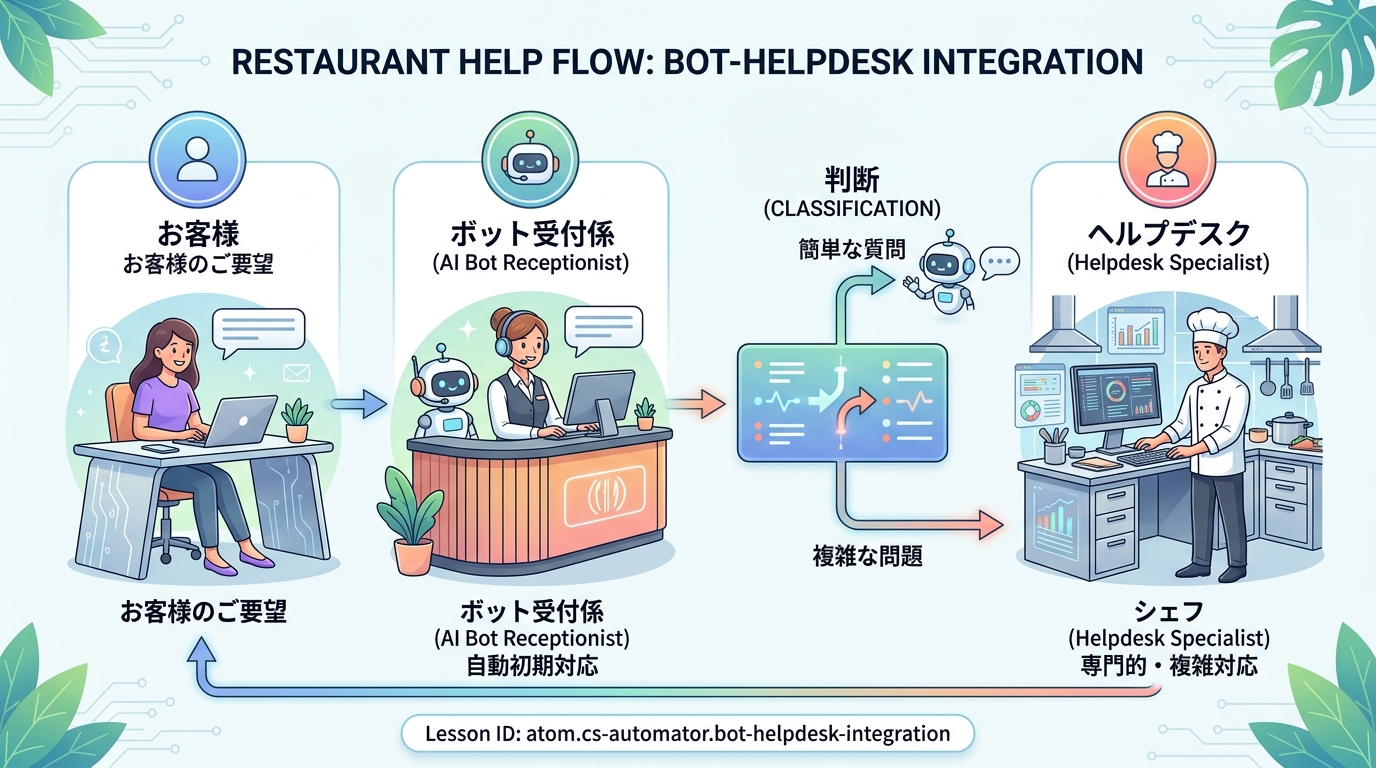
レストランで例えてみましょう。お店には「自動応答の受付係(ボット)」と「キッチンのシェフ(ヘルプデスクの担当者)」がいます。受付係が一人で解決できるお客様もいれば、シェフにバトンタッチしなければならない注文もあります。
このレッスンでは、受付係からシェフへスムーズに注文を渡す「橋渡しの仕組み」を作ります。ボットが自分で対応できない問い合わせを、自動的にヘルプデスク(=カスタマーサポートを管理するツール)のチケットに変えるのがゴールです。
前提を確認する
このレッスンを始める前に、次の2つが揃っているか確認してください。
- ボットが動いていること — まだの場合は「LLMボットの役割を理解する」レッスンを先に終わらせましょう
- ヘルプデスクツールのアカウントがあること — Zendesk、Intercom、Freshdesk など、どれでもOKです。無料プランで始められるものもあります
どちらかがまだの場合は、先にそちらを済ませてから戻ってきてください。
連携の全体像をつかむ
上のフロー図が示しているのは、次の3ステップの流れです。
- お客様がボットにメッセージを送る
- ボットが内容を判断する — 「自分で答えられるか?」を考える
- ボットが解決できないとき、ヘルプデスクにチケット(=対応依頼のメモ)を自動で作る
旅行でいうと「現地ガイド(ボット)が案内できる範囲を超えたら、本部のツアーデスク(ヘルプデスク)に連絡を回す」イメージです。ガイドが全部抱え込まずに、得意な人にバトンを渡すことで、お客様を待たせません。
AIに連携の設計を相談する
いきなり設定画面を触る前に、まずAIツールに「自分の環境に合った連携手順」を聞きましょう。次のプロンプトをコピーして、【 】の部分をあなたの環境に書き換えてください。
プロンプト例(ChatGPT / Claude どちらでもOK)
私は【Tidio / Intercom / その他ボット名】というチャットボットを使っています。
ヘルプデスクは【Zendesk / Freshdesk / その他】です。

ボットが解決できない問い合わせを、自動的にヘルプデスクの
チケットにしたいです。次の条件で手順を教えてください。

- 初心者でもわかるステップ形式で
- チケットには会話の要約を含めたい
- お客様に「担当者につなぎます」と一言伝えてから切り替えたい
良い相談文の例
- 「Tidio というボットと Zendesk を連携させたいです。お客様の会話履歴もチケットに含めたいです。手順を教えてください」
- 「Intercom のボットで解決できなかった会話を Freshdesk に自動でチケット化する方法を、画面のどこをクリックするか含めて教えてください」
悪い相談文の例
- 「ボットとヘルプデスクをつないで」 → どのツールを使っているかが書かれていないため、AIが一般論しか返せません
- 「API連携の方法を教えて」 → 技術的すぎて、初心者向けの手順が返ってこない場合があります
連携手順を進める
AIからの回答を手元に置いて、次の3つを順番に進めます。どの手順も「画面のどこを押すか」がわからなくなったら、その都度AIに画面名を伝えて聞き直してOKです。
ステップ1: ヘルプデスク側でAPIキーを取得する
APIキー(=外部のアプリと通信するための合言葉)を取得します。
- ヘルプデスクの管理画面にログインする
- 「設定」→「API」や「開発者向け」メニューを探す
- 「APIキーを作成」ボタンを押して、キーをコピーする
困ったら聞くプロンプト: 「【ヘルプデスク名】でAPIキーを取得する画面はどこにありますか? 管理画面のスクリーンショットを言葉で説明してください」
ステップ2: ボット側で「ヘルプデスクへ送る」設定をする
- ボットの管理画面を開く
- 「連携(Integration)」や「外部サービス」メニューを探す
- ヘルプデスクのアイコンを選んで、さきほどコピーしたAPIキーを貼り付ける
- 保存する
困ったら聞くプロンプト: 「【ボット名】の管理画面で【ヘルプデスク名】と連携する設定画面の開き方を教えてください」
ステップ3: エスカレーション条件を決める
エスカレーション(=ボットから人間へバトンタッチすること)の条件を設定します。
- ボットのフロー設定画面を開く
- 「条件分岐」や「ルール」を追加する
- 次のような条件を設定する:
- お客様が「担当者と話したい」と言った場合
- ボットが2回続けて「わかりません」と答えた場合
- 特定のキーワード(「返金」「クレーム」など)が含まれる場合
良い例
- ボットが「この質問は人間の担当者にお渡ししますね。少々お待ちください」と伝えてからチケットを作る
- チケットの本文に、会話の要約(お客様が何に困っているかの3行まとめ)を含める
悪い例
- 何も伝えずに突然ボットが会話を終了してチケットだけ作る → お客様が「無視された?」と感じます
- 会話の全文をそのまま送り、50行以上の長文チケットになる → 担当者が要点をつかめません
AIに要約を作ってもらうプロンプト: 「次のチャット会話を3行以内で要約して、ヘルプデスクのチケット本文に使える形にしてください: 【会話を貼り付け】」
テストメッセージで確認する
設定が終わったら、自分でテストしましょう。
- ボットに「担当者と話したい」というメッセージを送る
- ボットが「担当者におつなぎします」のようなメッセージを返すか確認する
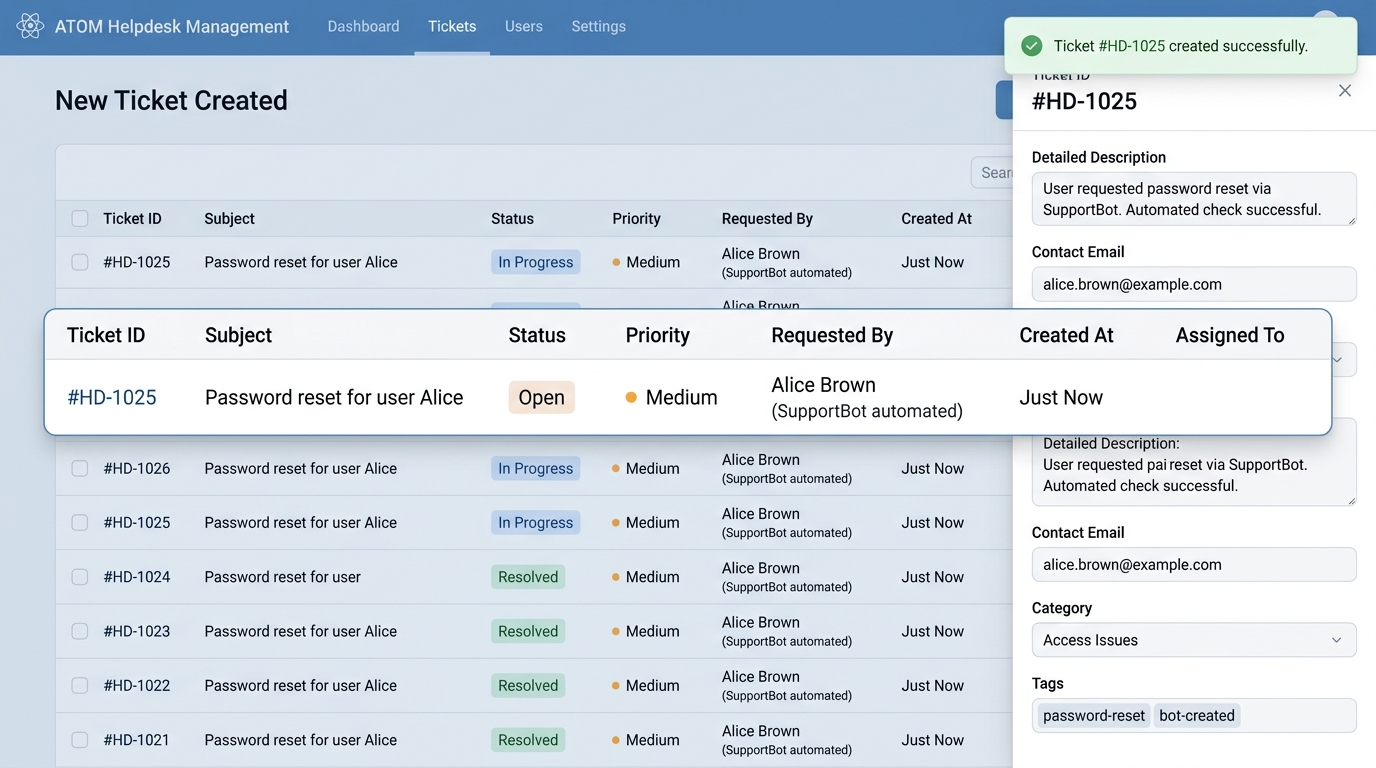
- ヘルプデスクの管理画面を開く
- 新しいチケットが作られているか確認する
- チケットの中身に会話の要約が含まれているか見る
確認チェックリスト
- ボットがお客様に「担当者につなぐ」旨を伝えている
- ヘルプデスクに新しいチケットが自動で作られた
- チケットに会話の内容(または要約)が含まれている
- チケットのタイトルが内容を反映している(「新規問い合わせ」だけだと後で探せません)
3つ以上チェックできたら、このレッスンの成果物は完成です。スクリーンショットを撮っておきましょう。
つまずきポイントに対処する
| 症状 | 原因の候補 | 対処法 |
|---|---|---|
| チケットが作られない | APIキー(合言葉)が正しく貼り付けられていない | キーの前後に余分な空白がないか確認。コピーし直して貼り付ける |
| チケットが作られない | ボット側の連携設定が「無効」のまま | 連携設定画面で「有効」にトグルを切り替える |
| 会話が途中で切れる | 文字数の上限に引っかかっている | AIに「長い会話を要約してチケットに含める方法」を相談する |
| テストメッセージがボットに届かない | ボットが下書き状態で公開されていない | ボットの設定で「公開」に切り替える |
| チケットが英語になる | ヘルプデスクの言語設定が英語のまま | ヘルプデスクの「一般設定」→「言語」を日本語に変更する |
どの対処法でも解決しない場合は、AIに次のように聞いてみてください:
【ボット名】と【ヘルプデスク名】を連携させましたが、
【症状】が起きています。設定画面は【ここまでやった内容】です。
考えられる原因と解決策を教えてください。
このレッスンで手に入れたもの
おめでとうございます。あなたは「ボットが答えられない問い合わせを、自動でヘルプデスクに渡す仕組み」を作ることができました。これで、お客様を待たせずに適切な担当者へつなげるカスタマーサポート体制の第一歩が完成です。
種類: markdown_doc
検証: basic_manual_check_v1
証跡証跡成果物が正しく作れたことを確認するためのチェックリストです(例: ブラウザで動作する、フォーム送信で値が保存される)。
メディア