必須ではありませんが、先に目を通しておくとスムーズに進められるレッスンがあります。
atom.cs-automator.routing-rule-setup
担当チームへの自動振り分けルールを設定する
担当チームへの自動振り分けルールを設定する カスタマーサポートの受付箱にメッセージが次々と届きます。でも、「これはテクニカルチーム」「これは請求チーム」と手作業で振り分けていたら、時間がいくらあっても足りませんよね...
成果物成果物このレッスンが終わったとき、あなたの手元に残る具体的な成果物です(例: 公開済みの Web ページ、動作するフォームなど)。
証跡証跡成果物が正しく作れたことを確認するためのチェックリストです(例: ブラウザで動作する、フォーム送信で値が保存される)。
メディアメディアレッスン内に出てくる図や動画のスロットです。実際の画面やイメージで理解を補助します。
レッスン本文
担当チームへの自動振り分けルールを設定する
カスタマーサポートの受付箱にメッセージが次々と届きます。でも、「これはテクニカルチーム」「これは請求チーム」と手作業で振り分けていたら、時間がいくらあっても足りませんよね。
この Atom では、届いたメッセージを自動で正しいチームに振り分ける「ルール」を1つ作り、テストして動作確認するところまで進めます。所要時間はおよそ15分です。
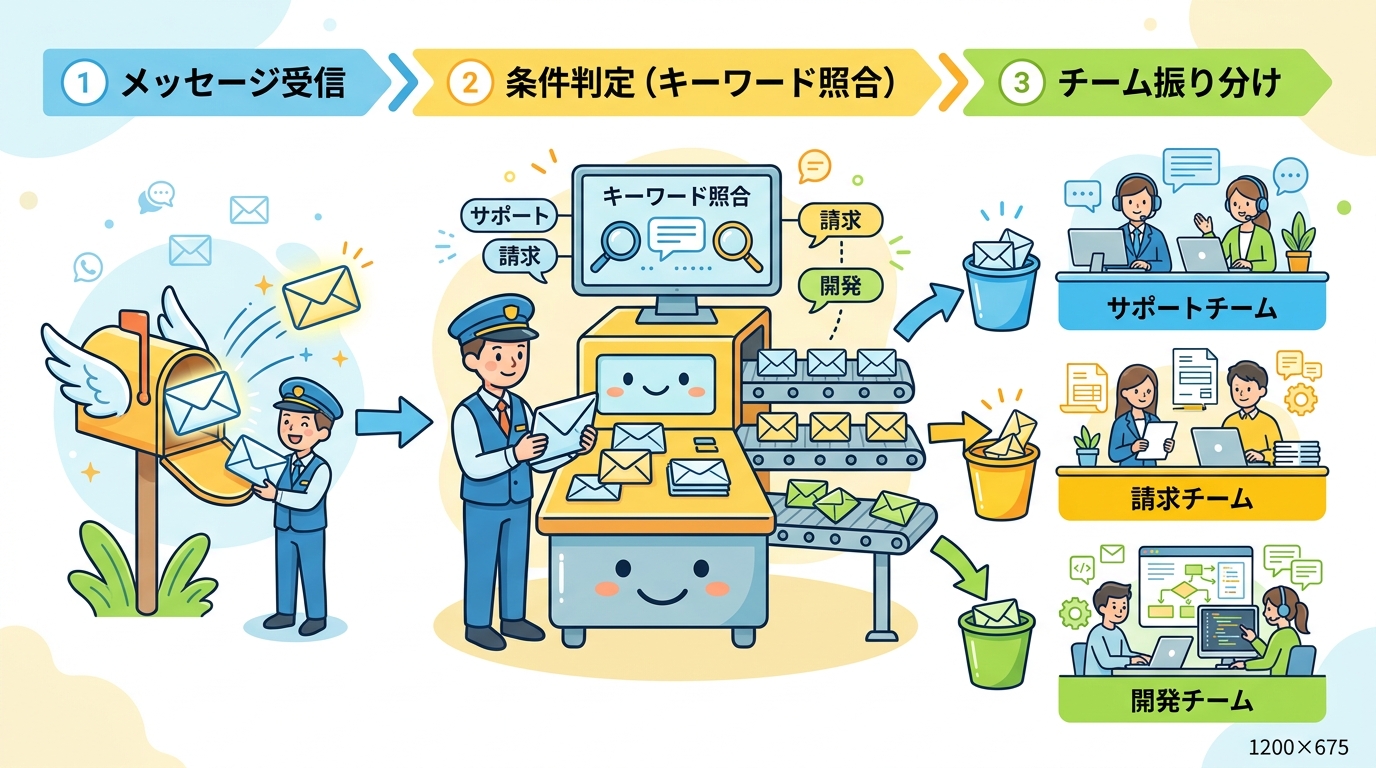
たとえで理解する
大きな郵便局を想像してみてください。手紙が届くと、仕分け係が住所を見て「この手紙は〇〇県行きの箱へ」と自動的に分けてくれます。
自動振り分けルールは、この仕分け係と同じ役割です。メッセージの内容をチェックし、「これはテクニカルチーム」「これは請求チーム」と自動で振り先を決めてくれます。あなたがやるのは、仕分け係に「こういうメッセージはこのチームね」と指示を出すこと——それがルール設定です。
前提を確認する
この Atom を始める前に、次の2つを用意してください。
- カスタマーサポートツール(Intercom(=顧客とのチャットやメールを一元管理するWebサービス)、Zendesk(=顧客からの問い合わせを管理するクラウドサービス)、Chatwoot(=オープンソースの顧客対応ツール)など)のアカウント
- 少なくとも2つのチーム(例:「テクニカルサポート」と「請求・契約」)がツール上で作成されていること
どちらか欠けている場合は、先にツールのセットアップを済ませてからこの Atom に戻ってきてください。
振り分け条件を書き出す
いきなりツールを触る前に、まず「どんなメッセージをどのチームに送りたいか」を紙やメモアプリに書き出しましょう。この下書きがルール設定の設計図になります。
たとえば、次のような条件が考えられます。
| 条件(メッセージに含まれるキーワード) | 振り分け先 |
|---|---|
| 「請求」「支払い」「料金」「返金」 | 請求チーム |
| 「バグ」「エラー」「不具合」「動かない」 | テクニカルチーム |
| どれにも当てはまらない | 一般サポートチーム(デフォルト) |
良い条件と悪い条件を比べる
良い例:
- 「メッセージに『請求』または『支払い』が含まれる → 請求チーム」 → 判断基準が明確で、誰が見ても同じ結果になります
悪い例:
- 「お金の話っぽかったら請求チーム」 → 「お金の話っぽい」はあいまいすぎて、ルールに変換できません
ポイント: ルールは「含まれる/含まれない」のようにイエス・ノーで判定できる条件にしましょう。
AIにキーワードを提案してもらう
条件の書き出しに迷ったら、AIに相談するのがおすすめです。ChatGPT(=対話形式で文章を生成するAIツール)やClaude(=Anthropic社が開発したAIアシスタント)を使ってみましょう。
プロンプト例①:キーワード洗い出し
次のプロンプト(=AIへの指示文)をコピーして、AIチャットに貼り付けてください。
カスタマーサポートで「請求に関する問い合わせ」を自動で請求チームに振り分けたいです。 日本語で使われやすい振り分けキーワードを10個、理由付きで提案してください。
AIが提案したキーワードの中から、あなたの業務で実際に使われている言葉を5〜8個選んでください。多すぎると誤ヒット(=関係ないメッセージまで拾ってしまうこと)の原因になります。
プロンプト例②:条件の抜け漏れチェック
条件を書き出したあと、以下のプロンプトでAIにレビューしてもらいましょう。
以下のカスタマーサポート振り分けルールに、抜け漏れや改善点はありますか?
- 「請求」「支払い」「料金」「返金」→ 請求チーム
- 「バグ」「エラー」「不具合」「動かない」→ テクニカルチーム
- それ以外 → 一般サポートチーム
AIが「◯◯のケースが漏れています」と指摘してくれたら、必要に応じて条件を追加しましょう。
ツールでルールを作成する
設計した条件を、お使いのツールに入力します。ツールによってメニュー名は異なりますが、大まかな手順は共通です。
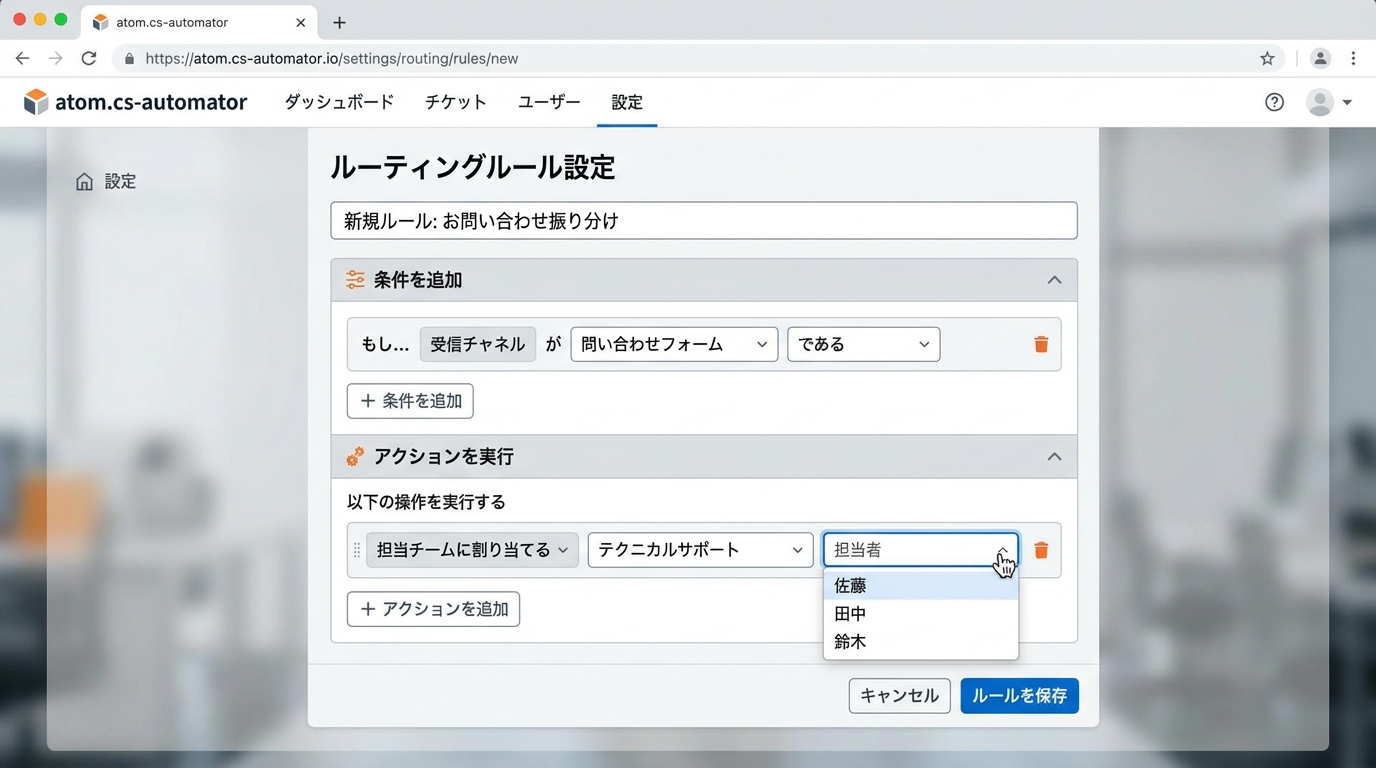
- ツールの「設定」→「自動化」(=条件を満たしたときに自動で処理を実行する仕組み)メニューを開く
- 「新しいルール」または「新しいオートメーション」を選ぶ
- 条件(トリガー=ルールが動き出すきっかけ)を設定する
- 例:「メッセージ本文に『請求』を含む」
- アクション(=条件を満たしたときの動作)を設定する
- 例:「請求チームに割り当てる」
- ルール名を付けて保存する(例:「請求キーワード→請求チーム振り分け」)
ルール名のコツ: あとから見て何をするルールか一目でわかる名前にしましょう。「ルール1」のような名前は、ルールが増えたときに混乱のもとです。
動作をテストする
ルールを作ったら、本番のメッセージが流れる前にテストします。テストせずに放置すると、誤振り分けに気づけないまま対応が遅れるリスクがあります。
テスト手順
- 正しく振り分けられるケースをテストする
- テスト用メッセージを送信する(例:「請求書の金額が間違っています」)
- メッセージが請求チームに割り当てられたか確認する
- 当てはまらないケースもテストする
- 条件に合わないメッセージを送る(例:「商品の使い方を教えてください」)
- 請求チームに誤って振り分けられていないことを確認する
- 結果を記録する
- テストメッセージと振り分け結果をメモしておく(スクリーンショットでOK)
テスト結果の判定
| テスト内容 | 期待する結果 | 実際の結果 |
|---|---|---|
| 「請求書の金額が間違っています」を送信 | 請求チームに振り分けられる | ✅ or ❌ |
| 「商品の使い方を教えてください」を送信 | 請求チームに振り分けられない | ✅ or ❌ |
| 「エラーが出て動かないです」を送信 | テクニカルチームに振り分けられる | ✅ or ❌ |
❌がついたら、条件のキーワードを見直してルールを修正しましょう。
つまずき対策
| つまずきポイント | 原因 | 対策 |
|---|---|---|
| ルールを保存したのに動かない | ルールが「無効」のまま | 保存後に「有効化」ボタンを押す。ツールによっては保存=有効ではありません |
| 関係ないメッセージまで拾ってしまう | キーワードが一般的すぎる | 「料金」だけでなく「料金プラン」のように2語以上のフレーズにする |
| キーワードが多すぎて管理できない | 最初から完璧を目指した | まず1ルール・5〜8キーワードで始めて、1週間運用してから調整する |
| 複数のルールが同時に当てはまる | ルールの優先順位が未設定 | ツールの「ルール優先度」機能を確認し、より具体的なルールを上位にする |
| どのチームにも振り分けられないメッセージがある | デフォルトの受け皿がない | 「その他」用のデフォルトチームを必ず決めておく |
確認する:この Atom の完了チェックリスト
以下をすべて満たしたら、この Atom は完了です。
- 振り分け条件を紙またはメモに書き出した
- AIを使ってキーワードの提案またはレビューを受けた
- ツール上でルールを1つ以上作成して保存した
- テストメッセージを送り、正しく振り分けられることを確認した
- 誤振り分けされないことも確認した
- 設定画面のスクリーンショットを1枚撮った
次に挑戦する
- 別のチーム向けのルールをもう1本追加する
- 優先度(「緊急」フラグの自動付与など)のルールも作ってみる
- 1週間運用して、誤振り分けの傾向をAIに分析してもらう
種類: markdown_doc
検証: basic_manual_check_v1
証跡証跡成果物が正しく作れたことを確認するためのチェックリストです(例: ブラウザで動作する、フォーム送信で値が保存される)。
メディア