必須ではありませんが、先に目を通しておくとスムーズに進められるレッスンがあります。
atom.data-analyst.highlight-key-insights
重要な気づきを言語化する
重要な気づきを言語化する データを見て「なんとなく傾向はわかるけれど、ひとことで説明できない」――そんな経験はありませんか? この Atom では、データから 一番伝えたい気づき(=インサイト) を、AI の力を借...
成果物成果物このレッスンが終わったとき、あなたの手元に残る具体的な成果物です(例: 公開済みの Web ページ、動作するフォームなど)。
証跡証跡成果物が正しく作れたことを確認するためのチェックリストです(例: ブラウザで動作する、フォーム送信で値が保存される)。
メディアメディアレッスン内に出てくる図や動画のスロットです。実際の画面やイメージで理解を補助します。
レッスン本文
重要な気づきを言語化する
データを見て「なんとなく傾向はわかるけれど、ひとことで説明できない」――そんな経験はありませんか?
この Atom では、データから**一番伝えたい気づき(=インサイト)**を、AI の力を借りて明確な文章にする練習をします。15分以内で「自分の言葉で気づきを伝えられた!」という手応えを持ち帰れます。
料理にたとえましょう。あなたが市場で新鮮な野菜をたくさん買ってきたとします。そのままではただの「野菜の山」ですが、どう調理してどう盛り付けるかを決めて初めて「一皿の料理」になります。データも同じで、数字の山から「一番おいしい部分」を抜き出して、相手に伝わる形に整えるのがこのレッスンのゴールです。
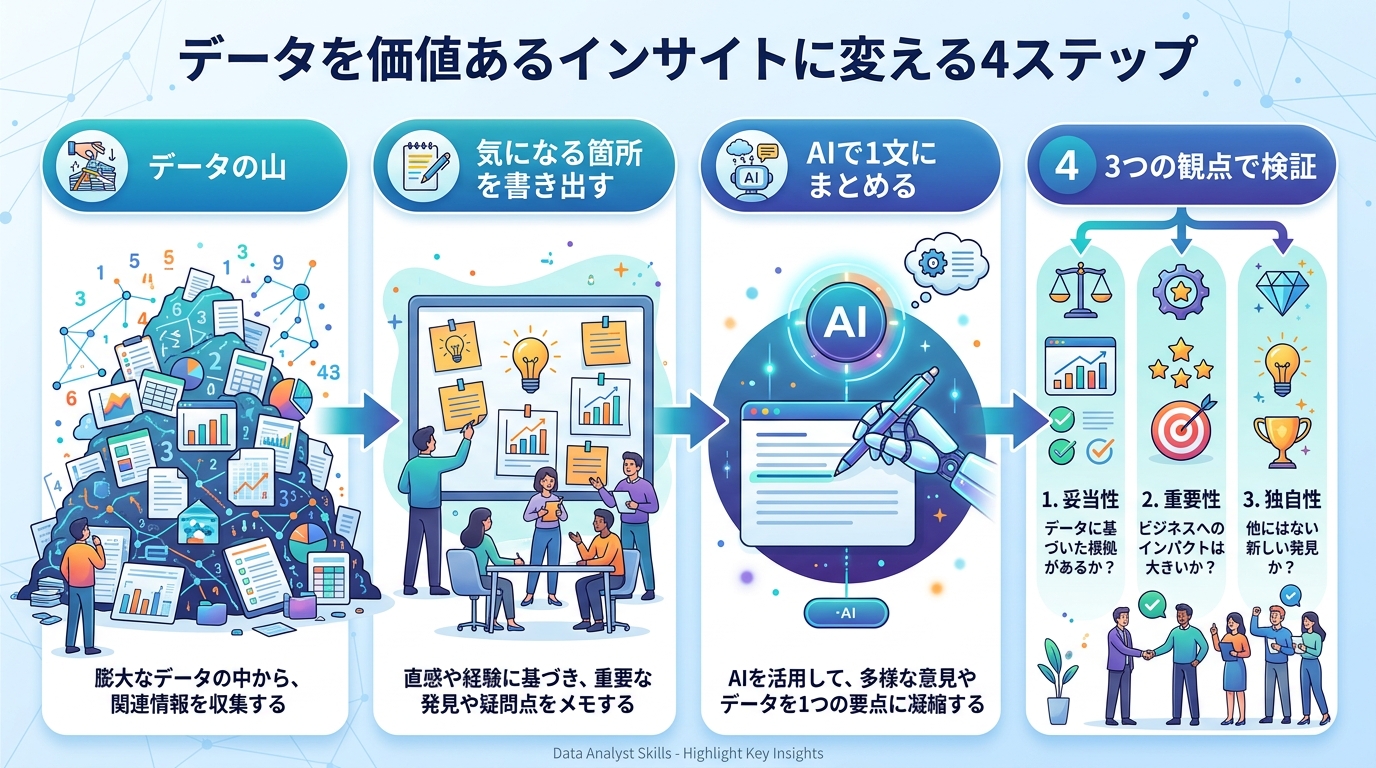
前提を確認する
- なんらかのデータ(スプレッドシートやグラフ)をすでに手元に持っていること
- AI チャットツール(=対話型の AI サービス。例:ChatGPT、Claude など)を使える状態であること
プログラミングの知識は一切不要です。スマホからでも OK です。
ステップ 1 ― データの「気になること」を書き出す
あなたが持っているデータをざっと眺めて、「おや?」と感じた点を 箇条書きで 3〜5 個 メモしましょう。紙でも、スマホのメモアプリでも構いません。
良い例:
- 「先月比で売上が 20% 増えている」
- 「20代の購入者が減っている気がする」
- 「水曜日だけアクセスが急に跳ね上がっている」
悪い例:
- 「データにいろんな数字がある」(←何がどうなっているか具体性がない)
- 「とりあえず全部見た」(←感想だけで方向性がない)
良い例は「何が」「どう変わったか」がひとめでわかります。
ステップ 2 ― AI に問いかけて気づきを深める
書き出した中から 一番気になる 1 つ を選んでください。そして AI に次のように聞いてみましょう。
プロンプト例 A ― まず 1 文にまとめてもらう
次のデータの気づきを、関係者にそのまま伝えられる1文にまとめてください。

気づき:20代の購入者が減っている
データの期間:2024年1月〜3月
含まれる項目:年齢別購入者数、購入チャネル(PC / スマホ)
ポイント: 「データの期間」と「含まれる項目」を添えると、AI がより正確な文を作ってくれます。
プロンプト例 B ― 深掘り質問を出してもらう
この気づき「20代の購入者が前年同月比15%減」について、
原因を探るために確認すべき観点を3つ教えてください。
AI が返してくれた観点のうち、手元のデータで確認できるものがあればチェックしましょう。新しい発見があれば、もう一度ステップ 2 のプロンプト A に戻って文章を更新します。

AI の回答で確認すること
良い回答例:
- 「2024年3月時点で、20代の購入者数が前年同月比 15% 減少しており、特にスマホ経由の購入が大きく減っている」
悪い回答例:
- 「若者が減ってるかも」(←数字がなく曖昧)
- 「なんか数字が下がってます」(←誰にも伝わらない)
良い回答には「誰が」「どれくらい」「どう変わったか」の 3 要素が入っています。足りない要素があれば、AI に「○○を追加して」と頼みましょう。
ステップ 3 ― 3 つの観点で検証する
AI が出してくれた文章を、次の 3 つのチェックポイントで確認します。
| チェック | 質問 | NG なら |
|---|---|---|
| 1. 事実は正しいか | 数字や期間に誤りがないか? | 元データと照らし合わせて AI に修正を依頼する |
| 2. 相手に伝わるか | データを見たことがない人でも意味がわかるか? | 「○○を知らない人にもわかるように書き直して」と頼む |
| 3. 行動につながるか | これを読んだ人が「では次にどうする?」を想像できるか? | 「この気づきから取れるアクションを 1 つ追加して」と頼む |
すべて「はい」になったら完成です。一つでも「いいえ」なら、表の右列のプロンプトで AI にもう一度お願いしましょう。2〜3 回のやり取りで十分仕上がります。
つまずきやすいポイントを知っておく
- AI がもっともらしいウソをつくことがあります(ハルシネーション=AI が事実でないことを自信満々に言う現象)。必ず元のデータで数字を裏打ちしてください。AI はあくまで「言葉を整える助手」であり、データの正しさを保証してくれるわけではありません。
- 一度で完璧な文章にならないのは正常です。2〜3 回のやり取りでブラッシュアップするのがコツです。「もう少し具体的にして」「数字を足して」のように短い追加指示を出しましょう。
- 気づきが多すぎて選べないときは、「いま一番意思決定に必要なもの」を 1 つだけ選ぶと迷いません。
- データが手元にない/少ない場合: サンプルデータ(たとえば家計簿の先月分や、好きなお店のレビュー評価一覧など)でも十分練習できます。大事なのは「気づきを言葉にする」プロセスを体験することです。
成果物を保存する
AI と一緒に作った最終版の「1文の気づき」と、その根拠となるデータの箇所をスクリーンショット(=画面の写真)で撮って保存しましょう。
完了チェックリスト
以下をすべて満たしていれば、この Atom は完了です。
- 「1文の気づき」に 誰が・どれくらい・どう変わったか の 3 要素が入っている
- 元データの数字と照らし合わせて事実に誤りがない
- データを知らない人に見せても意味が伝わる
- スクリーンショットを保存した
種類: markdown_doc
検証: basic_manual_check_v1
証跡証跡成果物が正しく作れたことを確認するためのチェックリストです(例: ブラウザで動作する、フォーム送信で値が保存される)。
メディア