必須ではありませんが、先に目を通しておくとスムーズに進められるレッスンがあります。
atom.data-analyst.setup-analysis-workspace
分析用ワークスペースを設定する
分析用ワークスペースを設定する データ分析を始めるとき、いきなり数字を触り始める人がいます。でもこれは、キッチンを片付けずに料理を始めるようなもの。材料がどこにあるかわからず、道具も散らばっていると、作業は遅くなり...
成果物成果物このレッスンが終わったとき、あなたの手元に残る具体的な成果物です(例: 公開済みの Web ページ、動作するフォームなど)。
証跡証跡成果物が正しく作れたことを確認するためのチェックリストです(例: ブラウザで動作する、フォーム送信で値が保存される)。
メディアメディアレッスン内に出てくる図や動画のスロットです。実際の画面やイメージで理解を補助します。
レッスン本文
分析用ワークスペースを設定する
データ分析を始めるとき、いきなり数字を触り始める人がいます。でもこれは、キッチンを片付けずに料理を始めるようなもの。材料がどこにあるかわからず、道具も散らばっていると、作業は遅くなりますし、ミスも起きやすくなります。
この Atom では、AI ツールを使ってデータ分析を効率よく進めるための「作業場所(ワークスペース)」を整えます。15 分あれば完了します。
このレッスンで身につくこと
- Google スプレッドシートを分析用に開き、整理できる
- ChatGPT(または Claude)を分析の相棒としてすぐ使える状態にする
- 「どこに何があるか」がわかる、迷わないフォルダ構成を作る
前提として必要なもの
- Google アカウント(Gmail があれば OK)
- ChatGPT または Claude のアカウント(無料プランで十分です)
- パソコンのブラウザ(Chrome を推奨)
全体の流れを確認する
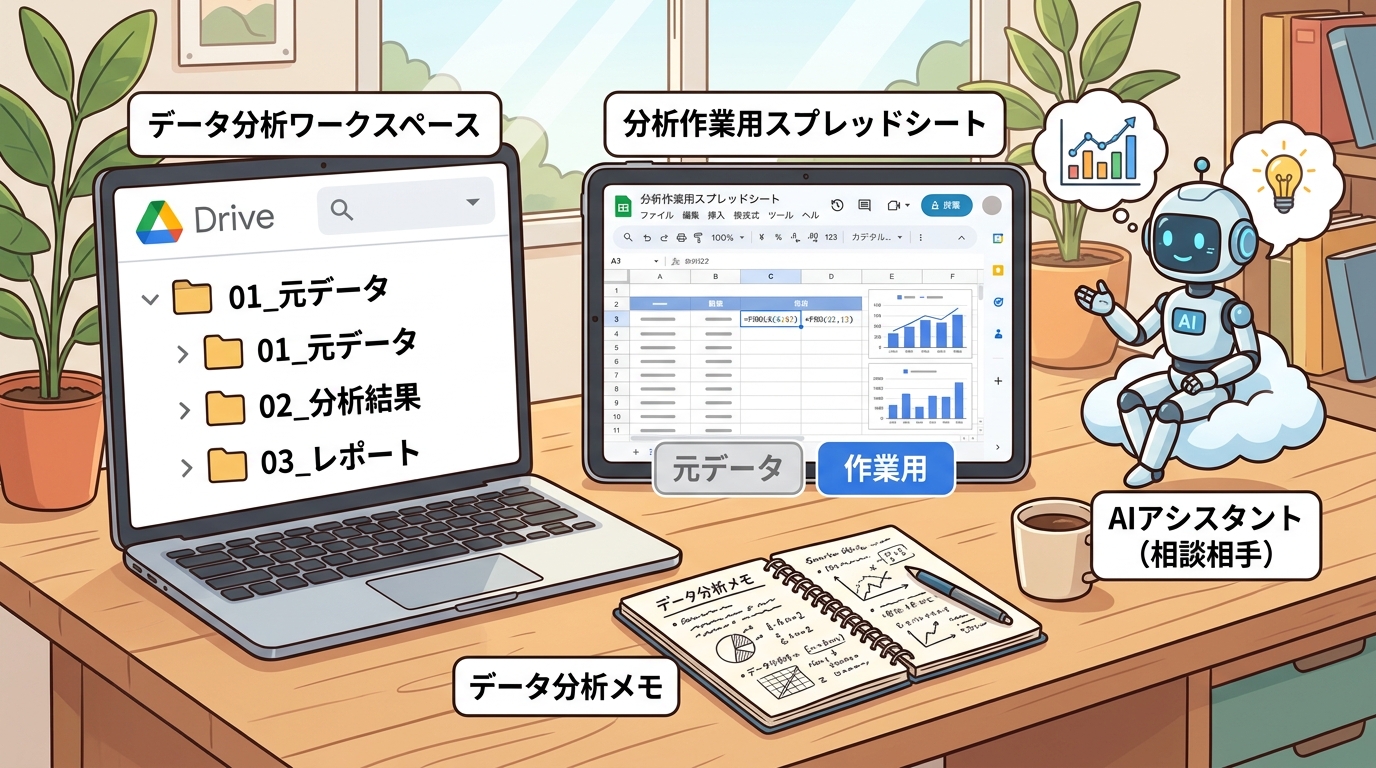
大きく 3 ステップです。
- フォルダを作る — ファイルの置き場所を決める
- スプレッドシートを準備する — 分析用のシートを開く
- AI ツールを開いて接続を確認する — ChatGPT や Claude がすぐ使える状態にする
ステップ 1: Google ドライブにフォルダを作る
分析で使うファイルをまとめておく「引き出し」を作ります。
- ブラウザで Google ドライブ を開く
- 左上の「+ 新規」ボタンをクリック → 「新しいフォルダ」を選ぶ
- フォルダ名を入力する
良い例と悪い例
| 良い例 | 悪い例 |
|---|---|
2026-04_売上分析 | 分析 |
顧客データ_Q1レポート | 新しいフォルダ |
ポイント: 日付やテーマを入れておくと、あとから探しやすくなります。「分析」だけだと、似たフォルダが増えたとき区別がつきません。
- 作ったフォルダの中に入り、さらに 2 つのサブフォルダを作る
元データ— 分析に使う元のファイルを入れる場所成果物— 分析結果やレポートを入れる場所
ステップ 2: 分析用スプレッドシートを準備する
- 作成したフォルダの中で「+ 新規」→「Google スプレッドシート」→「空白のスプレッドシート」を選ぶ
- シート名(左上のタイトル)を「分析ワークシート_練習用」に変更する
- セル A1 に「項目」、B1 に「値」、C1 に「メモ」と入力する
これが分析作業の「まな板」になります。実際のデータはここに貼り付けたり、AI に整理してもらったりします。
AI に聞いてみよう — プロンプト例
次のプロンプト(=AI への指示文)をコピーして ChatGPT や Claude に貼り付けてみてください。
これから Google スプレッドシートで売上データを分析したいです。 以下の列を持つヘッダー行を作ってください。
- 日付、商品名、カテゴリ、販売数、単価、売上金額 それぞれの列に入るデータの例も 3 行分作ってください。
AI が返してきた表をそのままスプレッドシートにコピー&ペーストすれば、練習用のサンプルデータができあがります。
ステップ 3: AI ツールを開いて接続を確認する
ワークスペースの最後のピースは「AI アシスタント」です。料理でいえば、隣にいるベテランの先輩料理人のような存在です。
- 新しいブラウザタブで ChatGPT(https://chat.openai.com)または Claude(https://claude.ai)を開く
- ログインして、チャット画面が表示されることを確認する
- 次のテストメッセージを送ってみる
「Google スプレッドシートで売上データを分析するとき、最初に確認すべきことを 3 つ教えてください」
AI から具体的な回答が返ってくれば、接続は OK です。

AI が返事をしないときは
- ページを再読み込みする(ブラウザの更新ボタン、または
Ctrl + R/Cmd + R) - 別のブラウザで試す(Chrome でダメなら Firefox など)
- 無料枠の上限に達していないか確認する(ChatGPT 無料版は回数制限があります)
完成を確認する
以下の 3 つがすべて揃っていれば、このレッスンは完了です。
- Google ドライブに「日付+テーマ」名のフォルダがあり、中に
元データと成果物のサブフォルダがある - フォルダ内に「分析ワークシート_練習用」スプレッドシートが開ける
- ChatGPT または Claude にメッセージを送り、回答が返ってくることを確認した
完了の証拠: スプレッドシートと AI チャット画面が両方開いている状態のスクリーンショットを撮ってください。これがあなたの「分析ワークスペース完成」の証明になります。
つまずきポイントと対処法
| よくある問題 | 対処法 |
|---|---|
| Google アカウントにログインできない | パスワードを忘れた場合は「パスワードを忘れた場合」リンクから再設定する |
| スプレッドシートが見つからない | Google ドライブの検索バーにファイル名を入力して探す |
| AI の回答が英語で返ってくる | プロンプトの冒頭に「日本語で回答してください」を追加する |
| フォルダの作り方がわからない | Google ドライブ画面の左上「+ 新規」ボタンを探す。見当たらない場合は画面を横にスクロールする |
次のステップ
ワークスペースが整ったら、次は実際のデータをこの場所にアップロードして中身を確認する作業に進みます。「道具の準備」が終わったので、いよいよ「材料の確認」です。
種類: screenshot
検証: basic_manual_check_v1
証跡証跡成果物が正しく作れたことを確認するためのチェックリストです(例: ブラウザで動作する、フォーム送信で値が保存される)。
メディア