必須ではありませんが、先に目を通しておくとスムーズに進められるレッスンがあります。
atom.ec-operator.manage-image-assets
画像素材を整理して管理する
画像素材を整理して管理する ネットショップを運営していると、商品画像がどんどん増えていきますよね。 スマホの写真フォルダと同じで、整理しないと「あの画像、どこにあるんだっけ?」と探す時間ばかり増えてしまいます。 こ...
成果物成果物このレッスンが終わったとき、あなたの手元に残る具体的な成果物です(例: 公開済みの Web ページ、動作するフォームなど)。
証跡証跡成果物が正しく作れたことを確認するためのチェックリストです(例: ブラウザで動作する、フォーム送信で値が保存される)。
メディアメディアレッスン内に出てくる図や動画のスロットです。実際の画面やイメージで理解を補助します。
レッスン本文
画像素材を整理して管理する
ネットショップを運営していると、商品画像がどんどん増えていきますよね。 スマホの写真フォルダと同じで、整理しないと「あの画像、どこにあるんだっけ?」と探す時間ばかり増えてしまいます。
このレッスンでは、AIツールを活用して画像素材の整理ルールを作り、実際にフォルダを構成するところまでを15分で体験します。終わったときには「もう画像を探し回らなくていい」という安心感が手に入ります。
なぜ画像整理が必要かを理解する
旅行の荷造りを想像してください。荷物をランダムにスーツケースに詰め込むと、目的地で「日焼け止め、どこだっけ?」と全部ひっくり返すことになります。画像素材もまったく同じです。ルールを決めて整理しておくと、商品ページの更新やバナー作成がぐっとスムーズになります。
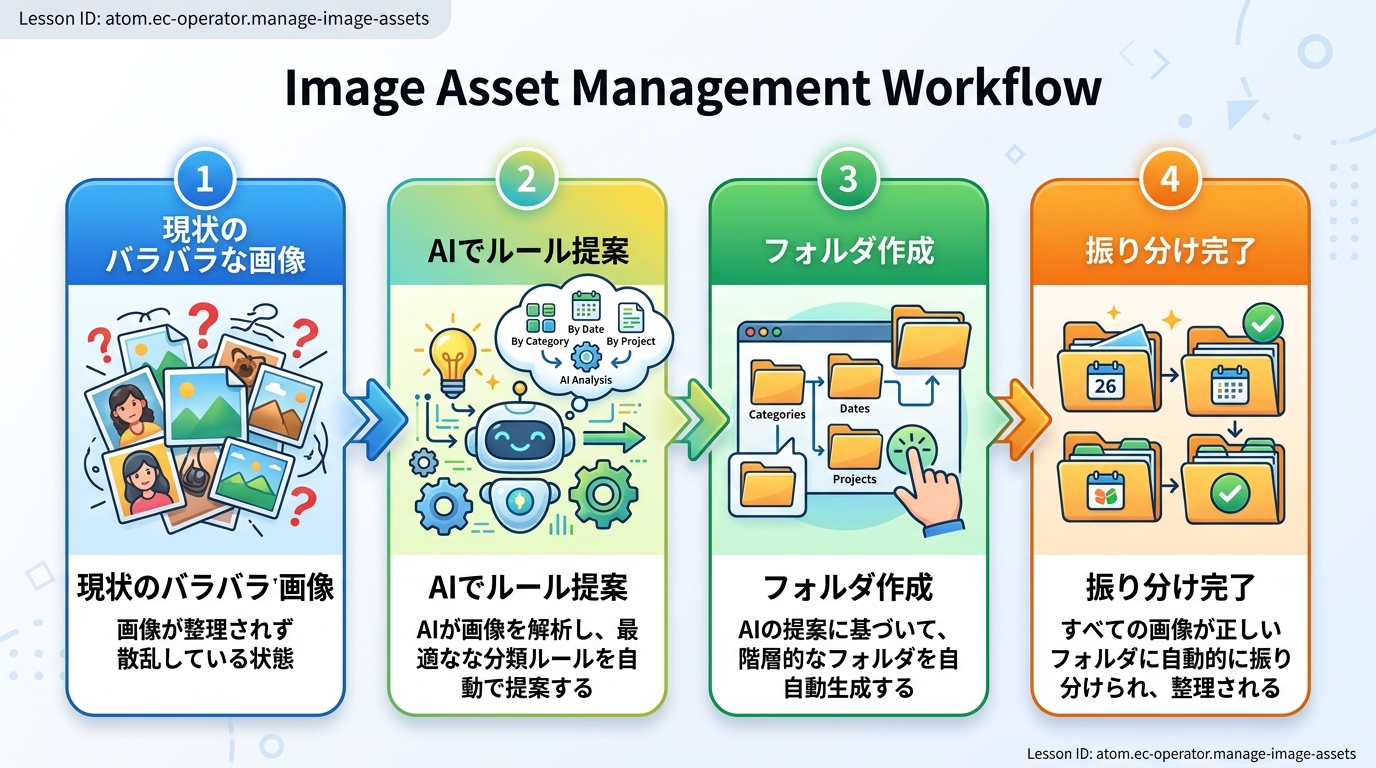
上の図は、このレッスン全体の流れです。「ルールを決める → フォルダを作る → 振り分ける → 確認する」の4ステップで進みます。
整理のルールをAIに提案してもらう
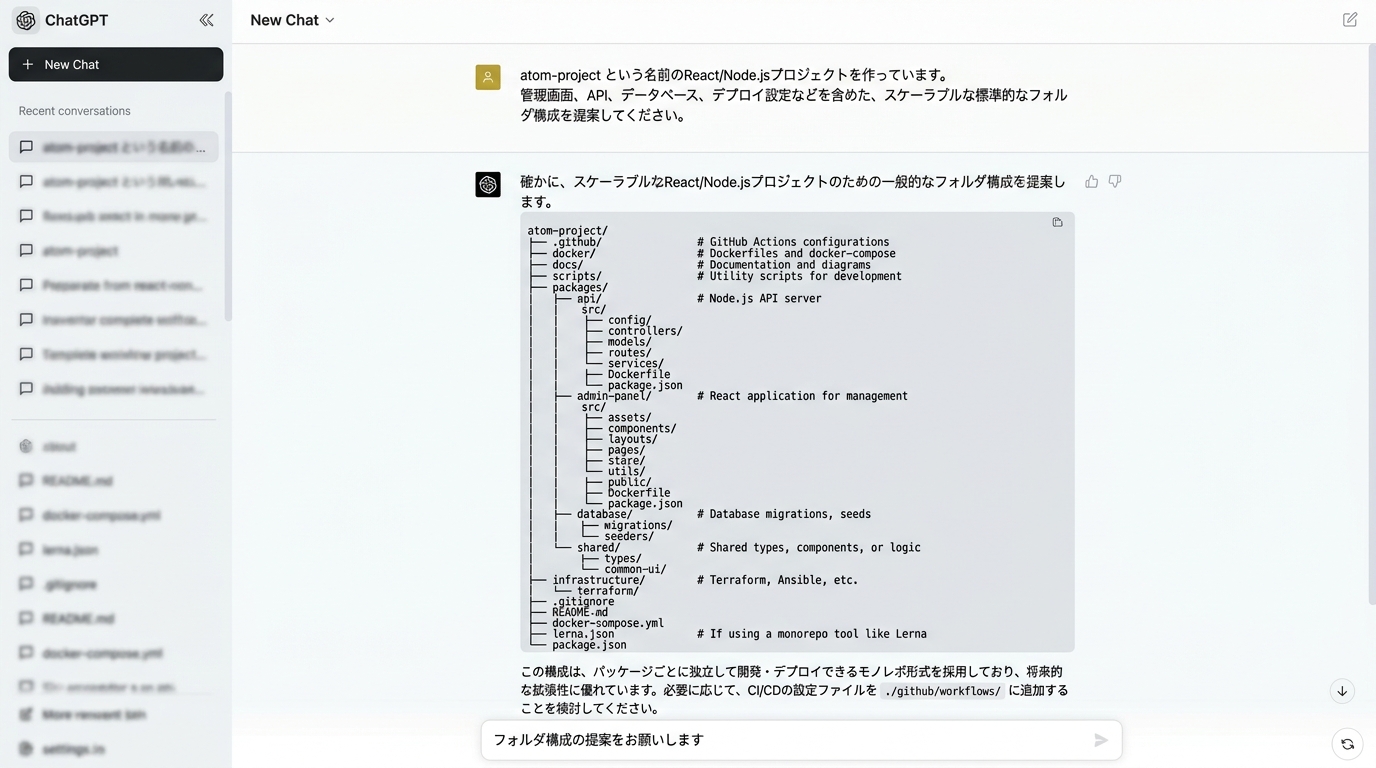
まずは「どう整理するか」のルールをAIに考えてもらいましょう。 ChatGPT(=テキストで対話できるAIツール)やClaude(=Anthropic社のAIチャット)を開いて、次のようにコピペしてください。
AIへのプロンプト例①(フォルダ構成)
ネットショップの商品画像を整理したいです。 約50商品あり、カテゴリはトップス・ボトムス・アクセサリーの3つです。 フォルダ構成とファイル名のルールを提案してください。 シンプルで、パソコン初心者でも迷わない構成にしてください。
AIが提案してくれた内容を見て、あなたのショップに合うものを選びます。
良い例:
商品画像/トップス/Tシャツ白_正面_01.jpg- ルール:
カテゴリ/商品名_色_角度_連番— 名前だけで中身がわかる
悪い例:
画像1.jpg、新しいフォルダ/IMG_20240315.jpg- 見ても何の画像かわからず、結局開いて確認する羽目になる
もしAIの提案が複雑に感じたら、こう聞き直してみてください。
AIへのプロンプト例②(シンプル化)
もっとシンプルにしてください。フォルダの階層は3つまで、 ファイル名のルールは要素3つ以内でお願いします。
フォルダ構成を作る
AIの提案を参考に、パソコン上にフォルダ(=ファイルを入れる箱のようなもの)を作ります。
- メインフォルダを作る: デスクトップや好きな場所に「商品画像」フォルダを新規作成する
- カテゴリフォルダを作る: その中に「トップス」「ボトムス」「アクセサリー」のようにカテゴリごとの箱を作る
- 商品フォルダを作る: 各カテゴリの中に商品ごとのフォルダを作る(例: トップス/Tシャツ白)
引っ越しのときにダンボールにラベルを貼る作業と同じです。「この箱はキッチン用品」「この箱は衣類」と分ける感覚で進めてください。
ポイント: フォルダ名に日本語を使うのはOKです。ただしスペース(空白)は避けて、代わりにアンダーバー( _ )を使うとトラブルが減ります。
画像を正しいフォルダに振り分ける
作ったフォルダに、既存の画像を移動していきます。同時にファイル名もルールに合わせて変更しましょう。
ファイル名の変更はパソコンの標準機能で1つずつでもOKです。画像が多くて一気に変えたいときは、AIに聞いてみましょう。
AIへのプロンプト例③(一括リネーム)
Windowsで画像ファイルの名前をまとめて変更する方法を教えてください。 「商品名_色_角度_連番」の形式にしたいです。 パソコンに詳しくない人向けに、手順を1つずつ教えてください。
(Macの方は「Windows」を「Mac」に変えてください)
良い例: 商品名・色・角度を含んだファイル名にする → Tシャツ白_正面_01.jpg
悪い例: ファイル名はそのままで移動だけする → IMG_3842.jpgのまま(後で探しにくい)
最初から完璧を目指さなくてOK: まずは1カテゴリ分(10枚程度)だけ整理してみてください。全部を一度にやる必要はありません。
整理結果を確認する
最後に、きちんと整理できたか確認しましょう。次の3つをチェックしてください。
- フォルダがカテゴリごとに分かれている
- ファイル名から商品名・色・角度がわかる
- 古い画像や重複(=同じ内容が2つ以上あること)が残っていない
3つともチェックできたら、フォルダ全体のスクリーンショット(=画面の写真)を撮って記録に残しましょう。これがこのレッスンの成果物になります。
スクリーンショットの撮り方がわからない場合:
- Windows:
Windowsキー + Shift + Sを同時に押す - Mac:
Command + Shift + 4を同時に押す
つまずきやすいポイントを先回りする
| よくある困りごと | 解決のヒント |
|---|---|
| 「全部まとめて整理しようとして疲れる」 | まず1カテゴリだけ。うまくいったら次に進む |
| 「AIの提案が複雑すぎる」 | 「もっとシンプルに」と聞き直す。3階層・3要素で十分 |
| 「ファイル名をどうつけるか迷う」 | 「商品名_色_角度」の3つがあれば十分。あなたが探しやすいかが基準 |
| 「途中で分類に迷う画像がある」 | 「未分類」フォルダを1つ作っておいて、後から判断する |
| 「リネームを間違えた」 | Ctrl+Z(Mac: Command+Z)で元に戻せる。慌てなくてOK |
このレッスンで身についたこと
ここまでできたあなたは、「AIにルール提案を任せて、画像素材をフォルダ構成で管理する」スキルを身につけました。次に商品ページを更新するときや新商品を追加するときに、この整理ルールがそのまま使えます。
種類: markdown_doc
検証: basic_manual_check_v1
証跡証跡成果物が正しく作れたことを確認するためのチェックリストです(例: ブラウザで動作する、フォーム送信で値が保存される)。
メディア