必須ではありませんが、先に目を通しておくとスムーズに進められるレッスンがあります。
atom.office-automator.approval-workflow
承認ワークフローをノーコードで自動化する
承認ワークフローをノーコードで自動化する このレッスンを終えると、「申請 → 承認 → 完了通知」の流れをプログラミングなしで自動化できるようになります。所要時間はおよそ 15 分です。
成果物成果物このレッスンが終わったとき、あなたの手元に残る具体的な成果物です(例: 公開済みの Web ページ、動作するフォームなど)。
証跡証跡成果物が正しく作れたことを確認するためのチェックリストです(例: ブラウザで動作する、フォーム送信で値が保存される)。
メディアメディアレッスン内に出てくる図や動画のスロットです。実際の画面やイメージで理解を補助します。
レッスン本文
承認ワークフローをノーコードで自動化する
このレッスンを終えると、「申請 → 承認 → 完了通知」の流れをプログラミングなしで自動化できるようになります。所要時間はおよそ 15 分です。
はじめに:レストランの注文にたとえる
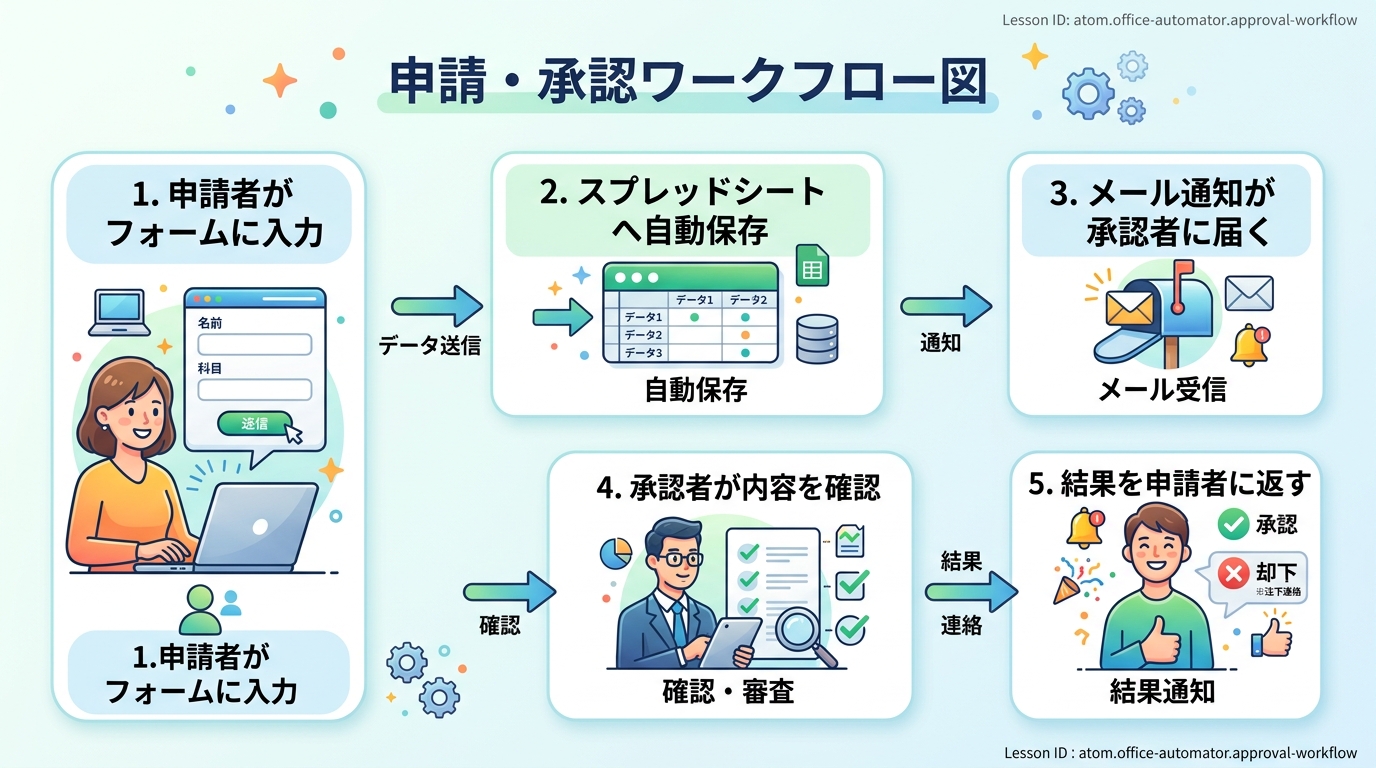
レストランを想像してください。お客さんが注文し、ウェイターが厨房に伝え、料理ができたらお客さんに届きます。これを「承認ワークフロー(=申請から承認までの一連の流れを決めた仕組み)」に当てはめると——
- お客さん = 申請する人(あなたや同僚)
- 厨房 = 承認する人(上司や責任者)
- ウェイター = 申請を運ぶ仕組み
これまでウェイターの役割を「手作業のメール」でやっていたのを、自動化するのがこのレッスンの目標です。
必要なものを用意する
始める前に次のものを準備してください。
- Google アカウント(無料で作れます)
- インターネットにつながるパソコン
- 承認者のメールアドレス(テスト用に自分のアドレスでも OK)
追加のインストールは一切不要です。
ステップ 1:AI にフォーム設計を相談する
まず、どんな項目のフォームを作るか AI に相談します。ChatGPT や Claude など、普段使っている AI チャットを開いて次のように入力してみてください。
プロンプト例(そのままコピーして使えます)
経費精算の承認フローを Google Forms で作りたいです。 条件:
- 項目は「申請者名」「日付」「金額」「用途」の 4 つ
- 申請が届いたら承認者にメール通知したい
- 承認者は 1 名 設計のポイントと、各項目に適した入力形式を教えてください。
AI が「名前は記述式がよい」「日付はカレンダー形式にすると入力ミスが減る」といった具体的なアドバイスを返してくれます。
良い例・悪い例
- ✅ 良い例:「経費精算の申請で、項目は名前・日付・金額・用途の 4 つ。承認者は田中さんです」——具体的な情報があるほど AI は的確に答えられます
- ❌ 悪い例:「なんか申請を作りたい」——あいまいすぎて AI も的確な回答を出せません
💡 AI 活用のコツ:AI の回答で分からない言葉があったら、「○○を初心者にも分かるように説明してください」と続けて聞くと、かみ砕いた説明が返ってきます。
ステップ 2:Google Forms で申請フォームを作る
Google Forms(=Google が提供する無料のフォーム作成ツール)を使います。
- ブラウザで forms.google.com を開く
- 「空白」のフォームを選ぶ
- タイトルを入力する(例:「経費精算 申請フォーム」)
- 質問項目を追加する
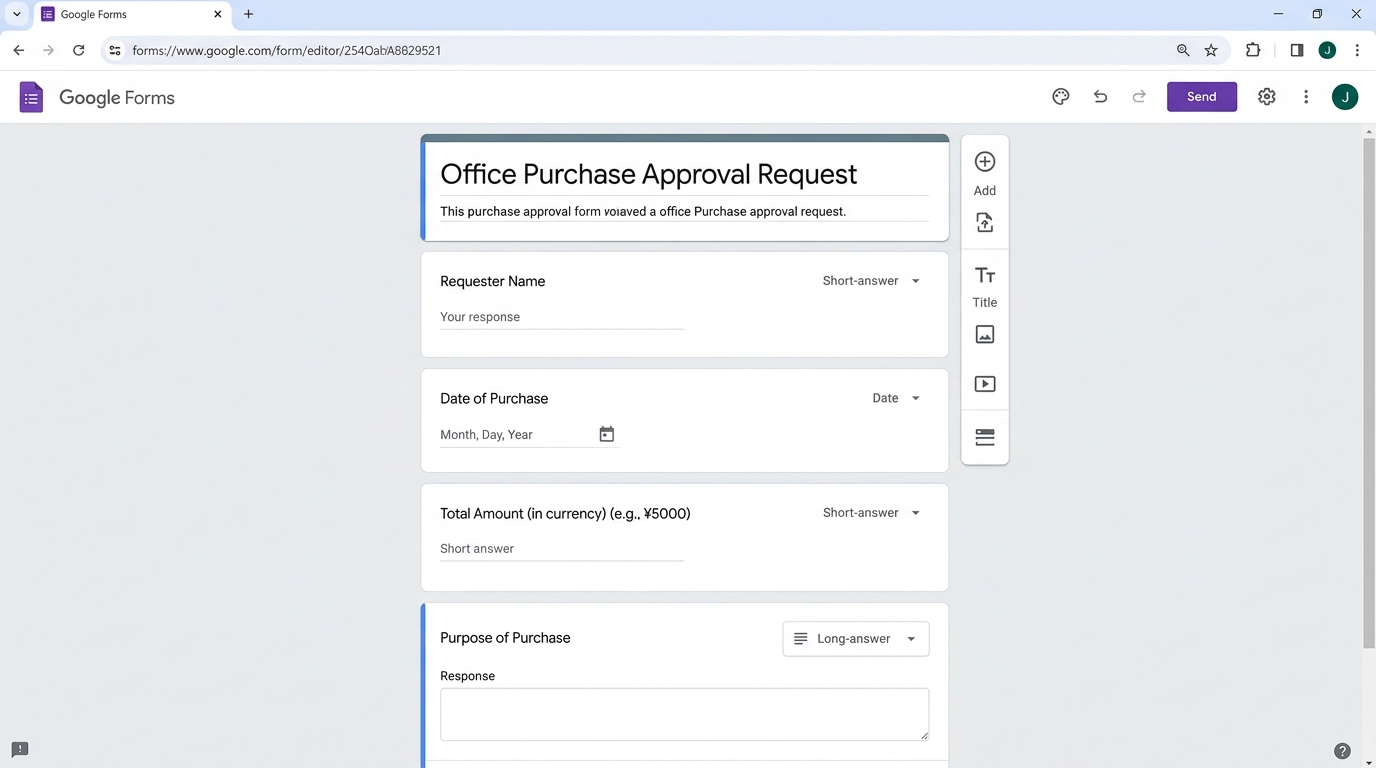
各項目に合う入力形式(=回答者がどう入力するかの種類)を選びます。
| 項目 | おすすめの形式 | 理由 |
|---|---|---|
| 申請者名 | 記述式(短い回答) | 1 行で十分だから |
| 日付 | 日付 | カレンダーから選べて入力ミスが減るから |
| 金額 | 記述式(短い回答) | 数字だけ入力させたいから |
| 用途 | 段落(長い回答) | 詳しい説明が必要になることがあるから |
良い例・悪い例
- ✅ 良い例:金額欄は「記述式」にして数字だけ入力できるようにする
- ❌ 悪い例:すべて「段落」にする——名前欄に長文が入力されてしまいます
💡 AI 活用のコツ:項目をもっと増やしたいときは、AI に「出張申請にも使えるように項目を追加してください」と頼むと、追加項目の候補と理由を提案してくれます。
ステップ 3:回答をスプレッドシートに保存する
フォームに入力された内容を、自動で表に保存します。
- フォーム編集画面の上部「回答」タブをクリックする
- 緑色のスプレッドシートアイコン(表計算ソフトのマーク)をクリックする
- 「新しいスプレッドシートを作成」を選んで「作成」をクリックする
これで、誰かがフォームに入力するたびに自動的に表に 1 行ずつ記録されます。手でコピペする必要はもうありません。
ステップ 4:承認者にメール通知を届ける
申請が来たことを承認者に自動で知らせる設定をします。
- フォーム編集画面で「回答」タブを開く
- 右上の「⋯」(3 点メニュー)をクリックする
- 「新しい回答についてのメール通知を受け取る」にチェックを入れる
これで、申請が来るたびにフォーム管理者(あなた)にメールが届きます。そのメールを承認者に転送すれば、最低限の承認フローが回ります。
💡 もっと自動化したいとき:Zapier(ザピアー=異なるウェブサービスをつなぐ自動化ツール)や Make(メイク)を使うと、「フォーム送信 → 承認者に直接メール」を全自動にできます。設定方法が分からないときは AI に「Google Forms の回答を Zapier で承認者にメール送信する手順を教えてください」と聞いてみましょう。
ステップ 5:テストして動きを確かめる
作ったフォームが正しく動くか、実際にテストしましょう。
- フォームの右上「プレビュー」(目のアイコン)をクリックする
- テスト用のダミーデータを入力して送信する
- 例:申請者名「テスト太郎」、日付「今日の日付」、金額「3000」、用途「テスト送信」
- 送信後、以下の 3 点を確認する
確認チェックリスト:
- スプレッドシートを開いて、入力した内容が 1 行追加されているか
- 自分のメールに通知が届いているか(届かない場合は迷惑メールフォルダも確認)
- フォームの各項目が意図した形式(日付にカレンダーが出るなど)で動いているか
すべてチェックが付いたら成功です。
つまずきやすいポイントを解決する
| つまずき | 原因 | 解決方法 |
|---|---|---|
| メール通知が届かない | 迷惑メールに振り分けられている、または通知がオフ | 迷惑メールフォルダを確認する。それでも届かなければ AI に「Google Forms のメール通知が届かない原因を教えてください」と聞く |
| スプレッドシートに回答が出ない | スプレッドシート連携が完了していない | 「回答」タブから緑のアイコンを再度クリックして連携し直す |
| フォームの URL が見つからない | 共有方法が分からない | 右上「送信」ボタン → リンクアイコン(鎖のマーク)の順にクリック |
| 項目の形式がおかしい | 入力形式の選択を間違えた | 質問の右側にあるプルダウンから形式を選び直す。迷ったら AI に「○○にはどの形式がいいですか」と聞く |
成果物を確認する
このレッスンの成果物は次の 2 つ です。提出前に揃っていることを確認してください。
- フォームの URL:作成した Google Forms の共有リンク
- スクリーンショット:テスト送信後のスプレッドシート画面(回答が記録されている状態)
振り返る
おつかれさまでした! あなたは今、次のことができるようになりました。
- AI に相談してフォーム設計の方針を決める
- 申請フォームを Google Forms で作る
- 回答を自動でスプレッドシートに保存する
- 申請時にメール通知を届ける
- テストして正しく動くことを確かめる
この仕組みを使えば、これまでメールでやり取りしていた申請・承認の手間をぐっと減らせます。次のステップとして、Zapier などで通知先を自動化したり、承認ステータスの列をスプレッドシートに追加したりすると、さらに便利になりますよ。
種類: markdown_doc
検証: basic_manual_check_v1
証跡証跡成果物が正しく作れたことを確認するためのチェックリストです(例: ブラウザで動作する、フォーム送信で値が保存される)。
メディア