必須ではありませんが、先に目を通しておくとスムーズに進められるレッスンがあります。
atom.office-automator.cross-app-sync
複数アプリ間のデータ同期を自動化する
複数アプリ間のデータ同期を自動化する あなたの職場でも、「スプレッドシートに入力したあと、Slackにも同じ内容を手作業でコピペしている」なんてことはありませんか? こうした繰り返し作業は、一度仕組みを作るだけで完...
成果物成果物このレッスンが終わったとき、あなたの手元に残る具体的な成果物です(例: 公開済みの Web ページ、動作するフォームなど)。
証跡証跡成果物が正しく作れたことを確認するためのチェックリストです(例: ブラウザで動作する、フォーム送信で値が保存される)。
メディアメディアレッスン内に出てくる図や動画のスロットです。実際の画面やイメージで理解を補助します。
レッスン本文
複数アプリ間のデータ同期を自動化する
あなたの職場でも、「スプレッドシートに入力したあと、Slackにも同じ内容を手作業でコピペしている」なんてことはありませんか? こうした繰り返し作業は、一度仕組みを作るだけで完全に自動化できます。
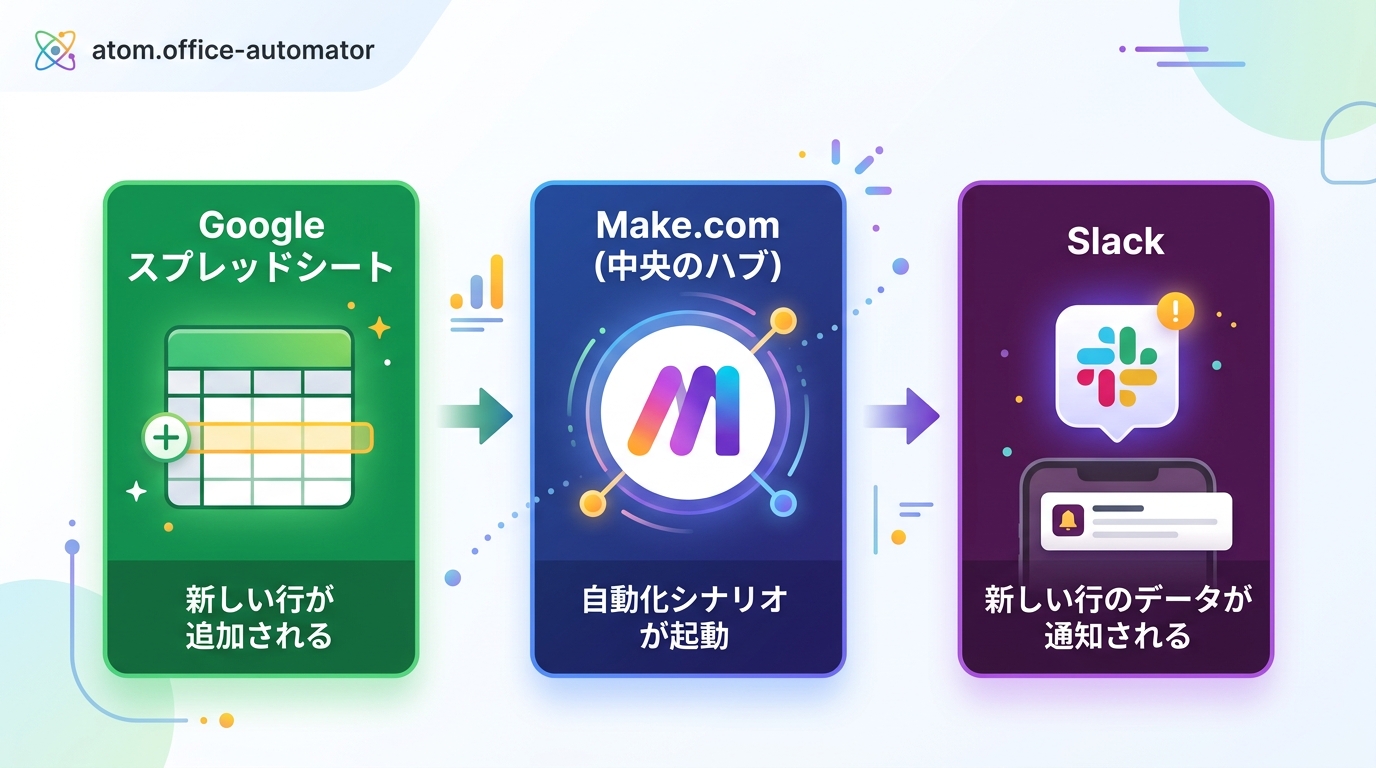
このレッスンでは、Googleスプレッドシートに新しい行が追加されたら自動でSlackに通知が届く——そんな「アプリ間のデータ同期(=複数のアプリ間でデータを自動的に受け渡すこと)」を、AIに相談しながら15分でセットアップします。
イメージをつかむ
レストランの厨房を思い浮かべてください。お客さんが注文すると、ホール係が伝票を厨房に渡し、料理ができあがるとホールに戻ってきます。この「伝票を回す人」がいなくなったら、お店はパンクしてしまいますよね。
データ同期の自動化は、まさにこの「伝票を自動で回す仕組み」を作ることです。あなたが伝票を持って走り回る代わりに、ツールが勝手にやってくれるようにします。
前提を確認する
このレッスンを始める前に、以下が準備できているか確認してください。
- Googleアカウントを持っている
- Slackのワークスペースにアクセスできる(個人用の無料ワークスペースでもOK)
- AIチャットツール(Claude・ChatGPTなど)をブラウザで開ける
どれかが足りなければ、それぞれ無料で登録できます。先に済ませてから戻ってきてください。
ステップ1:同期のシナリオを決める
最初に「何と何をつなぐか」をはっきりさせます。今回はこのシナリオで進めます。
やりたいこと: Googleスプレッドシートに新しい行が追加されたら、Slackの特定チャンネルに通知を送る
良い例
- 「スプレッドシートのA列に顧客名、B列にメールアドレスが入力されたらSlackに通知する」
- 「問い合わせフォームの回答シートの新しい行を検知して通知する」
悪い例
- 「すべてのシートのすべての変更を通知する」→ 通知が大量すぎて実用性がありません
- 「同期先もスプレッドシートにする」→ 同じアプリ内なら関数や参照で十分です
ステップ2:AIにセットアップ手順を相談する
AIチャットツール(Claude や ChatGPT)を開いて、次のプロンプト(=AIへの質問文)をそのままコピーして送信してください。
Googleスプレッドシートに新しい行が追加されたら、Slackの #general チャンネルに
通知を送る自動化を Make.com で作りたいです。
以下の条件でステップバイステップの手順を教えてください。
- 完全な初心者向けに専門用語を避けて説明してください
- Make.com のアカウント作成から始めてください
- 各ステップでクリックする場所を具体的に教えてください
- Google Sheets と Slack の接続で注意すべき点も含めてください
なぜこのプロンプトが効くのか?
- 「完全な初心者向け」と明示することで、専門用語を避けた回答が返ってきます
- 「クリックする場所を具体的に」と指示すると、画面のどこを操作すればよいか分かる説明になります
- つまずきやすい接続部分を「注意すべき点も含めて」と先にお願いしています
AIの回答を読み、大まかな流れを頭に入れたら、次のステップに進みましょう。回答はブラウザのタブを開いたままにしておくと、あとで見返せて便利です。
ステップ3:Make.com でフローを作る
AIの回答を手元に見ながら、Make.com(=複数のウェブサービスをつなぐオンラインツール。旧称 Integromat)で実際にフローを組み立てます。
3-1. アカウントを作成する
- ブラウザで Make.com にアクセスする
- 「Sign up free(無料で始める)」をクリックする
- メールアドレスとパスワードを入力して登録を完了する
3-2. 新しいシナリオを作る
- ダッシュボードの「Create a new scenario(新しいシナリオを作る)」をクリックする
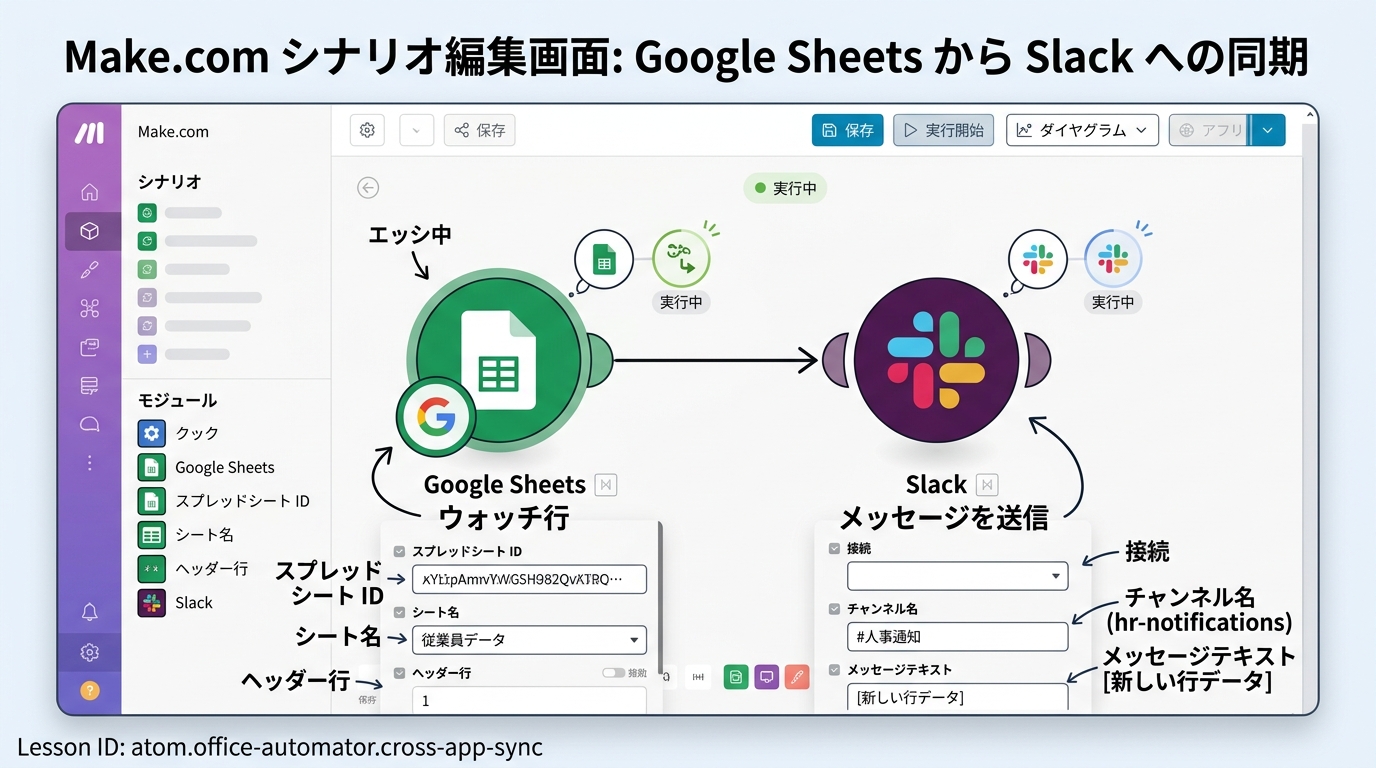
- 最初のモジュール(=処理の単位。1つのアプリの1つの動作を表す部品)に「Google Sheets」を選ぶ
- トリガー(=きっかけとなる動作)に「Watch Rows(行を監視する)」を選ぶ
- 「Connect(接続する)」をクリックし、Googleアカウントでログインして認証する
- 対象のスプレッドシートとシートを選ぶ
3-3. Slack への通知を追加する
- Google Sheets モジュールの右側の「+」をクリックする
- 「Slack」を選び、「Create a Message(メッセージを作成する)」を選ぶ
- 「Connect(接続する)」からSlackワークスペースにログインして認証する
- チャンネル(例: #general)を選択する
- メッセージ本文に、スプレッドシートの列データ(A列の値、B列の値など)を組み込む
分からなくなったらAIに聞く
途中で画面が説明と違ったり、エラーが出たりしたら、AIにスクリーンショットと一緒に質問しましょう。
Make.com で Google Sheets モジュールの接続設定をしています。
「Connection」の画面で「Add」を押したあと、
次に何をすればよいか教えてください。
このように「今どの画面にいるか」と「何に困っているか」を伝えると、的確な回答が返ってきます。
ステップ4:動作を確かめる
設定が終わったら、実際にテストして動くか確認しましょう。
- 対象のスプレッドシートにテスト用の行を1行追加する(例: A列に「テスト太郎」、B列に「test@example.com」)
- Make.com のシナリオ画面に戻り、「Run once(1回だけ実行する)」をクリックする
- 30秒ほど待ってから、Slack の対象チャンネルに通知が届いたか確認する
通知が届いたら成功です! あなたは「アプリ間の自動連携」を自分の手で作り上げました。
届かなかった場合は? 以下のチェックリストを上から順番に確認してください。
- Google Sheets モジュールと Slack モジュールの間に線がつながっているか?
- Google Sheets の「接続」がエラーになっていないか?(赤い丸が出ていたら再接続する)
- 監視対象のシートが正しく選ばれているか?(URL直貼りが確実)
- Slack で Make アプリの追加が許可されているか?(ワークスペース管理者に確認)
- メッセージ内容にスプレッドシートの列データが正しく組み込まれているか?
それでも解決しない場合は、Make.com のエラーメッセージをコピーして AI に貼り付けてください。
Make.com で以下のエラーが出ました。原因と解決方法を教えてください。
[ここにエラーメッセージを貼り付ける]
ステップ5:成果物を記録する
うまく動いたら、以下の2つをスクリーンショットで残してください。これがこのレッスンの成果物(=あなたが「できた」ことの証拠)です。
- Make.com のシナリオ画面: モジュールが線でつながっている全体図
- Slackの通知メッセージ: 自動で届いた通知の画面
振り返る
このレッスンであなたは次のことができるようになりました。
- 「何と何をつなぐか」というシナリオを設計できる
- AIに相談しながら Make.com で基本的な同期フローを組み立てられる
- テスト実行で「ちゃんと動いているか」を自分で確認できる
次のステップとして、スプレッドシート→Slack以外の組み合わせ(例: フォーム→スプレッドシート、メール→タスク管理ツールなど)にも挑戦してみましょう。やり方は同じです。AIに「○○と○○をMake.comでつなぎたい」と聞くところから始めてください。
種類: markdown_doc
検証: basic_manual_check_v1
証跡証跡成果物が正しく作れたことを確認するためのチェックリストです(例: ブラウザで動作する、フォーム送信で値が保存される)。
メディア