必須ではありませんが、先に目を通しておくとスムーズに進められるレッスンがあります。
atom.office-automator.form-to-database
申請フォームからデータベースへの自動登録を組む
申請フォームからデータベースへの自動登録を組む たとえば、社内の備品購入申請を紙で受け取って、Excelに手で転記していませんか? このレッスンでは、Googleフォームで受け取った回答を、AIの力を借りてスプレッ...
成果物成果物このレッスンが終わったとき、あなたの手元に残る具体的な成果物です(例: 公開済みの Web ページ、動作するフォームなど)。
証跡証跡成果物が正しく作れたことを確認するためのチェックリストです(例: ブラウザで動作する、フォーム送信で値が保存される)。
メディアメディアレッスン内に出てくる図や動画のスロットです。実際の画面やイメージで理解を補助します。
レッスン本文
申請フォームからデータベースへの自動登録を組む
たとえば、社内の備品購入申請を紙で受け取って、Excelに手で転記していませんか? このレッスンでは、Googleフォームで受け取った回答を、AIの力を借りてスプレッドシート(=かんたんなデータベース)へ自動で登録する仕組みを15分で作ります。
料理にたとえると、「注文票(フォーム)に書かれた内容が、厨房のホワイトボード(データベース)に自動で貼り出される」ようなイメージです。
全体の流れを把握する
まずは完成形のイメージをつかみましょう。
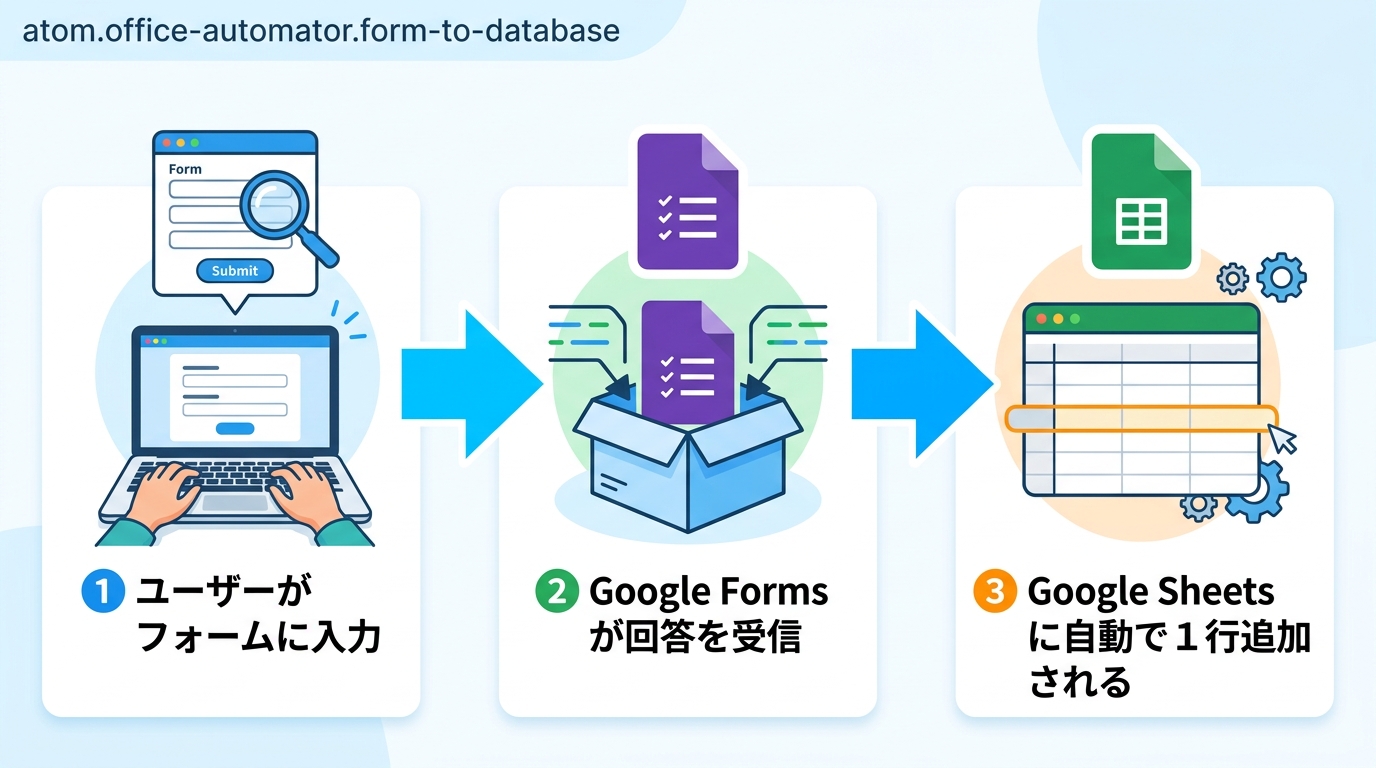
大きく3つのステップで進めます。
- Googleフォームを作る — 申請の入り口
- スプレッドシートを連携する — データの受け皿
- AIに自動登録スクリプトを書いてもらう — 転記の自動化
前提を確認する
以下が揃っていれば準備OKです。
- Googleアカウント(無料のGmailアカウントでOK)
- インターネットに繋がったパソコン
- AIチャットツール(ChatGPT、Claude、Cursorなど、どれか1つ)
ステップ1: Googleフォームを作成する
- Googleドライブ(drive.google.com)を開きます
- 左上の「+新規」→「Googleフォーム」をクリックします
- フォームのタイトルを「備品購入申請フォーム」にします
- 以下の3つの質問を追加します:
- 申請者名(記述式)
- 品目(記述式)
- 金額(記述式)
良い例: 質問は3〜5個に絞る。必要最低限にすると入力する人もラクです
悪い例: 「部署」「承認者」「理由」「優先度」…と10個以上並べる。最初は少なくてOK
ステップ2: スプレッドシートと連携する
- フォーム編集画面の上部にある「回答」タブをクリックします
- 「スプレッドシートにリンク」(緑のアイコン)をクリックします
- 「新しいスプレッドシートを作成」を選んで「作成」を押します
これで、フォームに回答が送信されるたびに、スプレッドシートに1行ずつ自動で追加されるようになりました。
ステップ3: AIに自動処理スクリプトを書いてもらう
ここからが本番です。フォームの回答データを、見やすく整理したり、条件に応じて色分けしたりする処理をAIに作ってもらいます。
AIへのプロンプト例
以下をそのままコピーして、ChatGPTやClaudeに貼り付けてください。
Google Apps Scriptで以下の処理を書いてください。

【やりたいこと】
Googleフォームの回答がスプレッドシートに追加されたとき、
自動で以下を実行する:

1. 「金額」列の値が10,000円以上なら、その行を赤色にハイライトする
2. 「登録済」シートへ、申請者名・品目・金額・タイムスタンプをコピーする
3. 処理が完了したら元の行のステータス列に「処理済」と書き込む

【前提】
- スプレッドシートの列構成: A=タイムスタンプ, B=申請者名, C=品目, D=金額
- 「登録済」シートは同じスプレッドシート内に新しく作成してOK
- Google Apps Scriptの初心者なので、コメント付きでお願いします
AIの回答をスプレッドシートに設定する
- スプレッドシートを開き、メニューの「拡張機能」→「Apps Script」をクリックします
- 最初から書いてあるコードを全部消します
- AIが生成したコードを丸ごとコピーして貼り付けます
- 上部の「保存」ボタン(フロッピーディスクのアイコン)をクリックします

トリガー(自動実行の設定)を追加する
コードを保存しただけでは自動で動きません。「いつ実行するか」を設定します。
- Apps Script画面の左メニューで「トリガー」(時計アイコン)をクリックします
- 右下の「+トリガーを追加」をクリックします
- 以下のように設定します:
- 実行する関数:
onFormSubmit(AIが生成したメイン関数名) - イベントのソース: 「スプレッドシートから」
- イベントの種類: 「フォーム送信時」
- 実行する関数:
- 「保存」をクリックします
- Googleアカウントの許可を求められたら「許可」を押します
つまずきポイント: 「このアプリはGoogleで確認されていません」と表示されることがあります。 「詳細」→「(安全ではないページ)に移動」をクリックすれば先に進めます。 これは自分で作ったスクリプトなので問題ありません。
ステップ4: 動作を確認する
- Googleフォームのプレビュー画面を開きます(目のアイコン)
- テストデータを入力して送信します:
- 申請者名: テスト太郎
- 品目: モニター
- 金額: 15000
- スプレッドシートに戻り、以下を確認します:
- 回答シートに行が追加されている
- 金額15,000円なので行が赤くハイライトされている
- 「登録済」シートにもデータがコピーされている
- ステータス列に「処理済」と表示されている
良い例: 金額を「5000」と「15000」の2パターンで試す → ハイライトの有無を両方確認できる
悪い例: 1回だけ試して終わり → 条件分岐が正しく動いているか分からない
うまくいかないときのAI活用法
エラーが出た場合は、慌てずにAIに聞きましょう。
エラーメッセージをそのままAIに貼る
以下のエラーが出ました。原因と修正方法を教えてください。

【エラーメッセージ】
(ここにApps Scriptのエラーをそのまま貼り付ける)

【やりたかったこと】
フォーム送信時に自動で行をハイライトする処理
よくあるトラブルと対処
| 症状 | 原因 | 対処 |
|---|---|---|
| フォーム送信しても何も起きない | トリガーが未設定 | ステップ3の「トリガーを追加する」をやり直す |
| 「権限がありません」と出る | Googleアカウントの許可が未完了 | トリガー保存時の許可画面をもう一度確認 |
| 列がズレている | フォームの質問順とコードの列番号が不一致 | AIに「列構成はA=○, B=○…」と伝え直す |
完了チェックリスト
以下をすべて確認できたら、このレッスンは完了です。
- Googleフォームを作成し、3つの質問を設定した
- フォームとスプレッドシートを連携した
- AIにスクリプトを書いてもらい、Apps Scriptに貼り付けた
- トリガーを設定し、フォーム送信時に自動実行されるようにした
- テストデータを2パターン以上送信し、以下を確認した:
- 金額による色分けが正しく動く
- 「登録済」シートにデータがコピーされる
- 「処理済」ステータスが書き込まれる
このレッスンで身についたこと
あなたは「フォーム → スプレッドシート → 自動処理」という、業務自動化の基本パターンを1つ完成させました。 この仕組みは、備品申請だけでなく、問い合わせ対応・イベント参加受付・日報集計など、さまざまな場面に応用できます。
次は、もう少し複雑な条件分岐や、メール通知との連携に挑戦してみましょう。
種類: markdown_doc
検証: basic_manual_check_v1
証跡証跡成果物が正しく作れたことを確認するためのチェックリストです(例: ブラウザで動作する、フォーム送信で値が保存される)。
メディア