atom.web-builder.api-json-basics
APIとJSONを「お店の注文」で理解する
APIとJSONを「お店の注文」で理解する
成果物成果物このレッスンが終わったとき、あなたの手元に残る具体的な成果物です(例: 公開済みの Web ページ、動作するフォームなど)。
証跡証跡成果物が正しく作れたことを確認するためのチェックリストです(例: ブラウザで動作する、フォーム送信で値が保存される)。
メディアメディアレッスン内に出てくる図や動画のスロットです。実際の画面やイメージで理解を補助します。
レッスン本文
APIとJSONを「お店の注文」で理解する
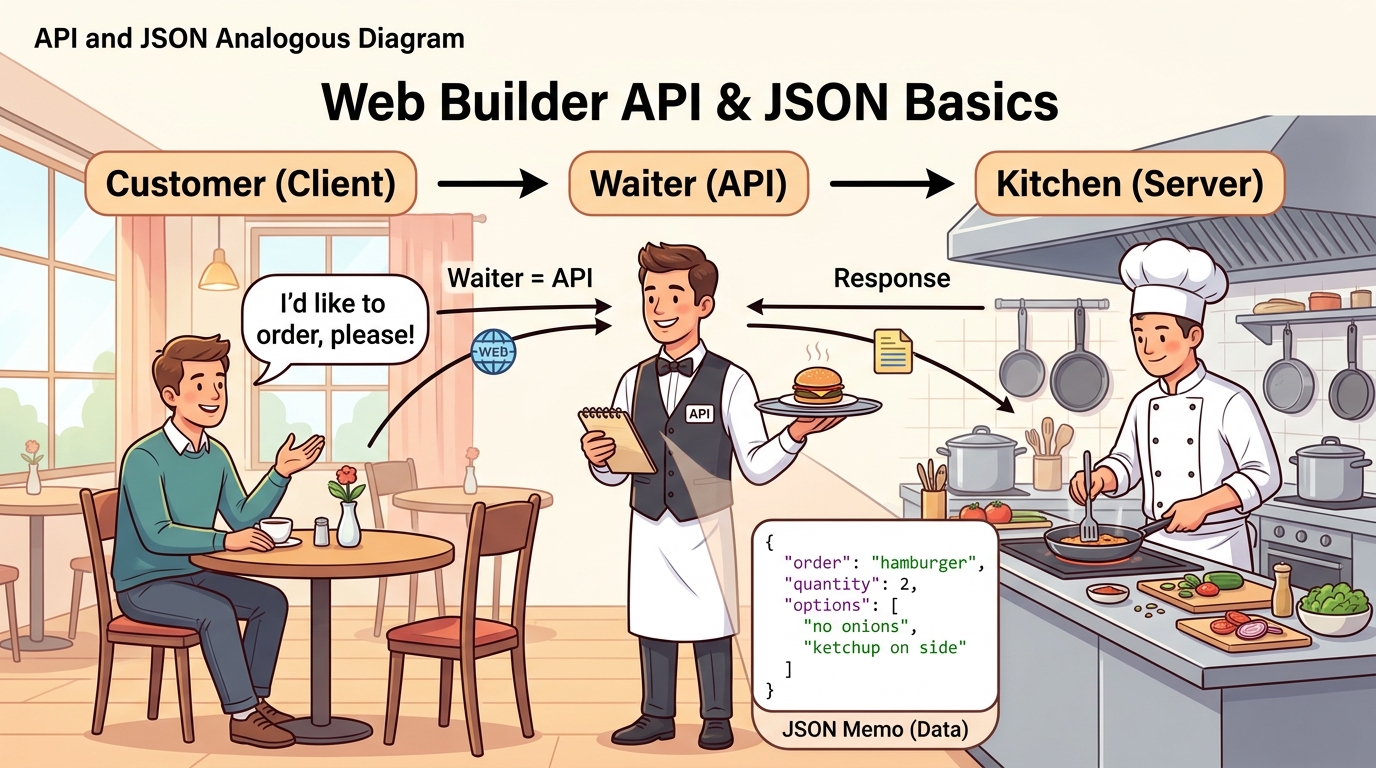
はじめに:レストランで注文するように、コンピューターもやり取りする
あなたがレストランに入ったところを想像してください。
- メニューを見て、ウェイターに「カレーライスをください」と伝える
- ウェイターが厨房へ注文を届ける
- 料理ができあがって、あなたのテーブルに届く
じつは、Webサイトやアプリも裏側でまったく同じことをしています。
- API(エーピーアイ) = お店の「注文窓口(ウェイター)」にあたるもの。「このデータをください」とお願いする仕組みです
- JSON(ジェイソン) = 注文メモの「書き方のルール」にあたるもの。データを整理して伝えるための共通フォーマットです
- レスポンス = お店からの「返事(料理)」にあたるもの。頼んだデータが届きます
このレッスンでは、この「お店の注文」のたとえを使いながら、AIツールを実際に動かしてAPIとJSONの基本を15分で体験します。
確認する:このレッスンに必要なもの
必要なのは、以下の2つだけです。プログラミングの経験は不要です。
- ブラウザ(Chrome、Safari など)でWebサイトを開いたことがある
- AIツール(Claude Code、ChatGPT、Cursor のいずれか)が使える状態になっている
まだAIツールの準備ができていない場合は、先に「AIツールをセットアップする」レッスンを済ませてください。
理解する:APIとは何か
API(Application Programming Interface)を一言でいうと、ソフトウェア同士がやり取りするための「窓口」 です。
レストランのたとえに戻りましょう。
| レストラン | コンピューターの世界 |
|---|---|
| あなた(お客さん) | アプリやWebサイト |
| ウェイター | API |
| 厨房 | サーバー(=インターネットの向こう側にある大きなコンピューター) |
| 注文内容 | リクエスト(=「このデータをください」というお願い) |
| 届いた料理 | レスポンス(=返ってきたデータ) |
あなたは厨房に直接入りません。ウェイター(API)に注文を伝えるだけで、料理(データ)が届きます。
良い例:APIへの正しいお願い
- 「天気APIに『東京の今日の天気を教えて』と聞く」→ 決まった形式で聞いているのでちゃんと答えが返る
- 「翻訳APIに『Hello を日本語に訳して』と頼む」→ 決まったデータを渡しているのでスムーズ
悪い例:APIへのよくある誤解
- 「APIに自由な文章で何でも聞ける」→ ✕ APIは決まった形式のお願いしか受け付けません。メニューにない料理は注文できないのと同じです
- 「APIを使うだけで画面が完成する」→ ✕ APIはデータを返すだけです。見た目を作るのは別の仕事です
理解する:JSONとは何か
JSON(JavaScript Object Notation)は、データを整理して書くための共通フォーマット です。レストランでいえば「注文メモの書き方のルール」にあたります。
たとえば、あなたがカレーを注文するとき、こんなメモを書くイメージです。
{
  "料理": "カレーライス",
  "辛さ": "中辛",
  "オプション": ["温玉", "ナン"]
}
ポイントは3つだけです。
{ }で全体を囲む = 「ここからここまでが1つのまとまりですよ」という印- 「名前」:「値」のペアで書く = 「料理は何?→ カレーライス」のように、項目名と中身をセットにする
- 文字は
" "で囲む、数字はそのまま ="中辛"のように文字はダブルクォーテーションで囲み、数字の22はそのまま書く
良い例
{"名前": "山田", "年齢": 25}
→ 名前と値の区切りがはっきりしていて、コンピューターが読み取れる
悪い例
山田、25歳
→ 人間は読めますが、コンピューターには「どこが名前で、どこが年齢か」分かりません
体験する:AIツールでAPIのやり取りを再現する
いよいよ実際にAIツールを使って、APIとJSONのイメージを体験しましょう。ここでは Claude Code を例にしますが、ChatGPT や Cursor でも同じ質問ができます。
手順1:AIツールを立ち上げる
ターミナル(=コンピュータに文字で命令を伝える黒い画面)で次の1行をコピー&ペーストして、Enterキーを押します。
claude
「何を手伝いましょうか?」のような表示が出れば準備完了です。
ChatGPTの場合: ブラウザで ChatGPT を開けばOKです。 Cursorの場合: Cursor を開いて、チャット欄(Cmd+L / Ctrl+L)を表示すればOKです。
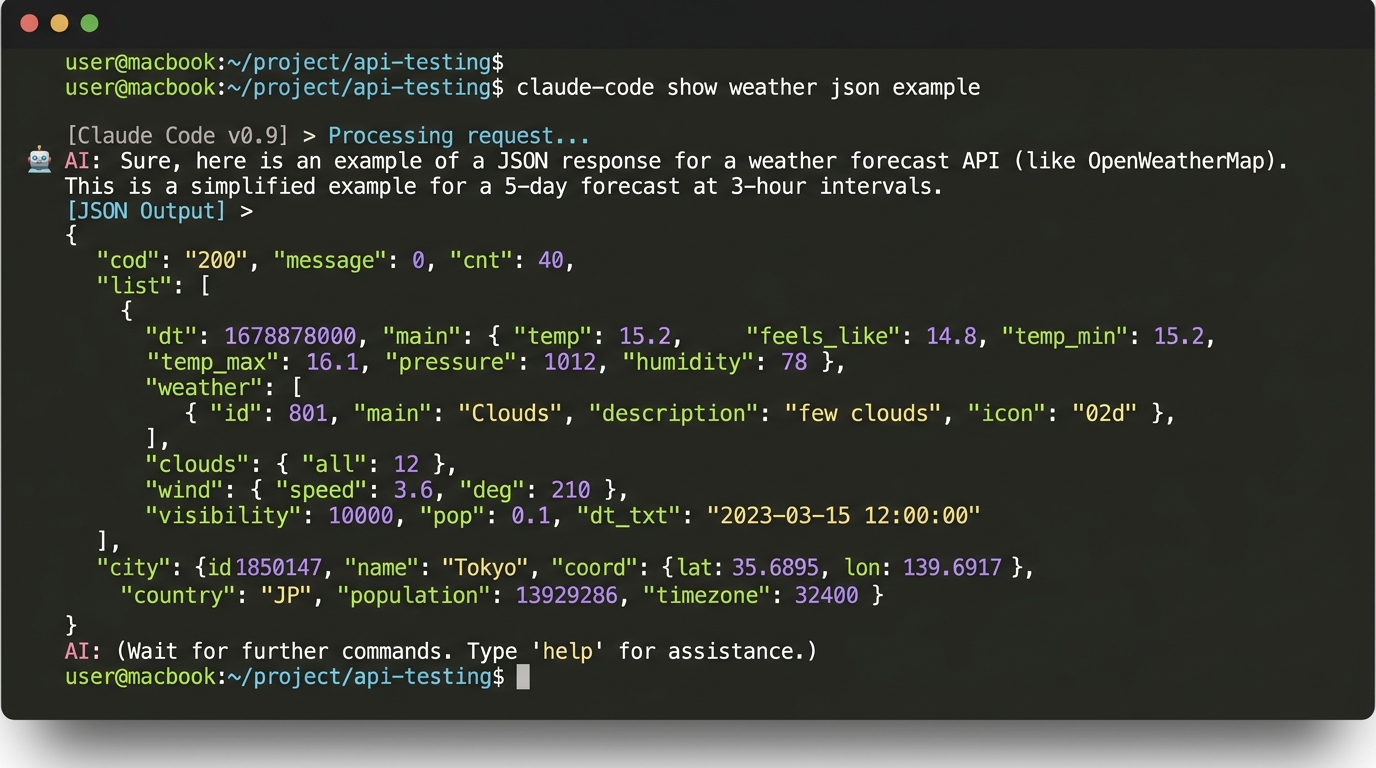
手順2:APIレスポンスの例を見せてもらう
AIツールに次のプロンプト(=AIへの指示文)をコピー&ペーストしてください。
天気予報APIから返ってくるレスポンスの例をJSON形式で3つ見せてください。
地域、天気、気温、降水確率を含めてください。
このような返答が含まれていれば成功です。
{
  "地域": "東京",
  "天気": "晴れ",
  "気温": 22,
  "降水確率": 10
}
手順3:JSONを自分で書き換えてみる
AIツールに次のように入力してください。
以下のJSONの「天気」を「雨」に、「気温」を15に書き換えてください。
書き換え前と書き換え後を並べて見せてください。

{"地域": "東京", "天気": "晴れ", "気温": 22, "降水確率": 10}
返答で "天気": "雨" と "気温": 15 に変わっていたら、あなたはもうJSONの読み書きの基本ができています。
手順4:自分だけの注文メモをJSONで作る
もう一歩進んで、あなた自身のデータをJSONにしてみましょう。AIに次のように頼んでください。
私のプロフィールをJSON形式で作ってください。
名前は「(あなたの名前)」、好きな食べ物は「(好きなもの)」、
趣味は2つ含めてください。
返ってきたJSONを見て、{ } で囲まれていること、「名前」と「値」がペアになっていることを確認できたら、このステップは完了です。
確認する:理解度セルフチェック
次の4つの質問に「はい」と答えられたら、このレッスンは完了です。
- APIを「レストランのウェイター」にたとえて説明できますか? → 「アプリがサーバーにデータをお願いする窓口」と言えればOK
- JSONの3つのルールを覚えていますか? →
{ }で囲む、「名前:値」のペア、文字は" "で囲む - AIツールにJSONの例を出させることができましたか? → 手順2で天気のJSONが返ってきていればOK
- JSONの一部を書き換える指示ができましたか? → 手順3で値の変更ができていればOK
成果物を保存する
レッスンの証拠として、次のいずれかのスクリーンショットを保存してください。
- 手順2でAIが返したJSONの画面
- 手順3で書き換え前後を並べた画面
スクリーンショットの撮り方:
- Mac:
Cmd + Shift + 4で範囲を選択 - Windows:
Win + Shift + Sで範囲を選択
つまずき対策
| よくあるつまずき | 対処法 |
|---|---|
JSONの { や " が多くて混乱する | AIに「このJSONを箇条書きで説明して」と頼んでみてください。構造が見えてきます |
| APIとURLの違いがわからない | URLは「お店の住所」、APIは「その住所にある注文窓口」と覚えましょう |
| AIツールが起動しない | 前のレッスン「AIツールをセットアップする」に戻って、インストールが完了しているか確認してください |
| JSONの書き方を間違えた | " の閉じ忘れや , の付け忘れが多いです。AIに「このJSONにエラーがないかチェックして」と頼めば修正してくれます |
| 英語のエラーメッセージが出た | そのままAIにコピー&ペーストして「これを日本語で説明して」と聞きましょう |
種類: markdown_doc
検証: basic_manual_check_v1
証跡証跡成果物が正しく作れたことを確認するためのチェックリストです(例: ブラウザで動作する、フォーム送信で値が保存される)。
メディア