atom.web-builder.create-next-app
Next.jsの土台をCLIで作って起動する
Next.jsの土台をCLIで作って起動する このレッスンでは、AIツールの力を借りながら、Webサイトの「土台」をパソコンの中に作って、あなたのブラウザで表示させるところまで進めます。料理にたとえると、 まな板と...
成果物成果物このレッスンが終わったとき、あなたの手元に残る具体的な成果物です(例: 公開済みの Web ページ、動作するフォームなど)。
証跡証跡成果物が正しく作れたことを確認するためのチェックリストです(例: ブラウザで動作する、フォーム送信で値が保存される)。
メディアメディアレッスン内に出てくる図や動画のスロットです。実際の画面やイメージで理解を補助します。
レッスン本文
Next.jsの土台をCLIで作って起動する
このレッスンでは、AIツールの力を借りながら、Webサイトの「土台」をパソコンの中に作って、あなたのブラウザで表示させるところまで進めます。料理にたとえると、まな板と鍋を用意してお湯を沸かすところまで。まだ料理そのものは作りませんが、これがないと何も始まりません。所要時間は15分ほどです。
使う道具は Next.js(ネクストジェイエス) という、Webサイトを作るための人気の道具箱です。ChatGPTやCursorで「Webサイトを作って」と頼むと、だいたいこの道具箱を選んでくれます。つまり、AIと一緒に作業するなら避けて通れない共通言語です。
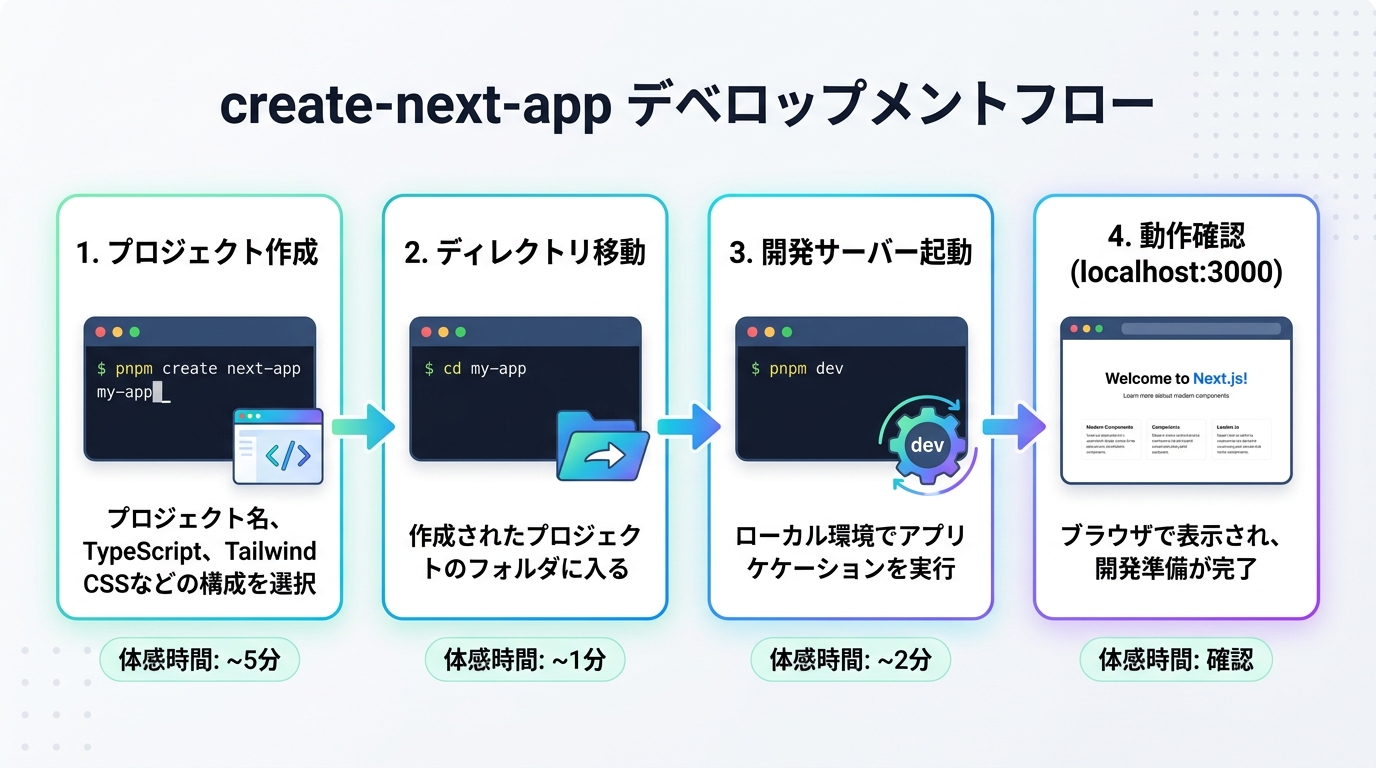
前提を確認する
次の準備ができていることをまず確かめてください。前のレッスン「Node.jsとpnpmを準備する」で終わっていればOKです。
- パソコンの「ターミナル」(=文字でパソコンに命令する黒い画面)を開けること
node -vと打つとバージョン番号が表示されることpnpm -vと打つとバージョン番号が表示されること
どれか1つでも「コマンドが見つかりません」と言われたら、先に前のレッスンに戻ってください。
作業フォルダを選ぶ
まずは、今日作るサイトの置き場所を決めます。デスクトップでも書類フォルダでも構いませんが、半角英数字だけのフォルダ名がおすすめです。
- 良い例:
~/projects、~/dev - 悪い例:
~/デスクトップ/新しいフォルダ(日本語やスペースが入っているとエラーの原因になりやすい)
ターミナルでそのフォルダに移動しておいてください。移動の仕方がわからない場合は、ChatGPTに 「macOSのターミナルで ~/projects フォルダに移動するコマンドを教えて」 のように聞くのが一番早いです。
プロジェクトを生成する
次の1行をターミナルに貼り付けて実行してください。
pnpm create next-app@latest my-first-site
このコマンドは、「Next.js の最新版で、my-first-site という名前の新しい土台を作って」 という意味です。my-first-site の部分は、好きな名前(半角英数字とハイフンだけ)に変えて構いません。
実行すると、いくつか質問されます。迷ったら次のように答えてください。
- TypeScript を使う? → Yes(AIが書くコードと相性が良い)
- ESLint を使う? → Yes(=書き間違いを指摘してくれる仕組み)
- Tailwind CSS を使う? → Yes(=見た目を整える便利道具)
src/ディレクトリを使う? → No(最初はシンプルに)- App Router を使う? → Yes(=Next.jsの新しい標準的なやり方)
- import alias をカスタマイズする? → No
わからなくなったら Enter キーを押すと「おすすめの答え」が選ばれる ので、焦らなくて大丈夫です。
1〜3分ほど、画面にいろいろな文字が流れます。最後に緑色で Success! のような表示が出れば完成です。
起動して画面で確かめる
生成されたフォルダの中に入って、サイトを起動します。
cd my-first-site && pnpm dev
これは 「作ったフォルダに入って、開発用のサーバーを立ち上げて」 という意味です。cd は「change directory(フォルダを移動)」の略と覚えておけば十分です。
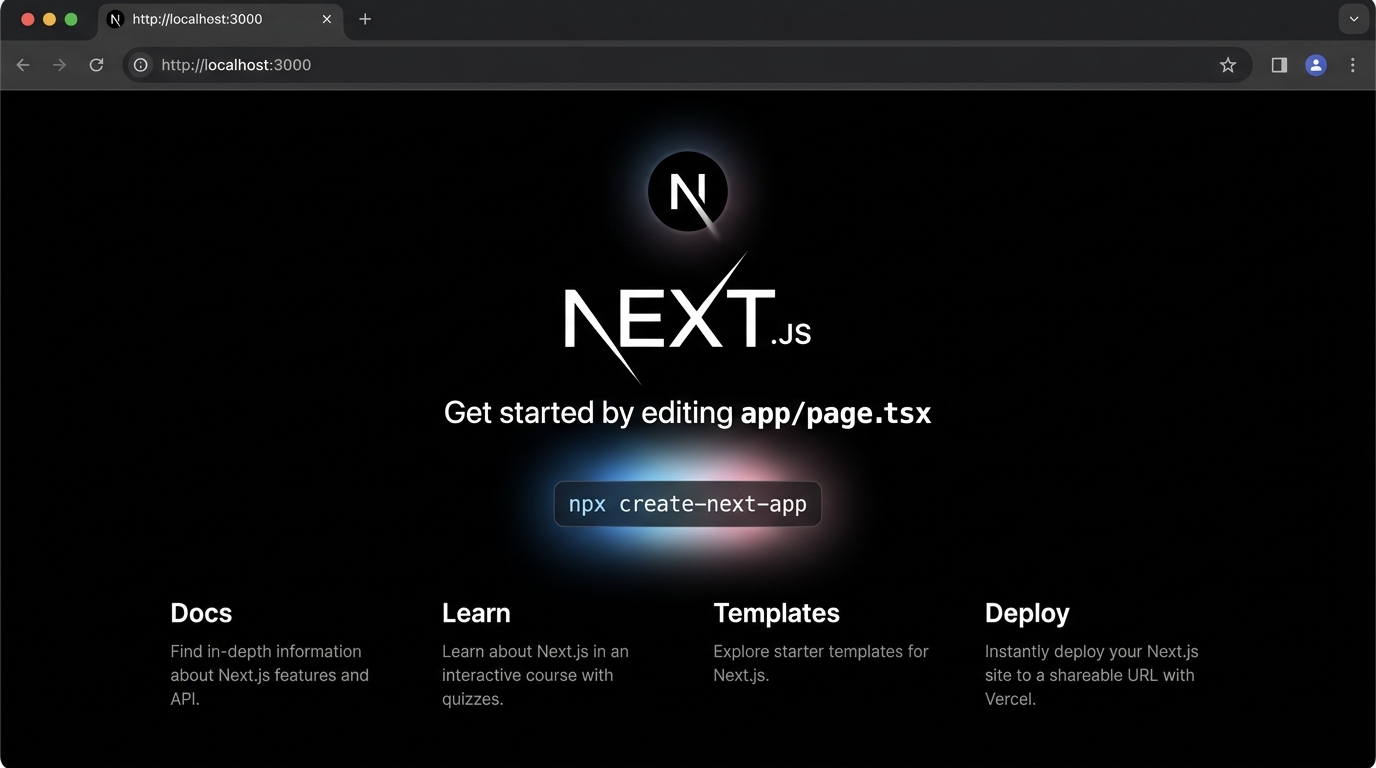
画面に Local: http://localhost:3000 のような行が出たら、ブラウザ(Chrome や Safari)を開いて http://localhost:3000 をアドレスバーに貼り付けてください。Next.js のロゴが表示されれば成功です。

停止したいときはターミナルに戻って Ctrl + C(Windowsでも Mac でも同じキー)を押します。
AIツールに手伝ってもらうコツ
ここまでの作業で詰まったら、AIに次のように聞くと的確な答えが返ってきます。コピペして使ってください。
-
ChatGPT / Claude に貼るプロンプト例:
「macOSで
pnpm create next-app@latest my-first-siteを実行したら次のエラーが出ました。原因と解決方法を、プログラミング初心者向けに教えてください。エラーメッセージ: (ここにメッセージを貼る)」 -
Cursor / Claude Code に頼む例(プロジェクト生成後に使えます):
「
app/page.tsxのトップ画面の見出しを『はじめてのWebサイト』に変えて、その下に好きな自己紹介文を表示してください」
コツは エラーメッセージをそのまま貼る ことです。推測で言い換えず、英語のまま貼る方がAIは正確に答えてくれます。
つまずきやすいポイント
pnpmが見つからないと言われる: 前のレッスンのcorepack enableが終わっていない可能性が高いです。ターミナルを一度閉じて開き直してみてください。- ポート3000がすでに使われている: 別のアプリが同じ番号を使っています。
pnpm devを実行する代わりに、AIに「ポート3001で起動する方法」を聞けば1コマンドで教えてくれます。 - インストールの途中で止まって見える: ネットワーク待ちでほぼ全員が遭遇します。5分ほどは慌てず待つのが正解です。
- ブラウザで真っ白な画面: URLが
http://localhost:3000になっているか(https://ではない)を確認してください。
完了の確認
次の3つがそろったら、このレッスンはクリアです。
my-first-siteフォルダがパソコンの中にできているpnpm devを実行するとターミナルにLocal: http://localhost:3000の行が出る- ブラウザで
http://localhost:3000を開くと Next.js のトップ画面が表示される
スクリーンショットを1枚撮って、あなたの「はじめての土台」の記念にしてください。次のレッスンから、この土台の上に中身を作っていきます。
種類: code_snippet
検証: basic_manual_check_v1
証跡証跡成果物が正しく作れたことを確認するためのチェックリストです(例: ブラウザで動作する、フォーム送信で値が保存される)。
メディア