atom.web-builder.contact-form-with-notification
お問い合わせフォーム+通知を設置する
お問い合わせフォーム+通知を設置する あなたのWebサイトに「お問い合わせフォーム」を置くのは、お店の入り口に「ご意見箱」を設置するようなものです。お客様がメッセージを書いて投函すると、あなたはその内容を受け取れま...
成果物成果物このレッスンが終わったとき、あなたの手元に残る具体的な成果物です(例: 公開済みの Web ページ、動作するフォームなど)。
証跡証跡成果物が正しく作れたことを確認するためのチェックリストです(例: ブラウザで動作する、フォーム送信で値が保存される)。
メディアメディアレッスン内に出てくる図や動画のスロットです。実際の画面やイメージで理解を補助します。
レッスン本文
お問い合わせフォーム+通知を設置する
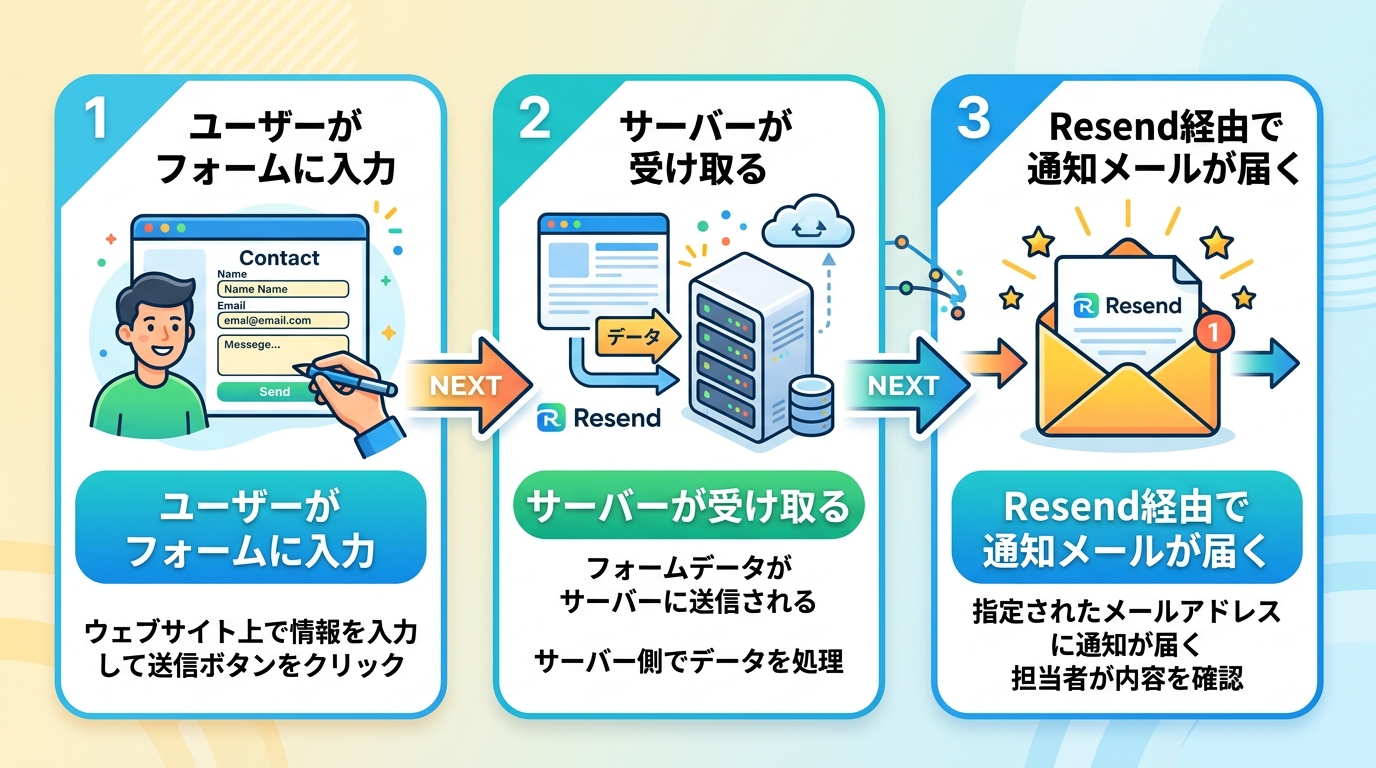
あなたのWebサイトに「お問い合わせフォーム」を置くのは、お店の入り口に「ご意見箱」を設置するようなものです。お客様がメッセージを書いて投函すると、あなたはその内容を受け取れます。さらに「通知」をつければ、新しいメッセージが届いたことをすぐメールで知ることができます。
このレッスンでは、AIツールに指示を出しながら15分以内でフォーム設置と通知メール送信を完成させます。
前提を確認する
このレッスンを進める前に、次の準備が整っていることを確認してください。
- あなたのWebサイトのプロジェクト(=作っているWebサイトのファイル一式)がすでにある
- AIツール(Claude Code、Codex CLI、Cursor、ChatGPTのいずれか)が使える状態になっている
- ターミナル(=パソコンに命令を伝える黒い画面)を開ける
もしプロジェクトがない場合は、先に「Next.jsプロジェクトを作る」レッスンを終えてから戻ってきてくださいね。
フォームのひな形をAIに作ってもらう
まず、AIツールにお問い合わせフォームのコードを書いてもらいます。AIツールは「チャットで指示を出すとコードを書いてくれる助手」のようなものです。
AIへのプロンプト例
使っているツールに合わせて、次のような指示をAIに送ってください。
Claude Code / Codex CLI の場合(ターミナルで使うAIツール):
Next.jsのApp Routerで、お問い合わせフォームのページを作って。入力項目は「お名前」「メールアドレス」「お問い合わせ内容」の3つ。送信ボタンも付けて。送信後は「送信しました」と表示して。ファイルは app/contact/page.tsx に作って。
Cursor / ChatGPT の場合(チャット画面で使うAIツール):
以下の仕様でお問い合わせフォームのReactコンポーネントを作ってください。
- ファイル: app/contact/page.tsx
- 入力項目: お名前、メールアドレス、お問い合わせ内容(テキストエリア)
- 送信ボタンを押したら Server Action で処理
- 送信完了後に「送信しました」メッセージを表示
良い例と悪い例
- ✅ 良い例: 「お名前・メール・お問い合わせ内容の3項目のフォームを app/contact/page.tsx に作って」→ 項目とファイル名を具体的に指定しているので、AIが迷わない
- ❌ 悪い例: 「フォームを作って」とだけ言う → AIが不要な項目をたくさん追加したり、ファイルの保存場所がバラバラになる
ブラウザでフォームを確認する
AIがコードを出力したら、実際にブラウザで表示を確認しましょう。
ターミナルで開発サーバー(=手元のパソコンでWebサイトをテスト表示する仕組み)を起動します。
npm run dev
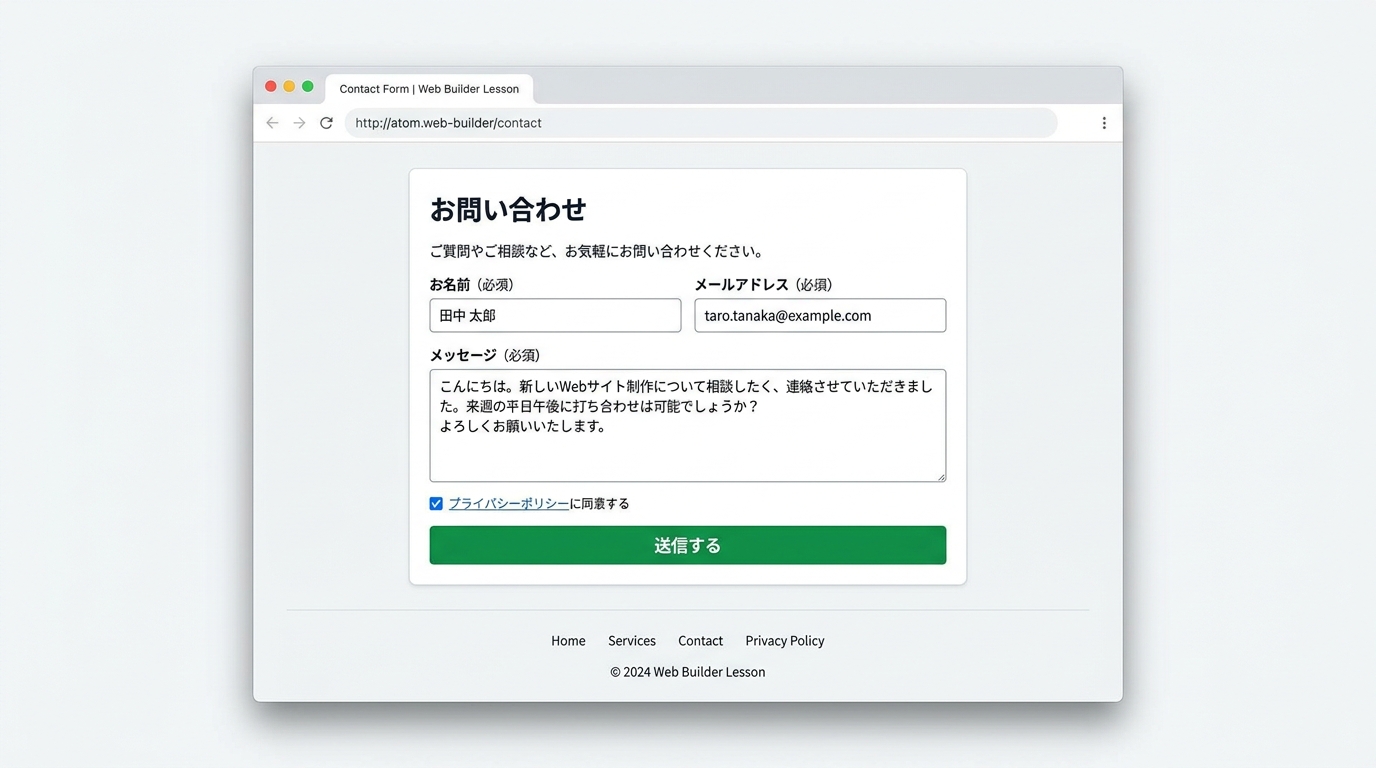
このコマンドは「開発用のサーバーを起動して」という意味です。表示されたURL(通常は http://localhost:3000)をブラウザで開き、/contact のページを表示します。
確認すること
- 「お名前」「メールアドレス」「お問い合わせ内容」の3つの入力欄が表示されている
- 送信ボタンが表示されている
- テスト用のデータ(例: 名前「テスト太郎」、メール「test@example.com」、内容「テスト送信です」)を入力して送信ボタンを押す
- エラーが出ずに「送信しました」などのメッセージが表示される
もしエラーが出たら、エラーメッセージをそのままAIツールに貼り付けて「このエラーを解決して」と聞いてください。
通知メール機能を追加する
フォームが動くことを確認できたら、次は「メッセージが届いたらメールで知らせる」仕組みを追加します。ご意見箱に「新しい手紙が入ったらスマホに通知が来る」仕組みを付けるのと同じです。
メール送信にはResend(=メール送信サービスのひとつ。無料プランで月100通まで送れる)を使います。
ステップ1: Resendに登録してAPIキーを取得する
APIキー(=サービスを利用するための合言葉)が必要です。AIツールに聞いてみましょう。
Resendの無料アカウント作成手順と、APIキーの取得方法を教えて。
取得したAPIキーは、プロジェクトの .env.local ファイル(=秘密の設定情報を書くファイル)に保存します。
RESEND_API_KEY=re_xxxxxxxxxxxxxxxxxxxxxxxx
この1行は「Resendの合言葉はこれですよ」とアプリに伝える設定です。
ステップ2: AIに通知メール機能を追加してもらう
AIツールに次のように指示します。
お問い合わせフォームが送信されたら、Resendを使って通知メールを送る機能を追加して。送信先メールアドレスは環境変数 NOTIFICATION_EMAIL から取得して。メール本文にはフォームに入力された「お名前」「メールアドレス」「お問い合わせ内容」を含めて。

良い例と悪い例
- ✅ 良い例: 「Resendを使って、環境変数から送信先を取得し、フォーム内容をメール本文に含めて」→ サービス名・設定方法・メール内容を具体的に指定
- ❌ 悪い例: 「メール送信を追加して」とだけ言う → 実装方法が曖昧でAIがどのサービスを使うか迷う
動作を検証する
通知機能を追加したら、一連の流れをテスト送信で確認します。
.env.localにNOTIFICATION_EMAIL=あなたのメールアドレスを追加する- 開発サーバーを再起動する(ターミナルで
Ctrl+Cを押して止め、もう一度npm run dev) - フォームにテストデータを入力して送信する
- 指定したメールアドレスに通知メールが届くことを確認する
- メールの内容に、フォームに入力した「お名前」「メールアドレス」「お問い合わせ内容」がすべて含まれていることを確認する
5つすべて確認できたら、このレッスンは完成です! あなたのサイトに来たお客様からのお問い合わせを受け取って、すぐにメールで通知を受け取れるようになりました。
つまずきポイントに対処する
| つまずきポイント | 原因 | 対処法(AIへの聞き方) |
|---|---|---|
| フォーム送信後にエラー画面が出る | コードの記述ミスやファイルの配置間違い | エラーメッセージをコピーしてAIに「このエラーが出た。解決方法を教えて」と貼り付ける |
| 通知メールが届かない | APIキーの設定ミス、またはResendの認証未完了 | AIに「Resendの設定を確認して。APIキーは.env.localに入れてある」と伝える |
| 入力欄が表示されない | ファイルが正しいパスに保存されていない | AIに「app/contact/page.tsx が正しく配置されているか確認して」と聞く |
| 送信ボタンを押しても反応がない | JavaScript(=Webページを動かすプログラム言語)のエラー | AIに「ブラウザのコンソール(=裏側のログ画面)にエラーが出ていないか確認する方法を教えて」と聞く |
| 「Module not found」というエラーが出る | Resendのライブラリ(=追加の道具箱)がインストールされていない | ターミナルで npm install resend を実行する(「Resendの道具箱をダウンロードする」という意味) |
種類: code_snippet
検証: basic_manual_check_v1
証跡証跡成果物が正しく作れたことを確認するためのチェックリストです(例: ブラウザで動作する、フォーム送信で値が保存される)。
メディア