atom.web-builder.build-form
フォームを作ってユーザー入力を受け取る
フォームを作ってユーザー入力を受け取る カフェで注文を書く「オーダーシート」を思い浮かべてみてください。お客さんが名前と飲み物を書き込む、あの紙です。Webページのフォーム(=ユーザーが情報を入力して送信できる仕組...
成果物成果物このレッスンが終わったとき、あなたの手元に残る具体的な成果物です(例: 公開済みの Web ページ、動作するフォームなど)。
証跡証跡成果物が正しく作れたことを確認するためのチェックリストです(例: ブラウザで動作する、フォーム送信で値が保存される)。
メディアメディアレッスン内に出てくる図や動画のスロットです。実際の画面やイメージで理解を補助します。
レッスン本文
フォームを作ってユーザー入力を受け取る
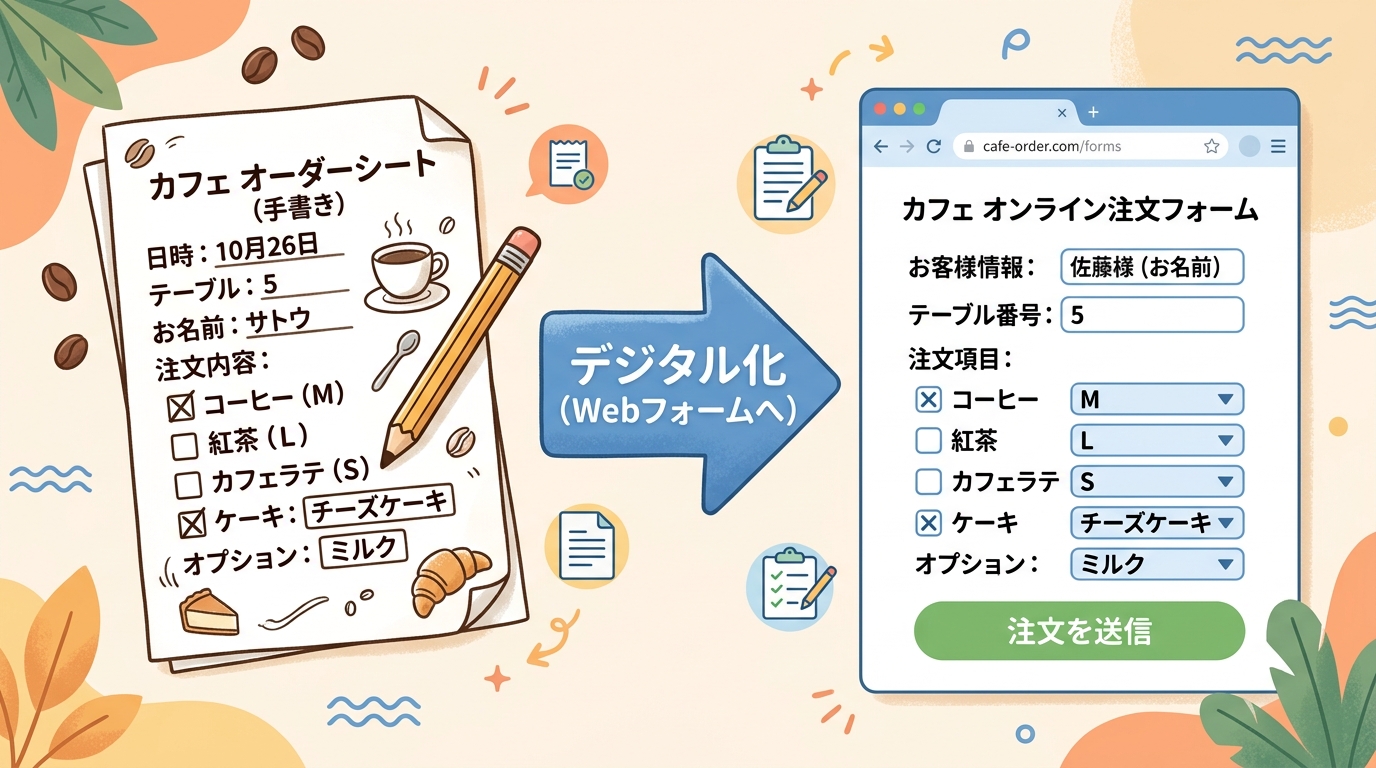
カフェで注文を書く「オーダーシート」を思い浮かべてみてください。お客さんが名前と飲み物を書き込む、あの紙です。Webページのフォーム(=ユーザーが情報を入力して送信できる仕組み)も、まったく同じ役割を果たします。
このレッスンでは、AIツール(Claude Code や Codex CLI など)を使って、あなたのWebアプリに「名前」と「メールアドレス」を入力できるフォームを15分以内で作ります。完了後、ブラウザで実際に文字を打ち込める状態をゴールとします。
前提を確認する
このレッスンを始める前に、次の準備が整っていることを確認してください。
- Next.js のプロジェクトが存在する:「Next.jsアプリを作る」レッスンが完了していればOKです
- shadcn/ui がインストール済み:「shadcn/ui を導入する」レッスンが完了していればOKです
- ターミナル(=パソコンに文字で命令を送る画面)を開ける
まだの方は、先に上記のレッスンを済ませてから戻ってきてくださいね。
フォームに入れる項目を決める
フォームを作る前に「何を入力してもらうか」を決めましょう。今回はシンプルに3つだけにします。
- 名前(テキスト入力)
- メールアドレス(テキスト入力)
- 送信ボタン
良い例:名前・メール・送信ボタンの3つだけ。入力する人が迷わない最小構成
悪い例:名前・住所・電話・メール・年齢・性別・職業…と全部詰め込む。入力する人が途中であきらめてしまう
フォーム設計のコツは「少ない項目で、必要な情報だけ」を集めることです。
AIにフォームを作ってもらう
ターミナルでプロジェクトのフォルダに移動したら、AIに指示を出します。
Claude Code を使う場合
次のコマンドをターミナルに貼り付けて実行してください。これは「AIに、見栄えのいい入力欄とボタンを使ったフォームを作って」とお願いするコマンドです。
claude "shadcn/ui の Input と Button を使って、名前とメールアドレスを入力するフォームを app/components/ContactForm.tsx に作って。各入力欄にはラベル(何を入力するか示す文字)を必ずつけて"
Codex CLI を使う場合
codex "shadcn/ui の Input と Button を使って、名前とメールアドレスを入力するフォームを app/components/ContactForm.tsx に作って。各入力欄にはラベルを必ずつけて"
Cursor を使う場合
Cursor のチャット欄(Cmd+L / Ctrl+L で開く)に、上記と同じ指示文をそのまま貼り付けてください。
ChatGPT を使う場合
ChatGPT にプロジェクトの状況を伝えたうえで、次のように聞きましょう。
「Next.js(App Router)と shadcn/ui を使っています。名前とメールアドレスを入力するフォームコンポーネントのコードを書いてください。ファイルは app/components/ContactForm.tsx です。」
生成されたコードをコピーして、自分でファイルに貼り付けます。
生成されたコードを確認する
AIがコードを作ったら、中身を見て次の3点だけチェックしましょう。
- 入力欄が2つある:名前用とメールアドレス用
- ボタンが1つある:送信用
- ラベルがついている:各入力欄の上や横に「名前」「メールアドレス」などの説明文字がある
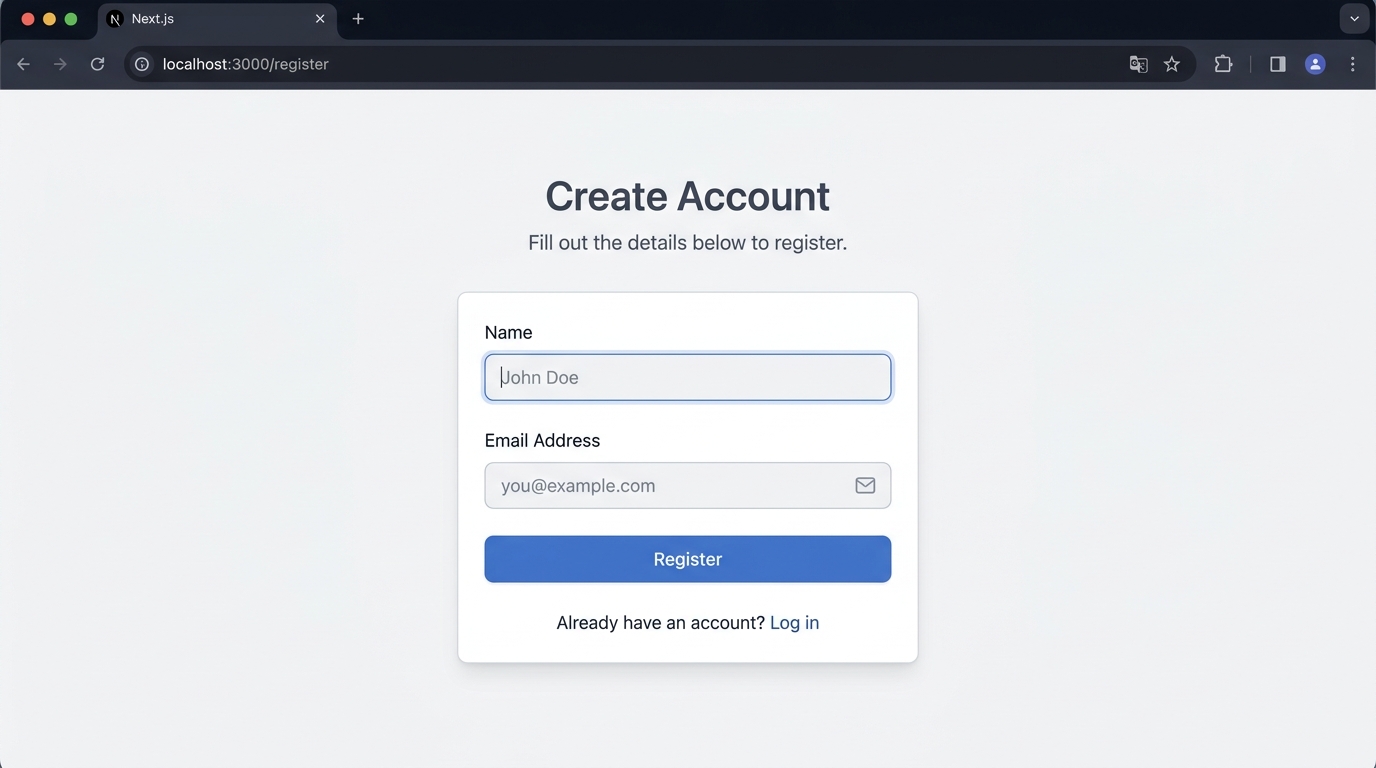
良い例:「名前」「メールアドレス」のラベルがあり、何を入れればいいか一目でわかる
悪い例:ラベルがなく、空っぽの入力欄が並んでいるだけ。何を書けばいいかわからない
もしラベルがなかったら、AIに追加で頼みましょう。
claude "ContactForm.tsx の各入力欄にラベルを追加して"
フォームを画面に表示する
作ったフォームをトップページに組み込みます。AIに次のように指示します。
claude "app/page.tsx を編集して、ContactForm コンポーネントをインポートして画面に表示して"
これは「トップページにさっき作ったフォームを置くように、AIにファイルを書き換えてもらう」指示です。
次に、ブラウザ(=Webサイトを見るアプリ)で http://localhost:3000 を開いてください。開発サーバー(=手元のパソコンで動くテスト用サーバー)がまだ起動していない場合は、ターミナルで次のコマンドを実行します。
pnpm dev
これは「開発用のサーバーを起動して、ブラウザでプロジェクトを表示できるようにする」コマンドです。
動作を検証する
フォームが表示されたら、次の4つをチェックしましょう。
| チェック項目 | やること | 期待する結果 |
|---|---|---|
| 名前の入力 | 「テスト太郎」と打つ | 文字が入力欄に表示される |
| メールの入力 | 「test@example.com」と打つ | 文字が入力欄に表示される |
| ボタンの存在 | 送信ボタンが見える | ボタンが画面にある |
| ボタンを押す | ボタンをクリックする | エラーが出ない(今は何も起きなくてOK) |
全部クリアできれば、このレッスンは完了です。送信ボタンを押した後の「データを保存する処理」は、別のレッスンで学びます。
つまずいたときに確認する
フォームが画面に表示されない
一番多い原因はファイルの保存忘れです。エディタで保存(Mac は ⌘+S、Windows は Ctrl+S)したか確認しましょう。
それでも表示されない場合は、AIに聞いてみましょう。
claude "フォームが画面に表示されません。app/page.tsx と app/components/ContactForm.tsx を確認して、原因を教えて"
入力欄の見た目がおかしい
shadcn/ui のスタイル(=見た目を整える設定)が正しく読み込まれていない可能性があります。ターミナルに赤いエラーメッセージが出ていないか確認してください。出ていたら、そのメッセージをコピーしてAIに貼り付けて聞くのが一番速い解決方法です。
AIが古い書き方をしてしまった
もし app/ フォルダではなく pages/ フォルダにファイルを作ってしまった場合は、次のように伝え直しましょう。
claude "app ディレクトリ(App Router)を使う構成に書き直して。pages ディレクトリは使わないで"
import エラーが出る
コンポーネント(=再利用できるパーツ)のファイル名や場所が合っていない場合があります。AIに次のように確認を頼みましょう。
claude "ContactForm の import パスが正しいか確認して、間違っていたら直して"
まとめ
このレッスンで、あなたは次のことができるようになりました。
- フォームに必要な項目を考えて設計する
- AIツールに指示を出してフォームのコードを生成する
- 生成されたコードをチェックして、画面に表示する
- ブラウザで実際に入力できることを確認する
次のレッスンでは、このフォームに送信後の処理(入力されたデータを保存する仕組み)を追加していきます。
種類: code_snippet
検証: basic_manual_check_v1
証跡証跡成果物が正しく作れたことを確認するためのチェックリストです(例: ブラウザで動作する、フォーム送信で値が保存される)。
メディア