atom.web-builder.node-pnpm-setup
Node.js と pnpm を CLI でセットアップする
Node.js と pnpm を CLI でセットアップする WebアプリやAIツールを動かすには、まず「作業場」を整える必要があります。 このレッスンでは、 Node.js (=JavaScriptのプログラムを...
成果物成果物このレッスンが終わったとき、あなたの手元に残る具体的な成果物です(例: 公開済みの Web ページ、動作するフォームなど)。
証跡証跡成果物が正しく作れたことを確認するためのチェックリストです(例: ブラウザで動作する、フォーム送信で値が保存される)。
メディアメディアレッスン内に出てくる図や動画のスロットです。実際の画面やイメージで理解を補助します。
レッスン本文
Node.js と pnpm を CLI でセットアップする
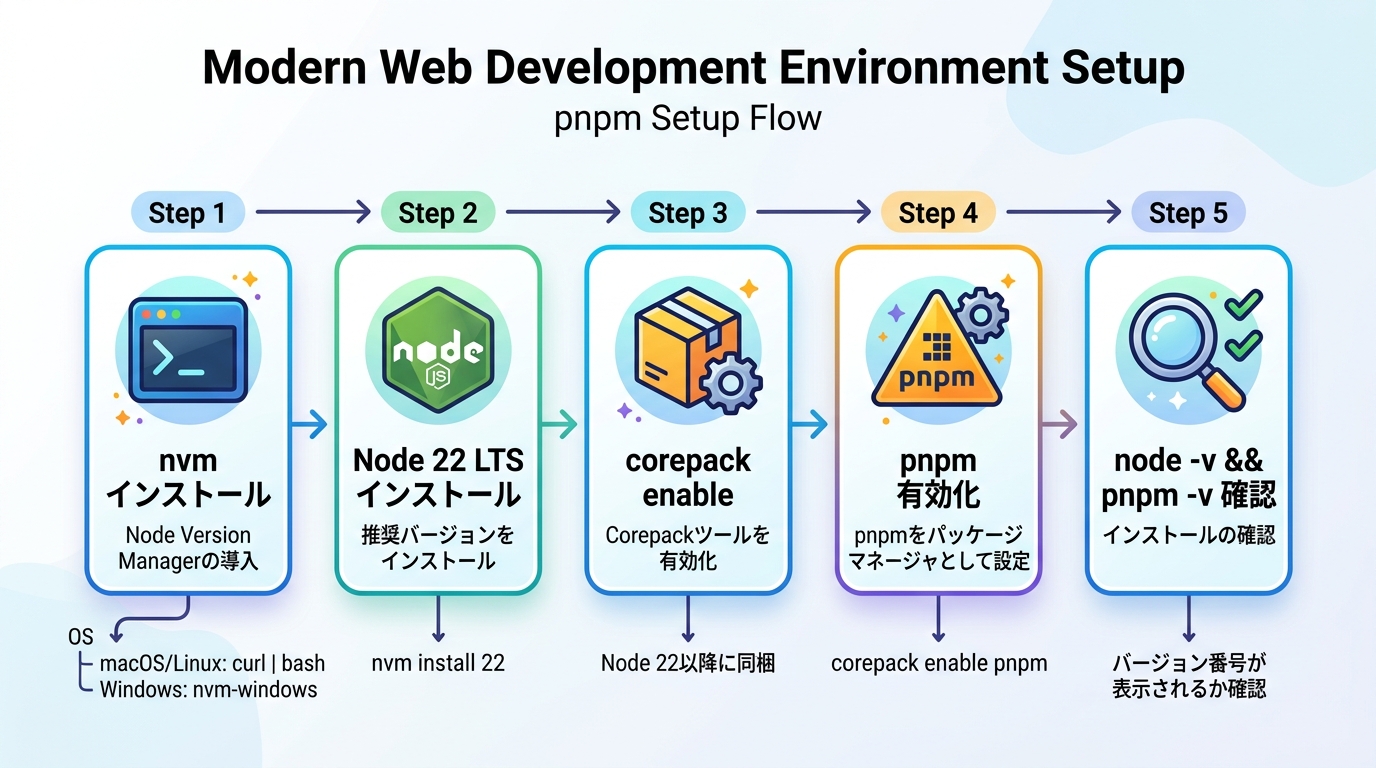
WebアプリやAIツールを動かすには、まず「作業場」を整える必要があります。 このレッスンでは、Node.js(=JavaScriptのプログラムをあなたのパソコンで動かすための土台)と pnpm(=Webアプリに必要なパーツを管理する道具)をパソコンに用意します。
料理にたとえると、Node.jsは「キッチン」、pnpmは「食材を届けてくれる宅配サービス」です。キッチンと宅配サービスが揃ってはじめて、レシピ(=Webアプリ)に取りかかれます。そして最近は、AIがレシピの提案から調理の手助けまでしてくれる時代です。このレッスンでセットアップした環境は、Claude Code や Cursor などのAIツールと一緒にアプリを作るための土台にもなります。
前提を確認する
このレッスンを始める前に、次の条件を満たしているか確認してください。
- パソコン:Windows・macOS・Linux のどれでも大丈夫です
- インターネット接続:ソフトウェアをダウンロードするために必要です
- ターミナル(=パソコンに文字で指示を出す画面)の基本操作:前のレッスン「ターミナルの基本」を終えていること
プログラミングの経験は一切不要です。ここから始めて大丈夫ですよ。
Node.js をインストールする
ダウンロードする
- ブラウザで Node.jsの公式サイト を開く
- LTS(=長期間サポートされる安定版)と書かれた緑色のボタンをクリックしてダウンロードする
- ダウンロードしたファイルをダブルクリックして開き、画面の指示に従って「次へ」を押していく
- 設定はすべて初期値のままでOKです。特に変更する必要はありません
良い例:LTS版(緑のボタン)を選ぶ — 安定していてトラブルが少ないです
悪い例:「Current」と書かれたボタンを選ぶ — 最新機能はありますが、不具合が起きやすいです
バージョンを確認する
インストールが終わったら、正しく入ったか確認しましょう。
Windowsの場合:スタートメニューで「PowerShell」と検索して開く macOSの場合:アプリケーション → ユーティリティ →「ターミナル」を開く
ターミナルが開いたら、次の1行をコピーして貼り付け、Enterキーを押してください。
node -v
これは「Node.jsのバージョン番号を教えて」という命令です。
v20.18.0 のように v から始まる数字が表示されたら成功です。
うまくいかないときは? AIに聞いてみましょう。ChatGPT や Claude に次のように聞くと、あなたの状況に合わせたアドバイスがもらえます:
Node.jsをインストールしたのに「node -v」を実行すると
「command not found」と表示されます。
使っているパソコンはmacOS / Windows(自分の環境を書く)です。
初心者なので手順を詳しく教えてください。
pnpm をインストールする
なぜ pnpm が必要なの?
pnpm(ピーエヌピーエム)は、Webアプリを作るための「パッケージ(=便利な機能の詰め合わせ)」をダウンロード・管理する道具です。
Node.jsに最初から付いている npm という似た道具もありますが、pnpmはインストールが速く、パソコンの容量も節約できます。Claude Code や Cursor など多くのAIツールのプロジェクトでも pnpm が使われています。
インストールする
ターミナルを開いたまま、次の1行をコピーして貼り付け、Enterキーを押します。
npm install -g pnpm
この命令は「Node.jsに付属しているnpmという道具を使って、pnpmをパソコン全体で使えるようにインストールして」という意味です。-g は「グローバル(=パソコン全体)」の頭文字です。
良い例:
npm install -g pnpm— 公式が推奨する方法で確実です悪い例:ネット記事で見た別の方法(Homebrew・Scoopなど)で入れる — Node.jsとのバージョンが合わずトラブルが起きやすいです
バージョンを確認する
pnpm -v
これは「pnpmのバージョン番号を教えて」という命令です。
9.15.4 のような数字が表示されたら成功です。
動作を最終確認する
両方とも正しく入ったか、まとめて確認しましょう。ターミナルに以下の2行を1行ずつ入力して、それぞれバージョン番号が表示されることを確かめます。
node -v
pnpm -v
確認チェックリスト:
-
node -vでv20以上のバージョン番号が表示された -
pnpm -vで9以上のバージョン番号が表示された - どちらも「command not found」や赤いエラー文字が出ていない
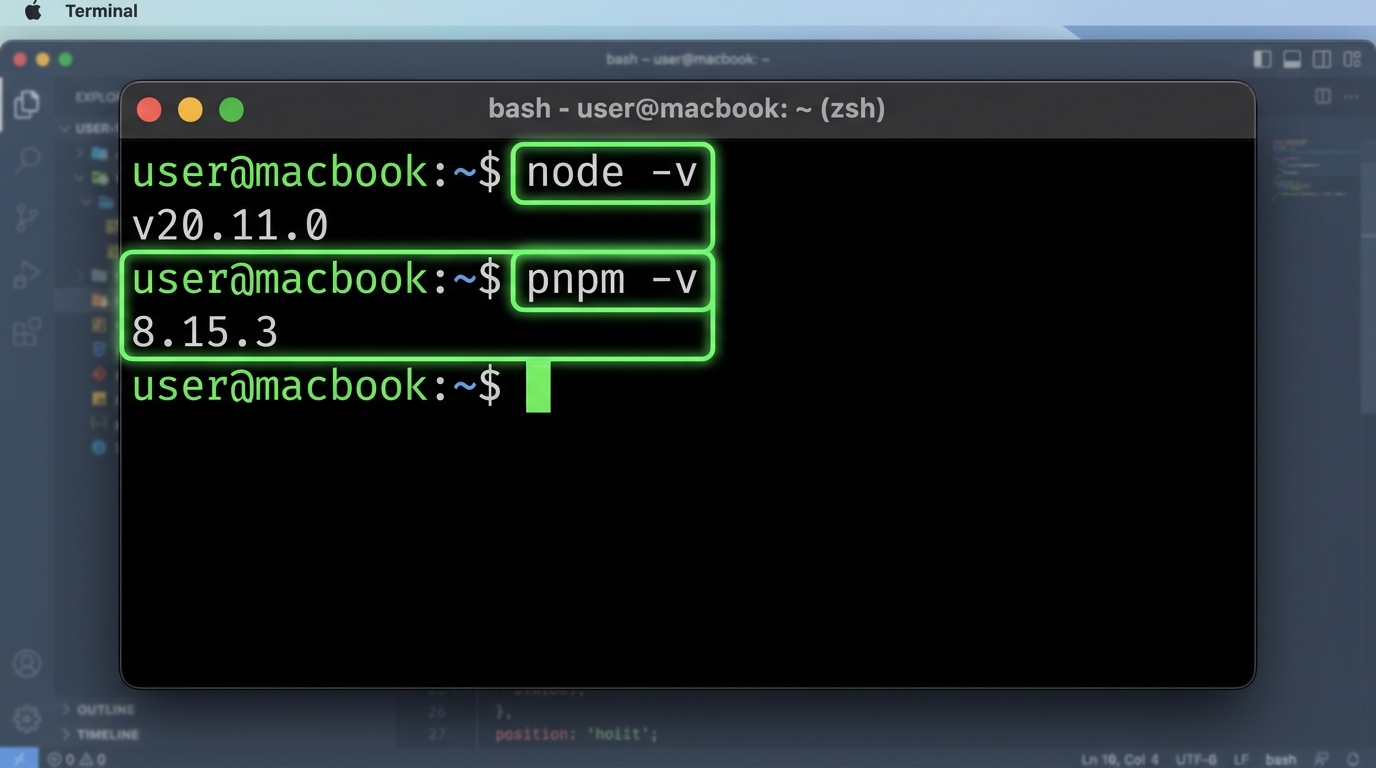
両方ともバージョン番号が表示されれば、セットアップ完了です!
つまずきやすいポイントと解決方法
「command not found」と表示される
よくある原因:インストール直後にターミナルを再起動していないことが多いです。
解決手順:
- ターミナルを一度閉じる(ウィンドウの×ボタンを押す)
- もう一度ターミナルを開く
node -vをもう一度試す
それでもダメなら、Node.jsのインストールからやり直してみてください。
Windowsで「アクセスが拒否されました」と表示される
よくある原因:パソコンの保護機能(管理者権限)が働いています。
解決手順:
- PowerShellアプリを右クリックする
- 「管理者として実行」を選ぶ
- もう一度
npm install -g pnpmを入力する
pnpmのインストールでエラーが出る
よくある原因:Node.jsが正しくインストールされていないことが多いです。
解決手順:
- まず
node -vを実行してバージョン番号が出るか確認する - バージョン番号が出ない場合は「Node.jsをインストールする」のステップに戻る
- バージョン番号が出るのにpnpmがエラーになる場合は、ターミナルを再起動してから再度試す
AIにトラブルを相談するコツ
エラーが出たときは、AIに相談するのが一番早い解決方法です。以下のようにエラーメッセージをそのまま貼り付けて聞いてみましょう:
以下のエラーが出ました。初心者なので原因と解決策を
やさしく教えてください。

(ここにエラーメッセージをそのまま貼り付ける)

環境:macOS / Windows(自分の環境を書く)
コツ:エラーメッセージは省略せず、表示された文字をそのまま全部コピーして貼り付けるのがポイントです。AIはエラーの文面から原因を特定してくれます。
このレッスンで身についたこと
- Node.js(LTS版)をインストールして、バージョン確認ができるようになった
- pnpmをインストールして、バージョン確認ができるようになった
- エラーが出たときにAIへ相談する方法を知った
これで、AIと一緒にWebアプリを作るための「作業場」が整いました。次のステップでは、この環境を使って実際にプロジェクトを作成していきます。
種類: code_snippet
検証: basic_manual_check_v1
証跡証跡成果物が正しく作れたことを確認するためのチェックリストです(例: ブラウザで動作する、フォーム送信で値が保存される)。
メディア