atom.web-builder.define-mvp-pages
最初に必要なページを決める
最初に必要なページを決める レストランをオープンするとき、最初から50品のフルメニューは必要ありません。「これがうちのお店です」と伝える、最少限のメニューがあればオープンできますよね。あとの料理は、お客さんが来てか...
成果物成果物このレッスンが終わったとき、あなたの手元に残る具体的な成果物です(例: 公開済みの Web ページ、動作するフォームなど)。
証跡証跡成果物が正しく作れたことを確認するためのチェックリストです(例: ブラウザで動作する、フォーム送信で値が保存される)。
メディアメディアレッスン内に出てくる図や動画のスロットです。実際の画面やイメージで理解を補助します。
レッスン本文
最初に必要なページを決める
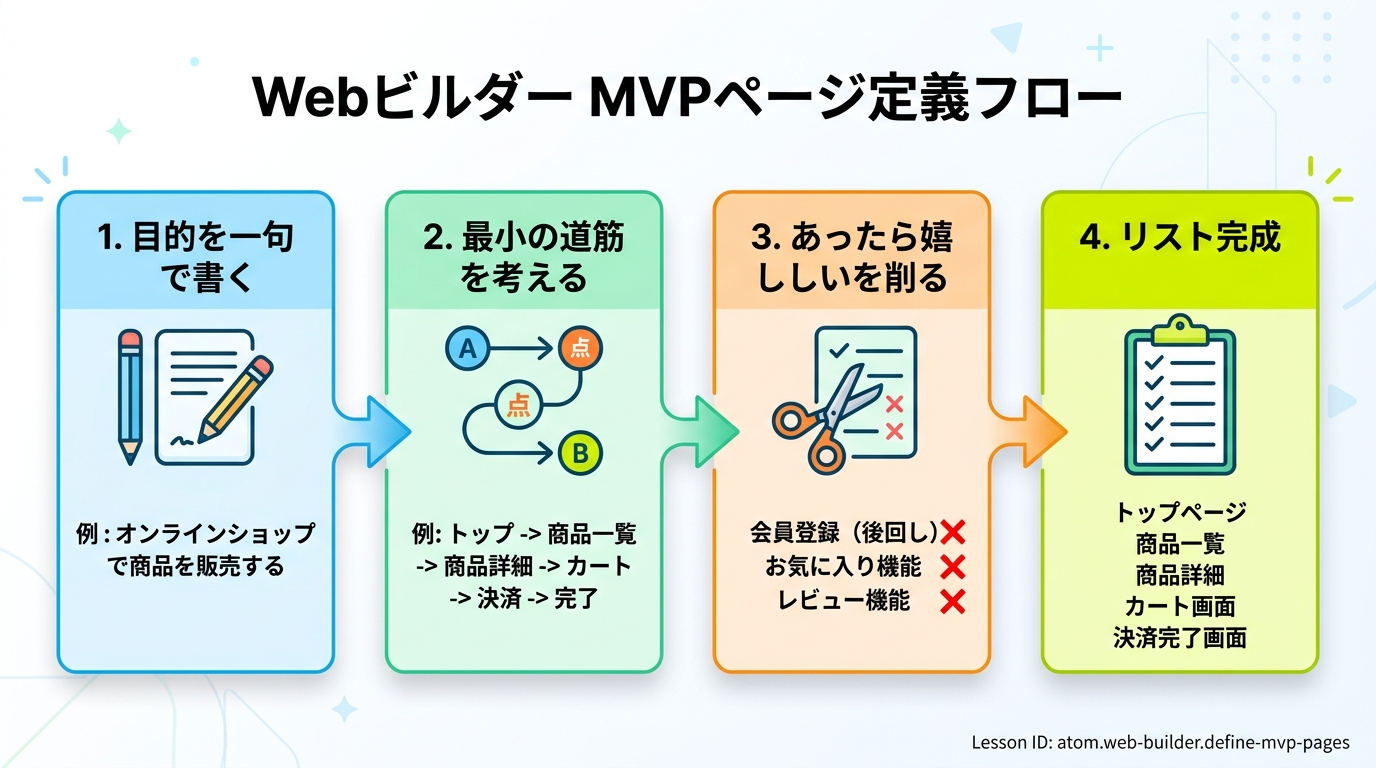
レストランをオープンするとき、最初から50品のフルメニューは必要ありません。「これがうちのお店です」と伝える、最少限のメニューがあればオープンできますよね。あとの料理は、お客さんが来てから増やしていけば大丈夫。
Webアプリも同じです。最初は「ユーザーに最低限見せたいページ」だけを揃えて公開するのが賢いやり方です。このやり方を MVP(Minimum Viable Product = 最初に公開する最小限のバージョン)と呼びます。
このレッスンでは、あなたのプロジェクトに「最初はどのページが必要か」を書き出す力を身につけます。完了すると、3〜5ページのMVPページ一覧メモが手元に残ります。
前提を確認する
このレッスンを始める前に、次の準備ができていることを確認してください。
- やりたいことが決まっている — 「どんなWebアプリを作りたいか」がすでに言葉にできている状態です。まだの場合は、先に「プロジェクトの目的を決める」レッスンを済ませてから戻ってきてください。
- AIツールが使える状態になっている — Claude Code、ChatGPT、Cursor のいずれか1つにアクセスできれば大丈夫です。まだ準備していない方は「AIツールをセットアップする」レッスンを先にご覧ください。
ページの役割を整理する
Webアプリのページは、大きく3つの役割に分けられます。買い物に出かけるときの行動になぞらえると覚えやすいです。
| 役割 | やること | 買い物のたとえ | Webアプリの例 |
|---|---|---|---|
| 🧭 案内するページ | ユーザーに「ここは何ができる場所か」を伝える | お店の看板・入口 | トップページ、サービス紹介 |
| ✋ 行動するページ | ユーザーが何か操作をする | 商品をカゴに入れる・レジで払う | 登録フォーム、投稿画面 |
| 📋 結果を見せるページ | ユーザーの行動の結果を表示する | レシート・購入履歴 | 投稿一覧、プロフィール画面 |
すべてのページは、この3つのどれかに当てはまります。この分類を知っておくと、あとで「このページは本当に最初から必要?」と判断しやすくなります。
MVPに含めるページを書き出す
それでは、あなたのプロジェクトで最初に必要なページを書き出してみましょう。
手順に沿って考える
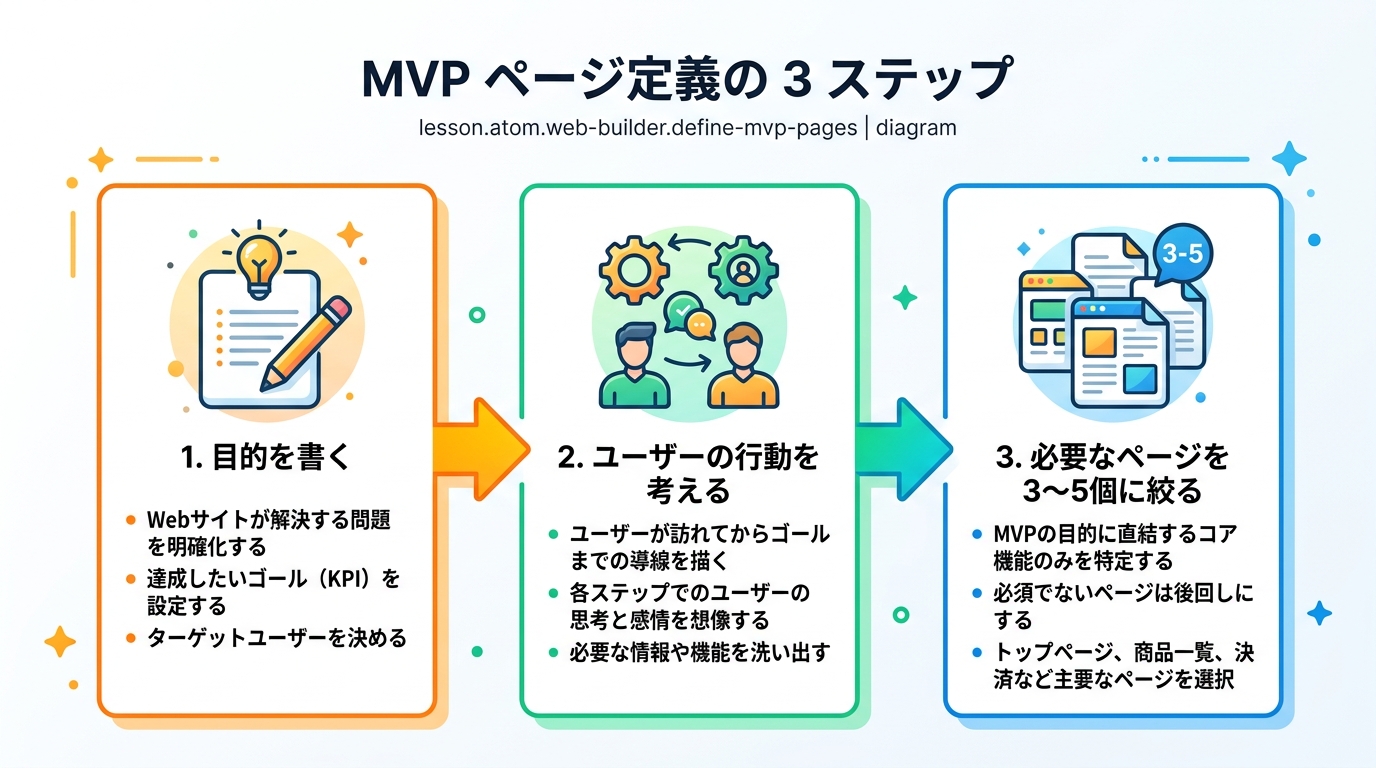
- 「ユーザーが一番最初にやること」を1つ書く — 例:「アカウントを作る」
- その前に必要なページを考える — 例:「トップページ(案内)」「登録ページ(行動)」
- その後に必要なページを考える — 例:「登録完了ページ(結果)」「ダッシュボード(結果)」
- 書き出したページに「案内・行動・結果」のどれかを付ける
- 合計が5ページ以内か確認する — 多ければ削る
💡 判断のコツ: 「このページがなかったら、ユーザーは最初の目的を達成できない?」と自問してください。答えが「なくても何とかなる」なら、後回しにして大丈夫です。
良い例と悪い例を見る
✅ 良い例:「ブログを作りたい」場合のMVPページ
| ページ名 | 役割 | 理由 |
|---|---|---|
| トップページ | 案内 | 最新記事を数件表示してお店の入口になる |
| 記事詳細ページ | 結果 | 1記事を全文表示する。ブログの核 |
| 管理画面 | 行動 | 記事を書いて公開する |
合計3ページ。シンプル!
❌ 悪い例:「ブログを作りたい」場合のMVPページ
- トップページ、記事一覧、記事詳細、カテゴリ別一覧、タグ別一覧、検索結果、管理画面、ユーザー登録、プロフィール、設定、お問い合わせ — 合計11ページ。 最初から全部作ろうとすると、完成する前に疲れてしまいます。カテゴリ別ページや検索機能は、記事が増えてからでも追加できます。
AIにページの書き出しを手伝ってもらう
ここからが、このレッスンのメインです。AIの力を借りて、あなたのプロジェクト専用のMVPページ一覧を作りましょう。
ステップ1:AIにページ候補を出してもらう
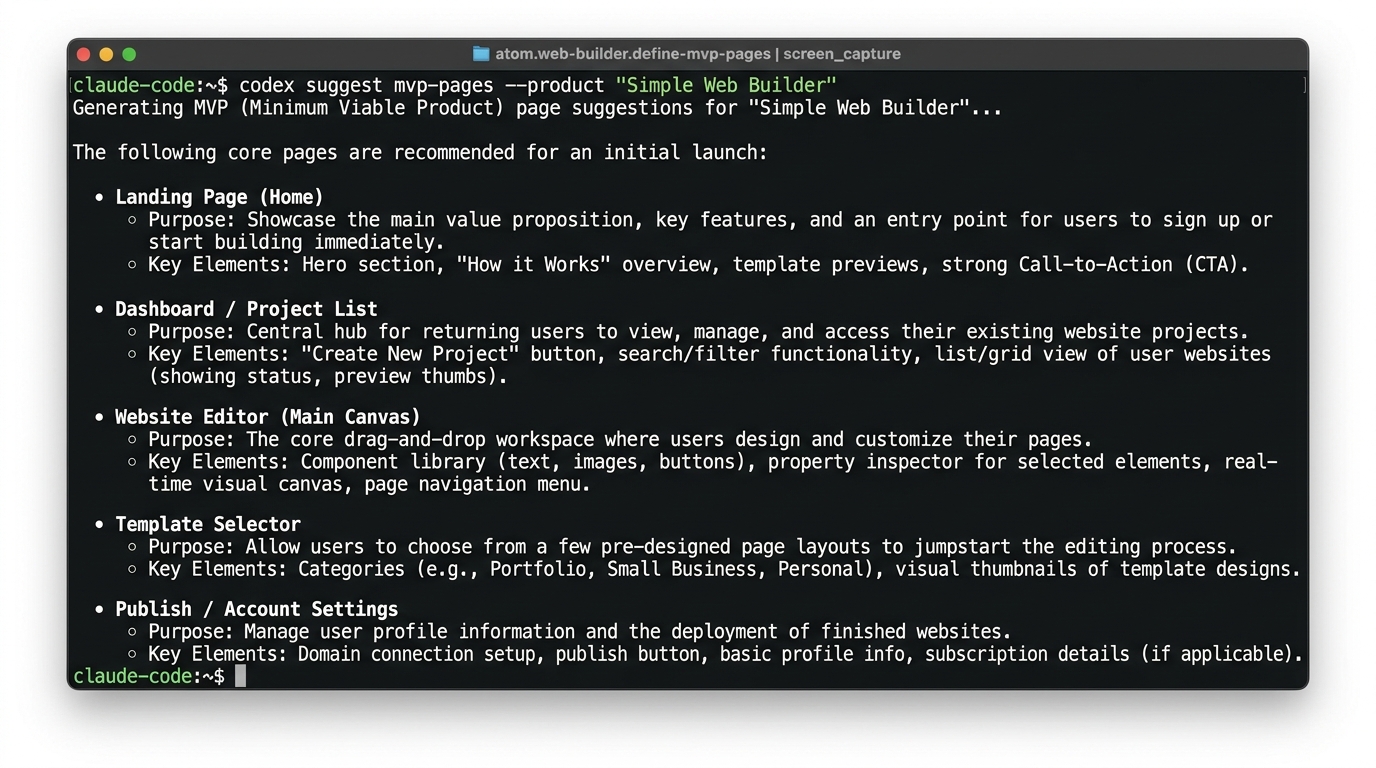
Claude Code(=AIと会話しながら開発を進めるツール)や ChatGPT、Cursor(=AIが組み込まれたコードエディタ)を開いて、次のプロンプト(=AIへの指示文)をコピーして貼り付けてください。[あなたのプロジェクトの目的] の部分だけ書き換えます。
私は「[あなたのプロジェクトの目的]」というWebアプリを作ろうとしています。
MVP(最初に公開する最小限のバージョン)に必要なページを5つ以内で提案してください。
各ページに「案内・行動・結果」のどの役割かも添えて、必要な理由を1文ずつ書いてください。
ステップ2:AIの提案をチェックする
AIからの回答が返ってきたら、次の3つを確認します。
- ✅ ページは 5つ以内 か?
- ✅ それぞれの 役割(案内・行動・結果) が明確か?
- ✅ 「あとで足せるもの」が混ざっていないか?
もし条件を満たしていなかったら、次のように追加で指示してみましょう。
✅ 良い追加指示の例:
ページが多すぎます。この中で、一番なくても困らないページを1つ教えてください。
理由も添えてください。
「設定ページ」は最初から必要ですか?
なくても最初の目的は達成できそうな気がします。判断を助けてください。
❌ 悪い追加指示の例:
もっとページを追加してください。
→ MVPの意味がなくなってしまいます。AIは頼まれれば際限なく増やしてしまうので注意!
ステップ3:AIに一覧表を整形してもらう
ページが決まったら、AIにきれいなメモの形に整形してもらいましょう。
決まったMVPページを、次の形式でまとめてください。

# MVPページ一覧
プロジェクト:[プロジェクト名]
- ページ名(役割)— 1行説明

成果物を保存する
AIが整形してくれた一覧を、メモ帳アプリでも VS Code(=プログラムを書くためのテキストエディタ)でもよいのでテキストファイルに保存してください。
保存するファイルの形式はこちらです。
# MVPページ一覧
プロジェクト:[あなたのプロジェクト名]
- トップページ(案内)— 最新記事を数件表示する
- 記事詳細ページ(結果)— 記事を全文表示する
- 管理画面(行動)— 記事を書いて公開する
完了を確認する
次の3つすべてに「はい」と言えたら、このレッスンは完了です。
| チェック項目 | 確認方法 |
|---|---|
| ✅ MVPページが 5つ以内 で書き出されている | ファイルを開いてページ数を数える |
| ✅ 各ページに 役割(案内・行動・結果) が書かれている | 「案内」「行動」「結果」のどれかが全ページに付いている |
| ✅ テキストファイルとして 保存できている | ファイルを閉じてもう一度開いて内容が残っていることを確認する |
保存できたら、スクリーンショット(=画面の写真)を撮っておきましょう。このレッスンを完了した証明に使います。

つまずきやすいポイントを知る
| つまずきポイント | なぜ起きる? | 対策 |
|---|---|---|
| ページが多くなりすぎる | 「あったら便利」を全部入れてしまう | 「なかったら最初の目的を達成できない?」と自問する。答えが「できる」なら後回し |
| 役割が曖昧なページがある | 1つのページに複数の機能を詰め込んでいる | 「案内・行動・結果」を無理やり当てはめてみる。当てはまらないなら分割するか削る |
| AIの提案をそのまま採用してしまう | AIは親切なので多く提案しがち | 「本当に最初に必要か?」を自分で1ページずつ確認する |
| そもそも何を作りたいか曖昧 | プロジェクトの目的が「ふわっと」している | まずは「誰の・どんな悩みを解決するか」を1文で書いてからやり直す |
| AIへの指示がうまく伝わらない | 目的を省略して「ページを考えて」とだけ書いている | 上のプロンプト例をコピーして、[ ] 部分だけ書き換える方法が確実 |
種類: markdown_doc
検証: basic_manual_check_v1
証跡証跡成果物が正しく作れたことを確認するためのチェックリストです(例: ブラウザで動作する、フォーム送信で値が保存される)。
メディア