atom.web-builder.file-upload-with-storage
Supabase Storageで画像アップロードを実装する
Supabase Storageで画像アップロードを実装する あなたのアプリに「画像を選んでアップロードする」機能を15分で追加します。ここで言う Supabase Storage (=Supabaseが用意してく...
成果物成果物このレッスンが終わったとき、あなたの手元に残る具体的な成果物です(例: 公開済みの Web ページ、動作するフォームなど)。
証跡証跡成果物が正しく作れたことを確認するためのチェックリストです(例: ブラウザで動作する、フォーム送信で値が保存される)。
メディアメディアレッスン内に出てくる図や動画のスロットです。実際の画面やイメージで理解を補助します。
レッスン本文
Supabase Storageで画像アップロードを実装する
あなたのアプリに「画像を選んでアップロードする」機能を15分で追加します。ここで言う Supabase Storage(=Supabaseが用意してくれる「画像・ファイル専用の物置」)は、写真や書類を安全にしまっておける大きな倉庫のようなものです。自分でサーバーを用意する必要はなく、あなたのアプリから「この画像を預けて」と頼むだけで保管してくれます。
料理で例えると、冷蔵庫(Storage)に食材(画像)を入れて、必要なときに取り出すイメージです。今日はこの「冷蔵庫を使えるようにする」ところまでを、AIに手伝ってもらいながら進めます。
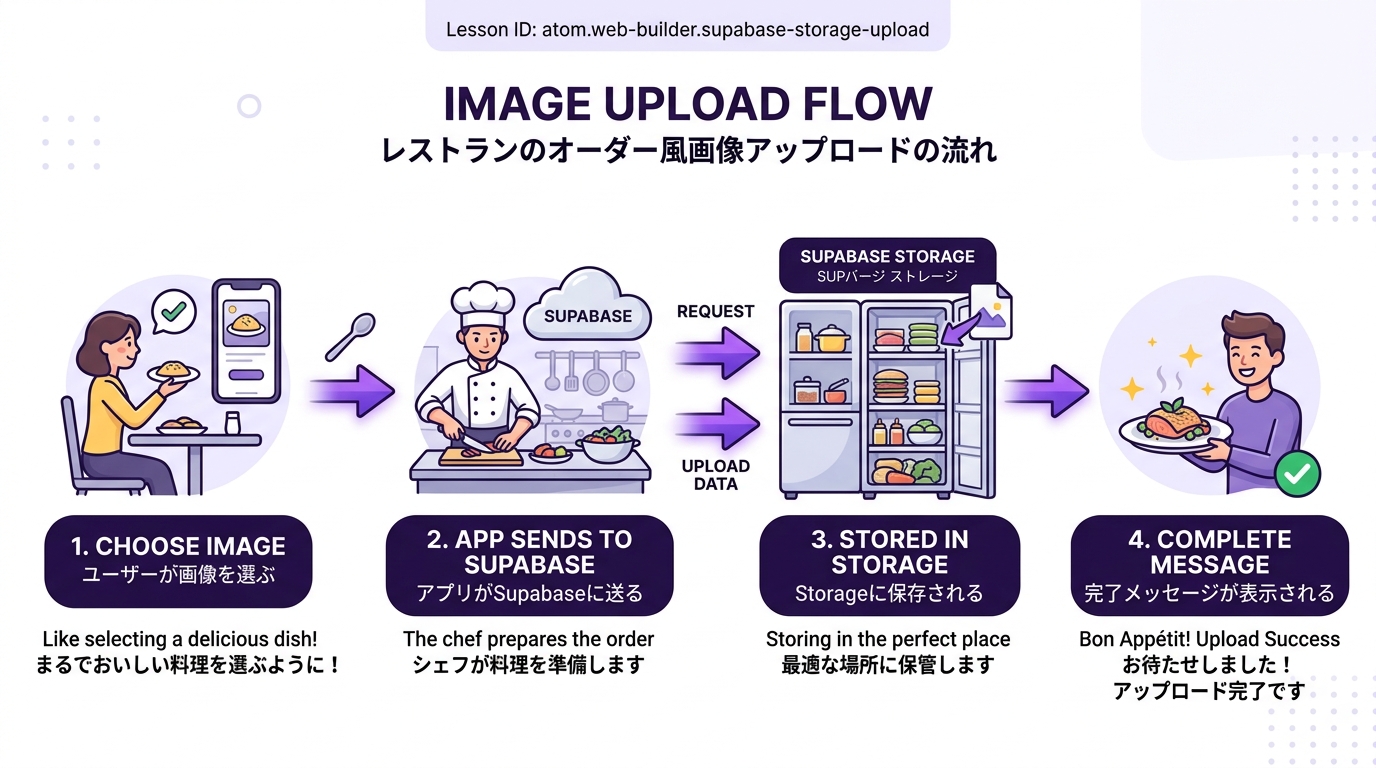
このレッスンで手に入るもの
- 画像ファイルを選んで Supabase に保存できるフォーム
- 保存された画像の「置き場所の住所」(URL)をアプリで受け取る仕組み
- AIに機能追加を頼むときの、そのまま使えるプロンプト
始める前の準備
- Supabase のプロジェクトがすでに作ってある(前のレッスン
atom.web-builder.make-supabase-ai-ready相当) - ログイン機能(メール+パスワード)が動いている
- Claude Code / Cursor / Codex CLI / ChatGPT のいずれかが手元で使える
手順
1. 画像用の「物置」を1つ用意する
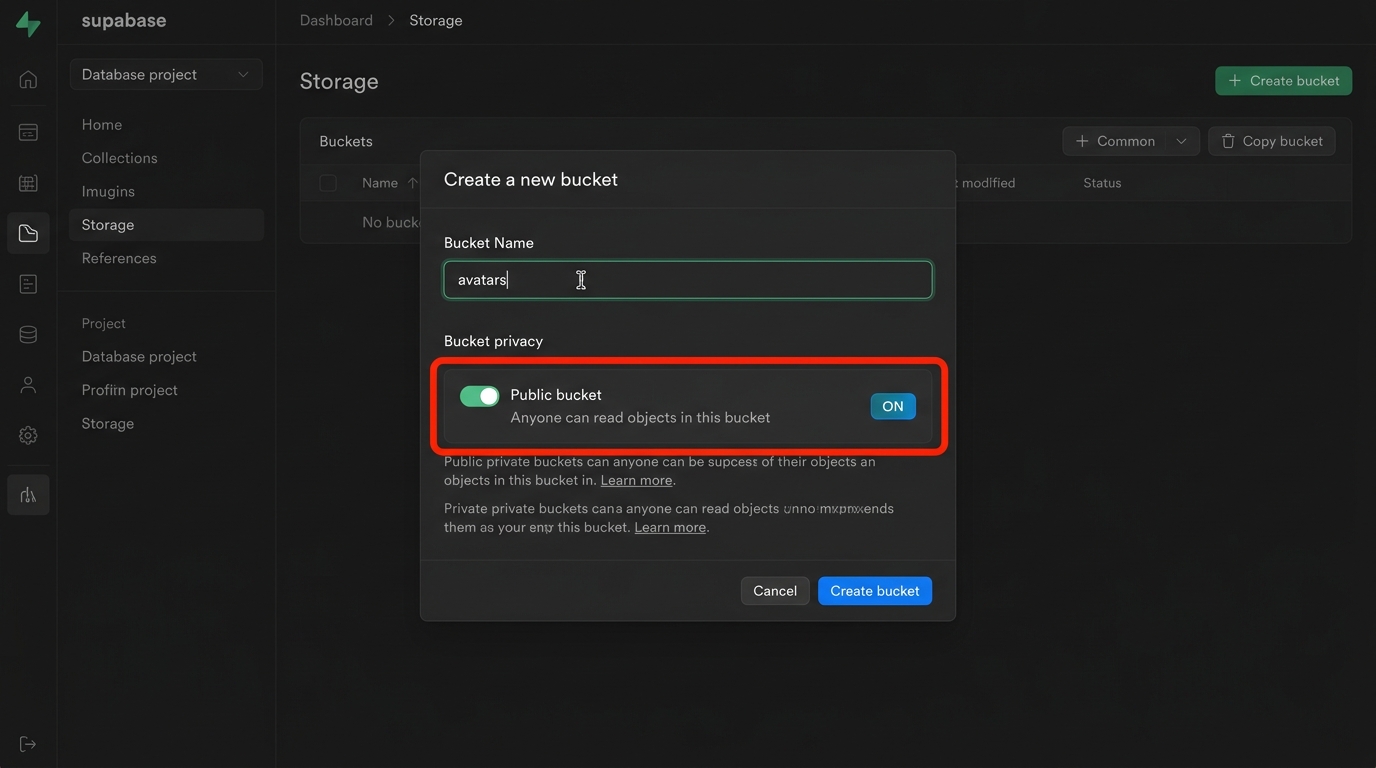
Supabase のダッシュボード(=管理画面)を開き、左メニューの Storage を選びます。そこで「New bucket(=新しい物置を作る)」を押して、名前を avatars にします。名前はあとで変えにくいので、わかりやすいものにしてください。
- 良い例:
avatars、post-images(用途がひと目でわかる) - 悪い例:
test、bucket1(半年後の自分が泣きます)
公開/非公開の設定は、最初は Public(=だれでも見られる) で構いません。個人情報を含む画像なら Private を選びます。
2. AIにアップロード部品を作ってもらう
あなたの使っているエディタ(Cursor や Claude Code)を開き、次のプロンプトをそのまま貼り付けます。
Next.js(App Router)で Supabase Storage の
avatarsバケットに画像をアップロードする React コンポーネントを作ってください。ファイル選択の input と、アップロード後の画像 URL 表示を含めてください。@supabase/supabase-jsを使い、クライアントコンポーネントにしてください。エラー時はユーザーにわかる日本語で alert してください。
AIが出してきたコードは、そのまま受け入れず 「何をしているか日本語で説明して」 と追加で聞くと、読み解きの助けになります。
3. 画面で動かして確かめる
開発サーバーを立ち上げるコマンドは1行です。
pnpm dev
(=手元のパソコンの中だけでアプリを動かすモードです。ブラウザで http://localhost:3000 を開くと確認できます)
フォームで画像を選び、アップロードボタンを押します。成功すると、Supabase の Storage 画面にあなたの画像が並んでいるはずです。
できたかどうかの確認
次の3つ全部が「はい」なら完了です。
- Supabase の Storage 画面で、アップロードした画像ファイルが見えている
- アップロード後にアプリ側で画像 URL が表示されている
- その URL をブラウザの別タブで開くと、同じ画像が表示される
スクリーンショットを撮って残しておくと、あとで「ちゃんと動いた」の証拠になります。
つまずきやすいところ
- 「new row violates row-level security policy」と出る: バケットに対する権限(RLS=行ごとのアクセス制御)が未設定です。AIに「この
avatarsバケットに、ログイン中ユーザーが insert できる policy を SQL で書いて」と頼むと解決します - アップロードは成功するのに画像が表示されない: バケットが Private のままで、URL だけでは見られない状態です。Public に切り替えるか、署名付き URL(
createSignedUrl)をAIに実装してもらいます - ファイルサイズが大きすぎてエラー: Supabase のデフォルトは 50MB 上限。画像アップロード前にブラウザ側でリサイズするコードをAIに頼みましょう
- 同じファイル名で上書きされてしまう: ファイル名に
Date.now()やcrypto.randomUUID()を付けて一意にする改善をAIに依頼します
AIにもう一歩頼む例
- 「アップロード中のローディング表示を追加して」
- 「画像をアップロードする前にプレビュー表示して」
- 「画像以外のファイルを選んだら警告を出して」
これらは全部、今日作ったコードを土台に、AIに1つずつ指示すれば追加できます。
種類: code_snippet
検証: basic_manual_check_v1
証跡証跡成果物が正しく作れたことを確認するためのチェックリストです(例: ブラウザで動作する、フォーム送信で値が保存される)。
メディア