atom.web-builder.make-supabase-ai-ready
Supabaseを導入してAIから扱いやすい状態にする
Supabaseを導入してAIから扱いやすい状態にする 新しいキッチンを使い始めるとき、調理器具にラベルを貼ったり、食材を分類して棚にしまったりしますよね。そうしておけば、初めてキッチンに入った人でも「塩はここ、フ...
成果物成果物このレッスンが終わったとき、あなたの手元に残る具体的な成果物です(例: 公開済みの Web ページ、動作するフォームなど)。
証跡証跡成果物が正しく作れたことを確認するためのチェックリストです(例: ブラウザで動作する、フォーム送信で値が保存される)。
メディアメディアレッスン内に出てくる図や動画のスロットです。実際の画面やイメージで理解を補助します。
レッスン本文
Supabaseを導入してAIから扱いやすい状態にする
新しいキッチンを使い始めるとき、調理器具にラベルを貼ったり、食材を分類して棚にしまったりしますよね。そうしておけば、初めてキッチンに入った人でも「塩はここ、フライパンはあそこ」とすぐに見つけられます。
データベース(=データを整理して保存する場所)も同じです。AIという頼れる助手に「このデータは何か」がすぐ伝わるように、きれいに整えておくのがこのレッスンの目標です。
具体的には、Supabase(スーパベース=ブラウザだけでデータベースを作れるクラウドサービス)にテーブル(=表)を作り、AIが読みやすい名前と説明を付けていきます。
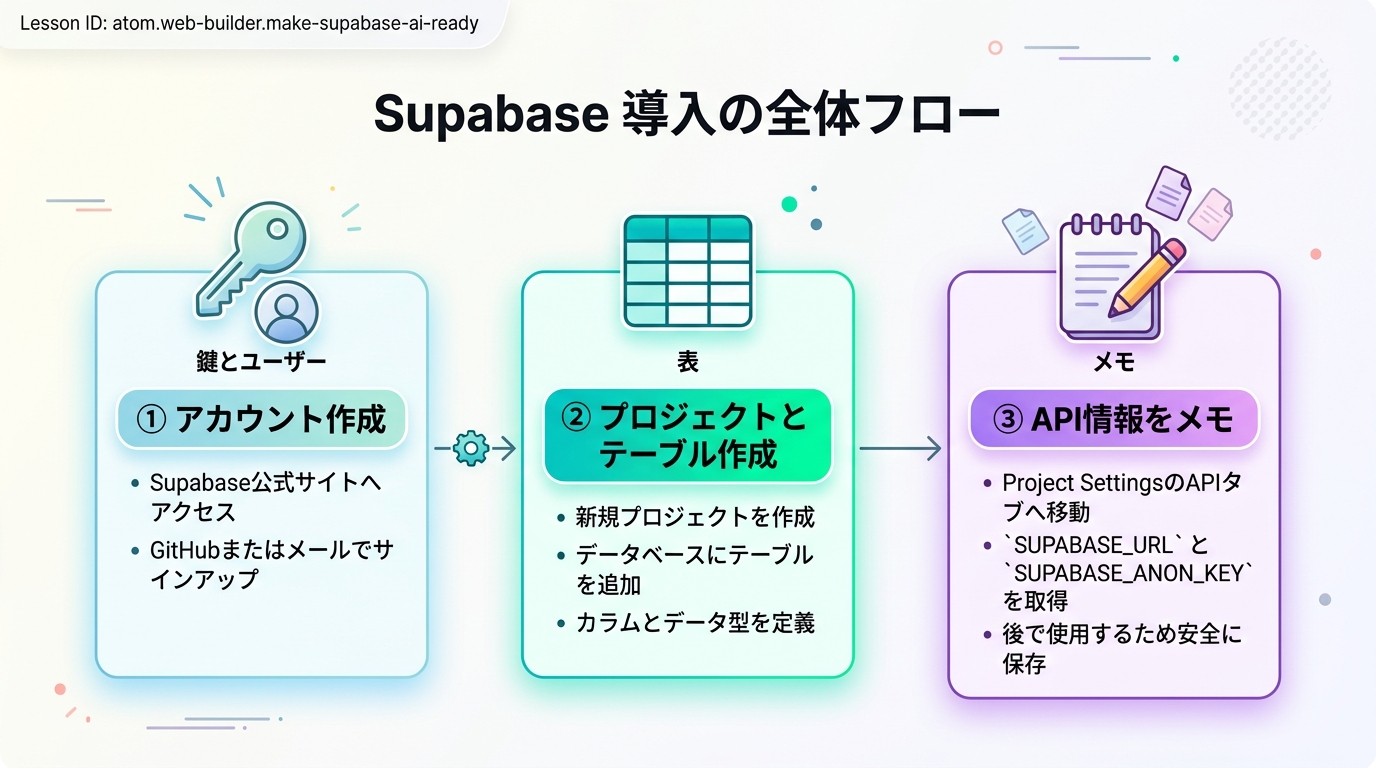
前提を確認する
このレッスンを始める前に、次の準備が終わっているか確認しましょう。
- Google または GitHub のアカウントを持っている
- ブラウザ(Chrome など)が使える
- 前のレッスン「Next.jsアプリを作る」が完了している
- 環境変数(=アプリに渡す設定値)の扱い方を知っている
アカウントを作成する
- ブラウザで supabase.com を開きます
- 画面右上の「Start your project」をクリックします
- GitHub アカウントでログインします(GoogleアカウントでもOKです)
ログインが終わると、Supabaseのダッシュボード(=管理画面)が表示されます。
💡 AIに聞いてみよう: ログイン画面で迷ったら、ChatGPT や Claude に「Supabaseに GitHub アカウントでサインアップする手順を教えて」と聞いてみましょう。画面が変わっていても最新の手順を教えてくれます。
プロジェクトを作る
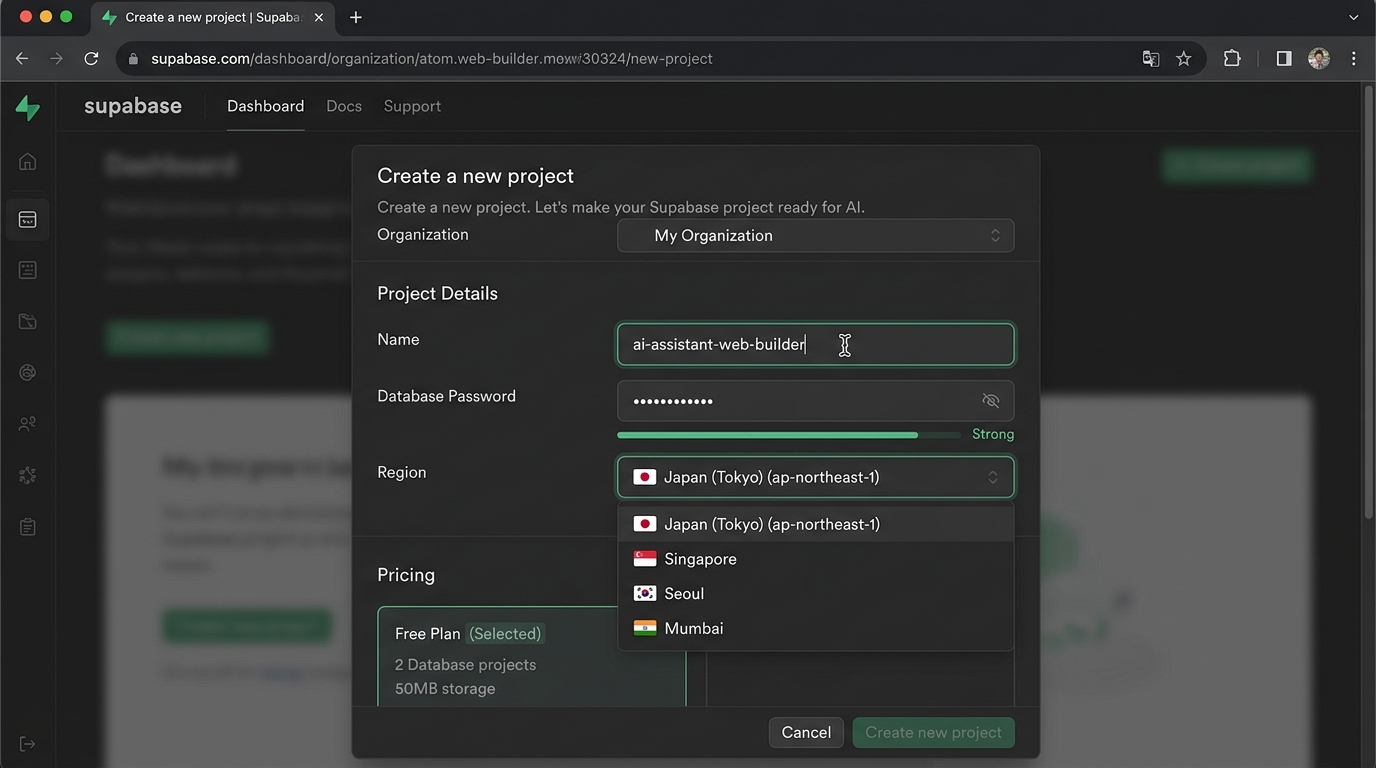
プロジェクト(=データをまとめる箱)を作ります。レストランでいう「新しい店舗をオープンする」イメージです。
- 「New Project」をクリックする
- 次の項目を入力する
- Name:
my-app(自分のアプリ名でOKです) - Database Password: 「Generate a password」をクリックして、表示されたパスワードをどこかにメモしておく
- Region:
Northeast Asia (Tokyo)を選ぶ(日本から使うなら一番速い場所です)
- Name:
- 「Create new project」をクリックする
完了まで1〜2分かかります。そのまま待ちましょう。
⚠️ パスワードは必ずメモしてください。 あとから確認できないため、忘れるとプロジェクトを作り直すことになります。メモ帳アプリやパスワード管理ツールに保存しましょう。
テーブルを分かりやすい名前で作る
プロジェクトができたら、データを入れるテーブルを作ります。ここが一番重要なステップです。
テーブル名は「AIが見てすぐ意味が分かる名前」にするのがコツです。棚に「お皿」とラベルを貼るように、データの中身がそのまま伝わる英語の名前を付けましょう。
良い名前の例
profiles— ユーザーのプロフィールposts— 投稿todos— やることリスト
悪い名前の例
table1— 何のデータか分からないusr_mst_2024— 略語が多くてAIが誤解しやすいユーザー情報— 日本語だとAIが扱いにくい場合がある
実際に作ってみる
- 左メニューの「Table Editor」をクリックする
- 「Create a new table」をクリックする
- テーブル名に
profilesと入力する - 「Enable Row Level Security (RLS)」のチェックは入れたままにする(データを守る仕組みです。あとのレッスンで詳しく扱います)
- 「Add column」を使って、次のカラム(=列)を追加する
| カラム名 | 型(データの種類) | 説明 |
|---|---|---|
id | int8 | Primary Key にチェックを入れる(各行の識別番号) |
user_id | uuid | ユーザーの識別番号 |
name | text | 表示名 |
created_at | timestamptz | 作成日時(Default Value に now() を入力) |
- 「Save」をクリックする
💡 AIに聞いてみよう: 「
profilesテーブルに他にどんなカラムがあると便利?」と Claude Code や ChatGPT に聞いてみましょう。アバター画像のURL用カラムや自己紹介用カラムを提案してくれます。
テーブルとカラムに説明を書く
AIがテーブルの意味を正しく理解できるように、コメント(=説明文)を書きます。レシピに「この調味料は味をまとめるため」とメモを残すのと同じです。
このひと手間が、あとでAIにコードを書いてもらうときの精度を大きく左右します。
- Table Editor で
profilesテーブルを開く - 右上の歯車「⚙」アイコンをクリックする
- テーブルの説明欄に次のように入力する
- 「このアプリのユーザープロフィールを保存するテーブル」
- 保存したら、各カラムの「⚙」からコメントを追加する
user_id→ 「Supabase認証ユーザーのID」name→ 「ユーザーの表示名」created_at→ 「レコード作成日時(自動入力)」
良いコメントの例
- 「Supabase認証ユーザーのID。auth.users.id と紐づく」 — 関連がわかる
悪いコメントの例
- 「ID」 — カラム名を繰り返しただけで情報が増えていない
接続情報を確認する
AIツール(Claude Code や Cursor など)にSupabaseを操作してもらうには、接続情報(=住所と鍵)が必要です。
- 左メニューの「Settings」→「API」を開く
- 次の2つをメモする
- Project URL(例:
https://xxxx.supabase.co)— これが「住所」です - anon public キー(長い文字列)— これが「鍵」です
- Project URL(例:
⚠️
service_roleキーは権限が強すぎるため、ここでは使いません。必ずanon(アノン=誰でも安全にアクセスできるキー)を使いましょう。誤って公開すると、データを全件削除される危険があります。
環境変数ファイルに書き込む
メモした接続情報を、前のレッスンで学んだ環境変数ファイル(.env.local)に追加します。
NEXT_PUBLIC_SUPABASE_URL=https://xxxx.supabase.co
NEXT_PUBLIC_SUPABASE_ANON_KEY=eyJhbGci...
↑ これは「アプリに『Supabaseの住所と鍵はここだよ』と教える設定」です。xxxx と eyJ... の部分を、先ほどメモした自分の値に置き換えてください。
💡 AIに聞いてみよう: Claude Code を使っているなら、こう聞いてみましょう:「
.env.localに Supabase の接続情報を追加して。Project URL は https://xxxx.supabase.co で、anon key は eyJ... です」。ファイルの編集をAIがやってくれます。
AIツールで読めるか確認する
最後に、AIがちゃんとテーブル構造を理解しているか確認します。これが「成果物」です。
方法1: ChatGPT / Claude に聞く
次のプロンプト(=AIへの指示文)をコピーして貼り付けてください。
SupabaseのプロジェクトURLは https://xxxx.supabase.co、APIキーは eyJ... です。
profiles テーブルの構造を教えてください。
カラムごとの型と説明も含めてください。
方法2: Claude Code / Cursor で聞く(おすすめ)
プロジェクトフォルダで Claude Code を起動して、次のように入力します。
.env.local の Supabase 接続情報を使って、profiles テーブルの構造を確認して。
成功の判断基準
AIの返答に以下の4つが含まれていれば成功です。
- ✅
idカラムがある(int8 / Primary Key) - ✅
user_idカラムがある(uuid) - ✅
nameカラムがある(text) - ✅
created_atカラムがある(timestamptz)
4つすべて確認できたら、AIの返答のスクリーンショットを撮って保存しましょう。これがこのレッスンの完了証拠になります。

つまずきポイント対策
| よくある問題 | 原因 | 対処法 |
|---|---|---|
| プロジェクトの作成画面が出ない | すでにログイン済み | 左上の「All Projects」→「New Project」を探す |
| カラムの型(タイプ)が分からない | 型の種類が多い | 文字なら text、日時なら timestamptz、番号なら int8 が基本 |
| AIがテーブルを読めない | テーブル名やカラム名に問題がある | 英語のシンプルな名前(profiles など)に直す |
.env.local に書いたのに接続できない | キーの値にスペースや改行が混入 | コピペし直して前後の空白を削除する |
| 「permission denied」と表示される | RLS(行レベルセキュリティ)がON | 今は期待通りの動作です。次のレッスンで設定します |
💡 上の表で解決しない場合は、エラーメッセージをそのままコピーして Claude Code に「このエラーの原因と対処法を教えて」と聞きましょう。AIはエラー解読が得意です。
まとめ:あなたが今できるようになったこと
- Supabase にアカウントを作り、プロジェクトを立ち上げた
- AIが理解しやすい名前と説明でテーブルを作った
- 接続情報を環境変数に設定した
- AIにテーブル構造を正しく読ませることを確認した
次のレッスンでは、このテーブルにデータを安全に読み書きするルール(RLS)を設定します。
種類: markdown_doc
検証: basic_manual_check_v1
証跡証跡成果物が正しく作れたことを確認するためのチェックリストです(例: ブラウザで動作する、フォーム送信で値が保存される)。
メディア