atom.web-builder.git-github-cli
Git / GitHub を CLI で使える状態にする
Git / GitHub を CLI で使える状態にする このレッスンでは、あなたのパソコンで作った作品(コードやファイル)を GitHub(=世界中の開発者が使う、作品の保管庫&共有サービス) に送れるようにしま...
成果物成果物このレッスンが終わったとき、あなたの手元に残る具体的な成果物です(例: 公開済みの Web ページ、動作するフォームなど)。
証跡証跡成果物が正しく作れたことを確認するためのチェックリストです(例: ブラウザで動作する、フォーム送信で値が保存される)。
メディアメディアレッスン内に出てくる図や動画のスロットです。実際の画面やイメージで理解を補助します。
レッスン本文
Git / GitHub を CLI で使える状態にする
このレッスンでは、あなたのパソコンで作った作品(コードやファイル)を GitHub(=世界中の開発者が使う、作品の保管庫&共有サービス) に送れるようにします。所要時間は 15 分です。
身近な例えで言うと、今のあなたのパソコンは「下書きノート」だけがある状態です。これから「クラウドの金庫(GitHub)」を用意して、下書きをいつでもそこに預けられるようにします。金庫への鍵(認証)と、金庫に物を出し入れする道具(Git / gh コマンド)を揃えるのがゴールです。
AI に聞きながら進められるので、エラーが出ても安心してください。つまったら本文中の「AI に聞くプロンプト例」をそのままコピペすれば大丈夫です。
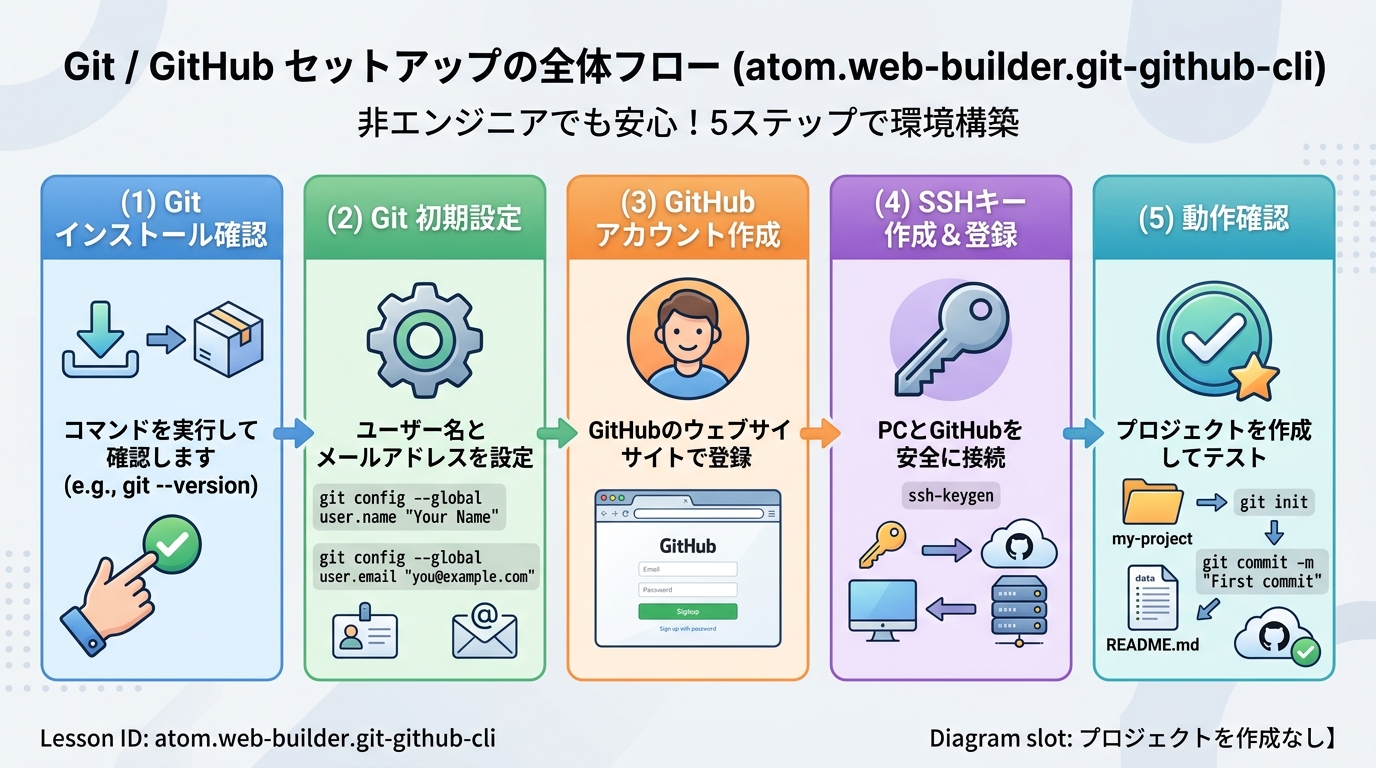
前提を確認する
- ターミナル(=パソコンに文字で命令を出す黒い画面)を起動できる
- インターネットに接続できる
- GitHub のアカウントを持っている(未作成なら https://github.com/signup で先に作ってください、所要 2 分)
道具をインストールする
まず、Git(=ファイルの変更履歴を残す道具)と gh(=GitHub をターミナルから操作する公式ツール)を入れます。ターミナルに以下を 1 行ずつ貼り付けて Enter を押してください。
macOS(=Apple のパソコン)の場合:
brew install git gh
(意味: Homebrew というアプリ管理ツールを使って、git と gh をまとめてインストールします)
Windows の場合はブラウザで https://git-scm.com/downloads と https://cli.github.com/ から入れるのが確実です。
うまくいかなかったら AI に聞く
brew: command not foundと出たらどうすればいい? macOS を使っていて、git と gh をインストールしたい。
このプロンプトを Claude Code / ChatGPT / Cursor のチャットに貼り付けると、あなたの環境に合わせた手順を教えてくれます。
GitHub と「鍵」を結ぶ(認証する)
クラウドの金庫は、持ち主だけが開けられないと困ります。次のコマンドで、あなたのパソコンと GitHub アカウントを結びつけます。
gh auth login
(意味: gh にログイン手続きを始めさせます。ブラウザが開くので、画面の案内に従って「Authorize」ボタンを押すだけです)
選択肢を聞かれたら次を選ぶのが無難です。
- Where do you use GitHub? → GitHub.com
- Preferred protocol → HTTPS
- Authenticate Git → Yes
- How to authenticate → Login with a web browser

最初のリポジトリ(=作品フォルダ)を作って送ってみる
「読むだけ」だと身につかないので、実際に空のフォルダを 1 個作って GitHub に送ります。
mkdir hello-git && cd hello-git && echo "# hello" > README.md && git init && git add . && git commit -m "first" && gh repo create --source=. --public --push
(意味: hello-git というフォルダを作り → 中に入り → README.md というメモを置き → Git の履歴管理を始め → ファイルを記録し → GitHub に新しい保管庫を作って送り込む、を 1 行でやっています)
1 行が長すぎて不安な方は、AI にこう聞いてください。
上のコマンドを意味ごとに分けて、1 行ずつ実行したい。分解して説明して。
できたか確認する
- ターミナルの最後に
https://github.com/あなたの名前/hello-gitのような URL が表示されている - ブラウザでその URL を開くと
README.mdが表示される - ターミナルで
gh repo view --webと打つと、その GitHub ページが自動で開く
この 3 つが揃えば成功です。
良い例 / 悪い例(コミットメッセージ)
- 良い例:
git commit -m "add profile section"(何を変えたか一言でわかる) - 悪い例:
git commit -m "update"(何の更新か不明で、後で自分が困る)
つまずきやすいポイント
- gh auth login でブラウザが開かない: ターミナルに表示される 8 桁のコードを、表示された URL に手で貼り付ければ続行できます
fatal: not a git repositoryと出る:git initを忘れています。hello-gitフォルダの中にいるかをpwdで確認してください- 2 回目に push したら
Permission denied: 再度gh auth loginをやり直すと直ることが多いです - 会社の PC で
brew installが弾かれる: 管理者権限が必要な場合があります。AI に会社PCでbrewが使えない、代わりに何で入れる?と聞いてください
AI をうまく使うコツ
エラーメッセージは全文そのままコピペして、これの意味と直し方を日本語で教えて と添えるのが一番早いです。Claude Code や Codex CLI を使っている場合は、ターミナル画面を見せたまま「今の状態から先に進みたい」と頼めば、次のコマンドを具体的に提案してくれます。
種類: code_snippet
検証: basic_manual_check_v1
証跡証跡成果物が正しく作れたことを確認するためのチェックリストです(例: ブラウザで動作する、フォーム送信で値が保存される)。
メディア