atom.web-builder.image-and-assets
画像やアイコンを正しく配置する
画像やアイコンを正しく配置する このレッスンでは、あなたが作ったホームページに画像やアイコンを「ちゃんと表示される形」で配置します。料理でいえば、盛り付けの段階です。素材(画像ファイル)を正しい場所に置き、正しい名...
成果物成果物このレッスンが終わったとき、あなたの手元に残る具体的な成果物です(例: 公開済みの Web ページ、動作するフォームなど)。
証跡証跡成果物が正しく作れたことを確認するためのチェックリストです(例: ブラウザで動作する、フォーム送信で値が保存される)。
メディアメディアレッスン内に出てくる図や動画のスロットです。実際の画面やイメージで理解を補助します。
レッスン本文
画像やアイコンを正しく配置する
このレッスンでは、あなたが作ったホームページに画像やアイコンを「ちゃんと表示される形」で配置します。料理でいえば、盛り付けの段階です。素材(画像ファイル)を正しい場所に置き、正しい名前で呼び出してあげると、ページにきれいに並びます。
AIツール(Claude Code、Codex CLI、Cursor、ChatGPT など、文章で指示するとコードを書いてくれる道具)に頼みながら、15分以内で終わらせることを目指します。
前提を確認する
- 前のレッスンで、ホームページの土台(ファイル一式)が手元にできていること
- 使いたい画像ファイル(写真・ロゴ・アイコン)が1〜3枚、手元にあること
- ファイル名は半角英数字とハイフンだけにしておくと安全です。良い例:
hero-photo.jpg、悪い例:トップ画像 (1).JPG(日本語や空白、括弧は表示トラブルの原因になります)
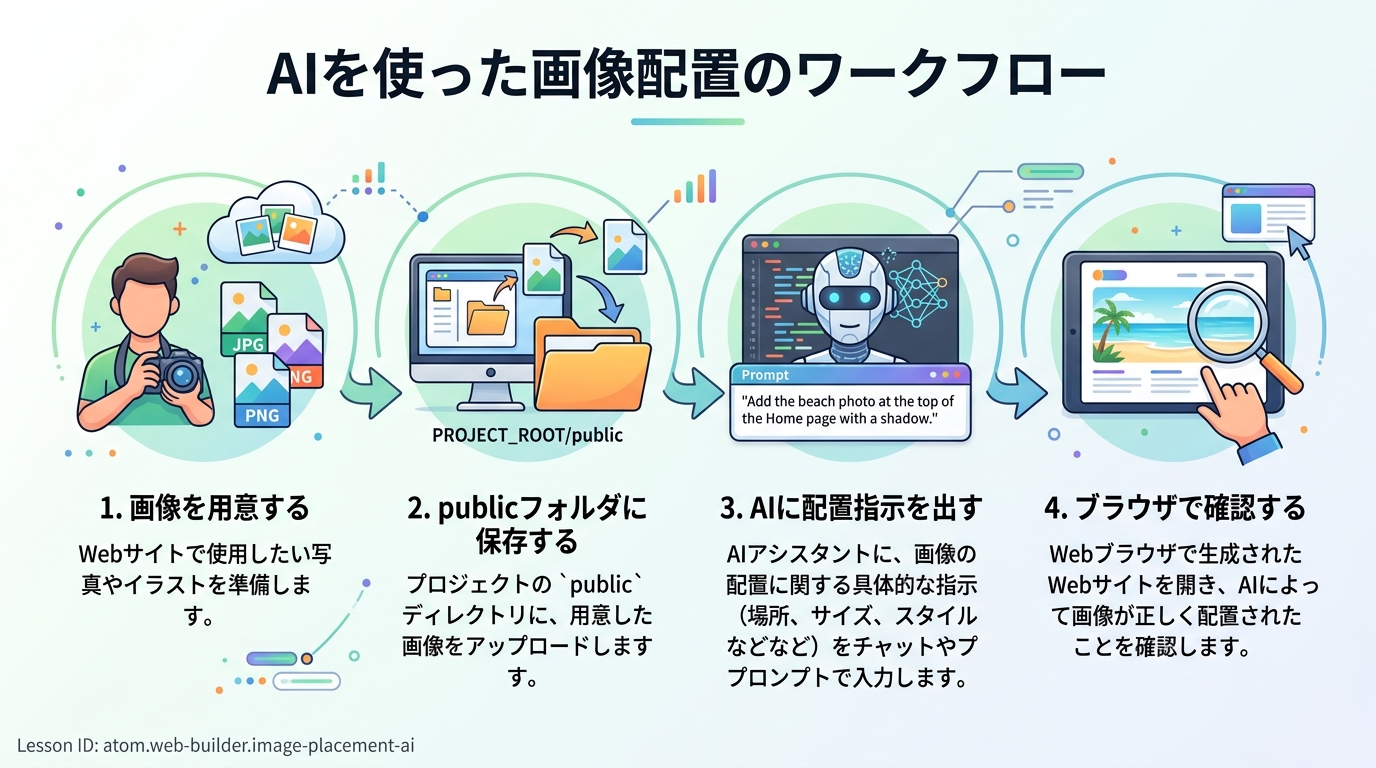
画像ファイルを `public` フォルダに置く
あなたのプロジェクトには public という名前のフォルダがあります。これは「インターネットに公開する棚」だと思ってください。ここに置いたものが、そのままサイトから呼び出せるようになります。
- プロジェクトフォルダを開く
publicフォルダの中にimagesというフォルダを作る- 使いたい画像ファイルを
public/images/の中にコピーする
この時点で、例えば public/images/hero-photo.jpg というファイルがある状態にします。
AIに「画像を貼ってほしい」と頼む
ここからが本番です。エディタ(Cursor や VS Code)で AI チャットを開き、次のようなお願いをします。コピペしてそのまま使えます。
トップページ(app/page.tsx)の見出しの下に、
/images/hero-photo.jpgを Next.js の Image コンポーネントで表示してください。幅は画面いっぱい、高さは自動で良いです。alt 属性には「ヒーロー画像」と入れてください。
ポイントは3つです。
- どのファイルを編集するかを必ず書く(例:
app/page.tsx) - どの画像を、どこに入れたいかを書く
- alt 属性(画像が表示できないときに読み上げられる文字)も指定する
良いお願いの例: 「ヘッダーの右端に /images/logo.svg を 40px × 40px で表示して、クリックするとトップに戻るリンクにしてください」
悪いお願いの例: 「画像をいい感じにして」← どのファイル・どこに・何を、が抜けていて AI が迷います
アイコンは名前で呼び出す
ロゴのような独自画像はファイルを置く必要がありますが、汎用アイコン(メール・メニュー・SNS ロゴなど)は、既製のアイコン集を名前で呼び出すのが楽です。AI にこう頼みます。
lucide-reactを使って、メニューアイコン(Menu)をヘッダー右上に 24px で表示してください。必要ならパッケージのインストールコマンドも教えてください。
AI がインストール用の1行コマンドを教えてくれるので、ターミナル(=文字でパソコンに命令する黒い画面)に貼り付けて実行します。
pnpm add lucide-react
この1行は「アイコン集の道具を追加してね」という意味です。
表示されているか確認する
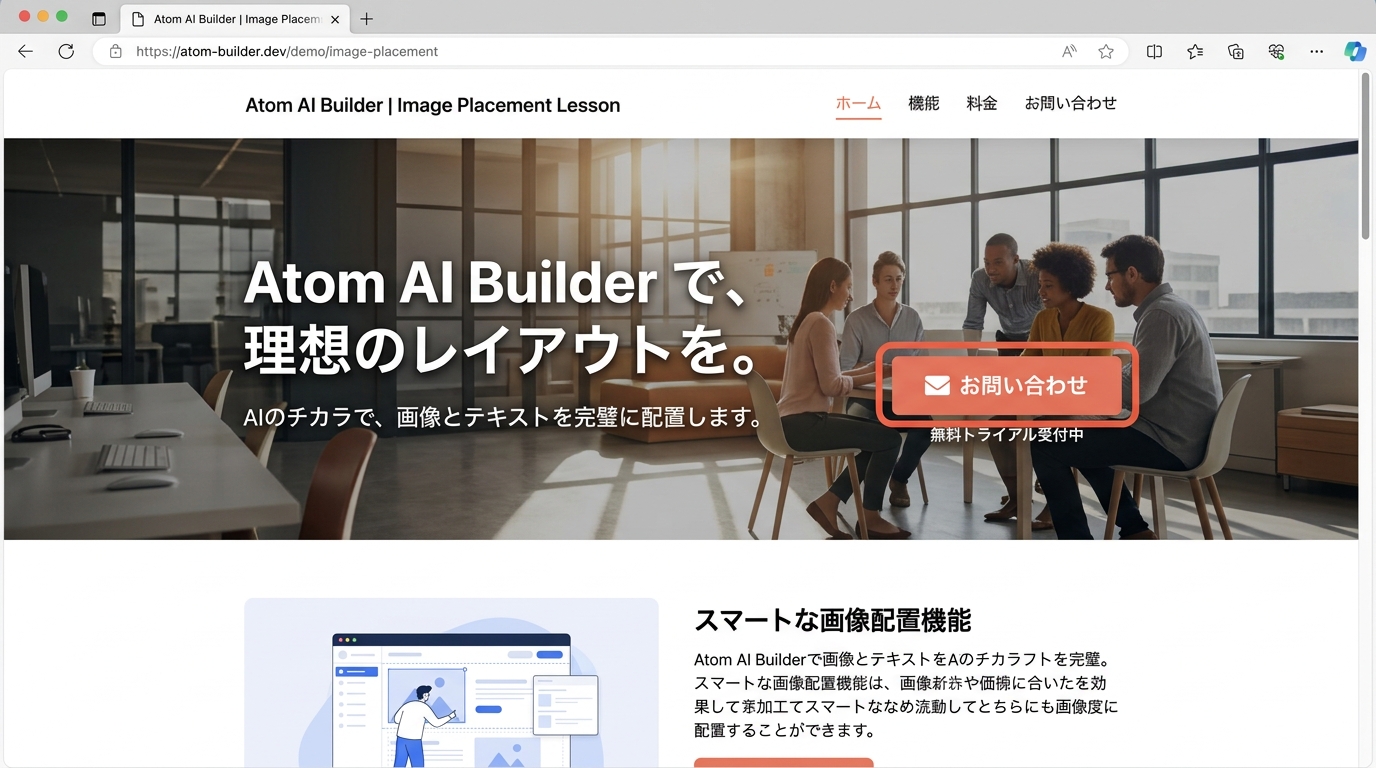
- ターミナルで開発サーバーを起動する(
pnpm devの1行。これは「作業中のサイトをブラウザで見られる状態にする」という意味です) - ブラウザで
http://localhost:3000を開く - 画像とアイコンが意図した位置に出ているか目で確認する
- ブラウザの表示サイズを狭めて、画像がはみ出したり崩れたりしていないか確認する
画像が表示されない場合、原因のほとんどは次のどれかです。
- ファイルパスのつづりが違う(
/image/と/images/の s 抜けなど) - ファイル名の大文字小文字が合っていない(
Hero.jpgとhero.jpgは別物扱い) publicの外に置いてしまった
うまくいかないときは、エラーメッセージをそのまま AI に貼り付けて「これを直してください」と頼むのが一番早いです。
つまずき対策
- 画像が巨大で表示が遅い: スマホで撮った写真はそのままだと重すぎます。AI に「この画像を Web 用に 1200px 幅に縮小する方法を教えて」と聞くか、無料の画像圧縮サイトを使います
- Next.js の Image で「width と height が必要」と怒られる: エラー文を AI に渡して「これを fill モードで解決して」と頼めば直してくれます
- アイコンの色が変えられない: SVG アイコン(
lucide-reactなど)は CSS のclassNameで色を指定できます。AI に「このアイコンを青色にして」と頼みましょう
できたことの確認
public/images/に画像ファイルを置けた- トップページに画像が1枚以上、正しく表示されている
- アイコンが1個以上、意図した場所に表示されている
- すべての画像に alt 属性が入っている
ここまで揃ったら完了です。スクリーンショットを1枚撮って、作業記録として保存しておきましょう。
種類: code_snippet
検証: basic_manual_check_v1
証跡証跡成果物が正しく作れたことを確認するためのチェックリストです(例: ブラウザで動作する、フォーム送信で値が保存される)。
メディア