atom.web-builder.create-homepage
最初のホームページを作る
AIツールで最初のホームページを作る ホームページを作るのは、はじめての料理に似ています。レシピ(=作り方の手順)を見ながら材料を合わせていけば、誰でも一品は完成します。今回は、AIツール(=人工知能の力であなたを...
成果物成果物このレッスンが終わったとき、あなたの手元に残る具体的な成果物です(例: 公開済みの Web ページ、動作するフォームなど)。
証跡証跡成果物が正しく作れたことを確認するためのチェックリストです(例: ブラウザで動作する、フォーム送信で値が保存される)。
メディアメディアレッスン内に出てくる図や動画のスロットです。実際の画面やイメージで理解を補助します。
レッスン本文
AIツールで最初のホームページを作る
ホームページを作るのは、はじめての料理に似ています。レシピ(=作り方の手順)を見ながら材料を合わせていけば、誰でも一品は完成します。今回は、AIツール(=人工知能の力であなたを助ける便利な道具)がレシピを考えてくれるので、あなたは「こんなページがいい」と伝えるだけで大丈夫です。
このレッスンを終えると、あなたは 自分だけのホームページ をブラウザ(=インターネットを見るアプリ。Chrome や Safari など)で表示できるようになります。所要時間はおよそ15分です。
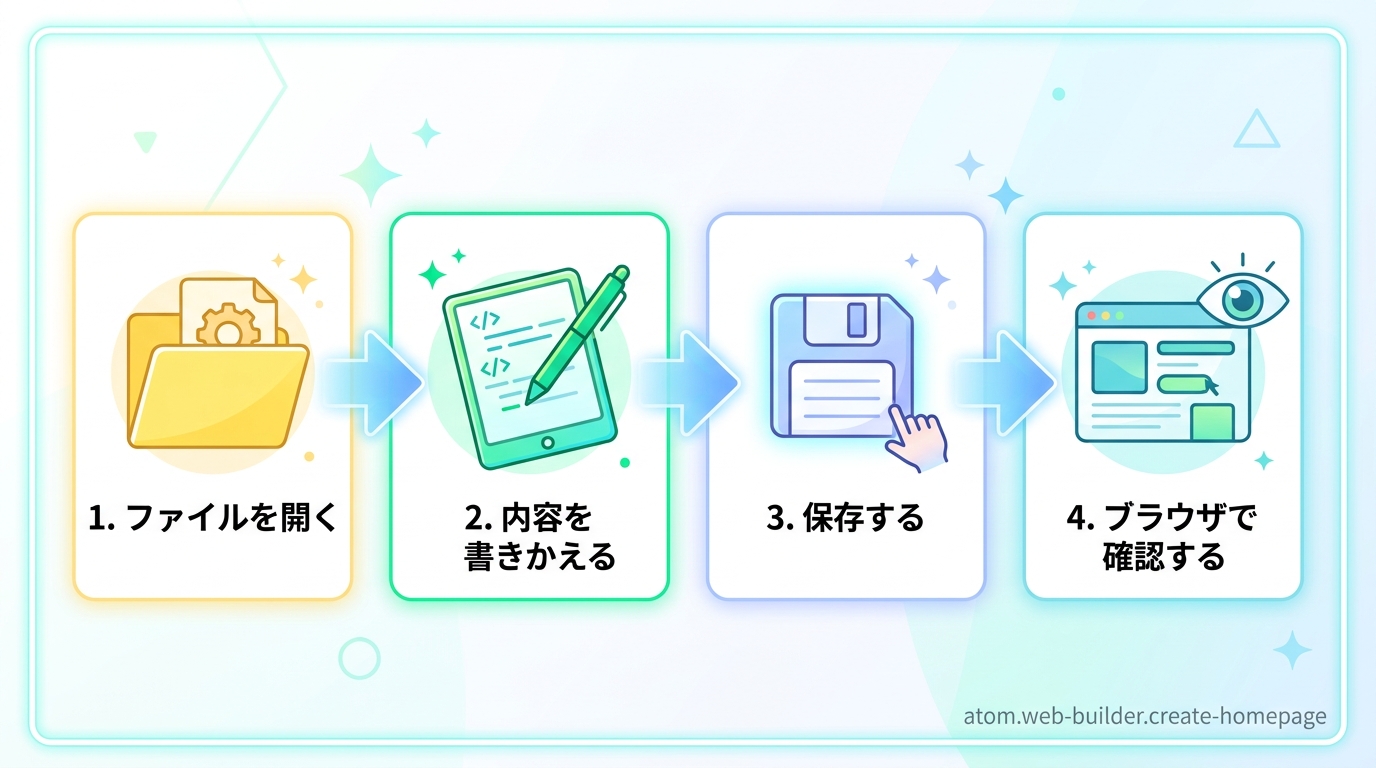
前提を確認する
始める前に、次の2つが準備できているか確認しましょう。
- Next.jsのプロジェクトを作り終えていること 前のレッスン「Next.jsプロジェクトを作る」を完了していれば OK です。まだの方は先にそちらを済ませてください。
- shadcn/ui(=見た目を整えるパーツ集)をインストール済みであること 前のレッスン「shadcn/ui をインストールする」を完了していれば OK です。
💡 このレッスンでは Claude Code を例に説明しますが、Cursor や Codex CLI でも伝え方はほぼ同じです。ツールごとの違いは「つまずきポイント」の表にまとめています。
プロジェクトのフォルダーに移動する
前のレッスンで作ったプロジェクトのフォルダー(=材料をまとめる箱)に移動します。ターミナル(=パソコンに文字で命令を伝える画面)を開いて、次の1行をコピーして貼り付け、Enter キーを押してください。
cd my-website
何をしているか: cd は「そのフォルダーに移動する」命令です。前のレッスンで作った my-website フォルダーに入ります。
AIツールを起動する
ターミナルで次の1行を実行してください。
claude
何をしているか: Claude Code を起動(=動かし始めること)しています。画面に入力欄が表示されたら準備 OK です。
💡 Cursor を使う場合: Cursor を起動して、左側のファイル一覧で
my-websiteフォルダーを開き、チャット欄(Cmd+L / Ctrl+L)に同じ文章を入力してください。
AIにホームページの内容を伝える
AIが起動したら、あなたの希望を「言葉」で伝えます。次の文をそのままコピーして入力してみましょう。
プロンプト例 1(自己紹介ページ)
shadcn/ui を使って、シンプルな自己紹介ホームページを作って。

条件:
- タイトルは「ようこそ!」
- 自分の名前(例: 山田太郎)と趣味(例: 読書と散歩)を表示する
- ページの上部にナビゲーションバー(=メニューバー)を置く
- 全体をやさしい色合いにする
- page.tsx に書いてね

完了したら開発サーバーを起動して。
AIがコード(=パソコンへの指示書)を自動で生成してくれます。30秒〜1分ほど待ちましょう。
プロンプト例 2(お店のページ)
もし自己紹介ではなく、お店やサービスのページを作りたい場合は、こちらを参考にしてください。
shadcn/ui を使って、カフェの紹介ページを作って。

条件:
- 店名は「Coffee & Books」
- 営業時間とメニューのセクションを作る
- おしゃれで読みやすいデザインにする
- page.tsx に書いてね

完了したら開発サーバーを起動して。
良い伝え方と悪い伝え方
| 良い例 | 悪い例 |
|---|---|
| 「タイトルは『ようこそ!』で、名前と趣味を表示」→ 具体的でAIが迷わない | 「なんかいい感じのページ作って」→ 何を作ればいいかAIにもわからない |
| 「shadcn/ui を使って」→ 使う道具を指定している | 「かっこいいデザインで」→ どの道具を使うか不明 |
| 「page.tsx に書いて」→ ファイルの場所が明確 | 「適当なところに作って」→ どこに作るかAIが迷う |

AIの作業結果を受け取る
AIが作業を終えると、「こんなファイルを作りました」「開発サーバーを起動しました」のように報告してくれます。
ここでやること: AIの報告をざっと読んで、エラー(=失敗)が出ていないことだけ確認してください。
- ✅ 「
page.tsxを作成しました」「サーバーを起動しました」→ そのまま次へ - ❌ 赤い文字でエラーが出ている → エラー文をコピーして「これを直して」とAIに伝える
💡 コードの中身は今の段階では理解しなくて大丈夫です。AIが書いてくれたものをそのまま使います。「コードが読めない=失敗」ではありません。
ブラウザでプレビューする
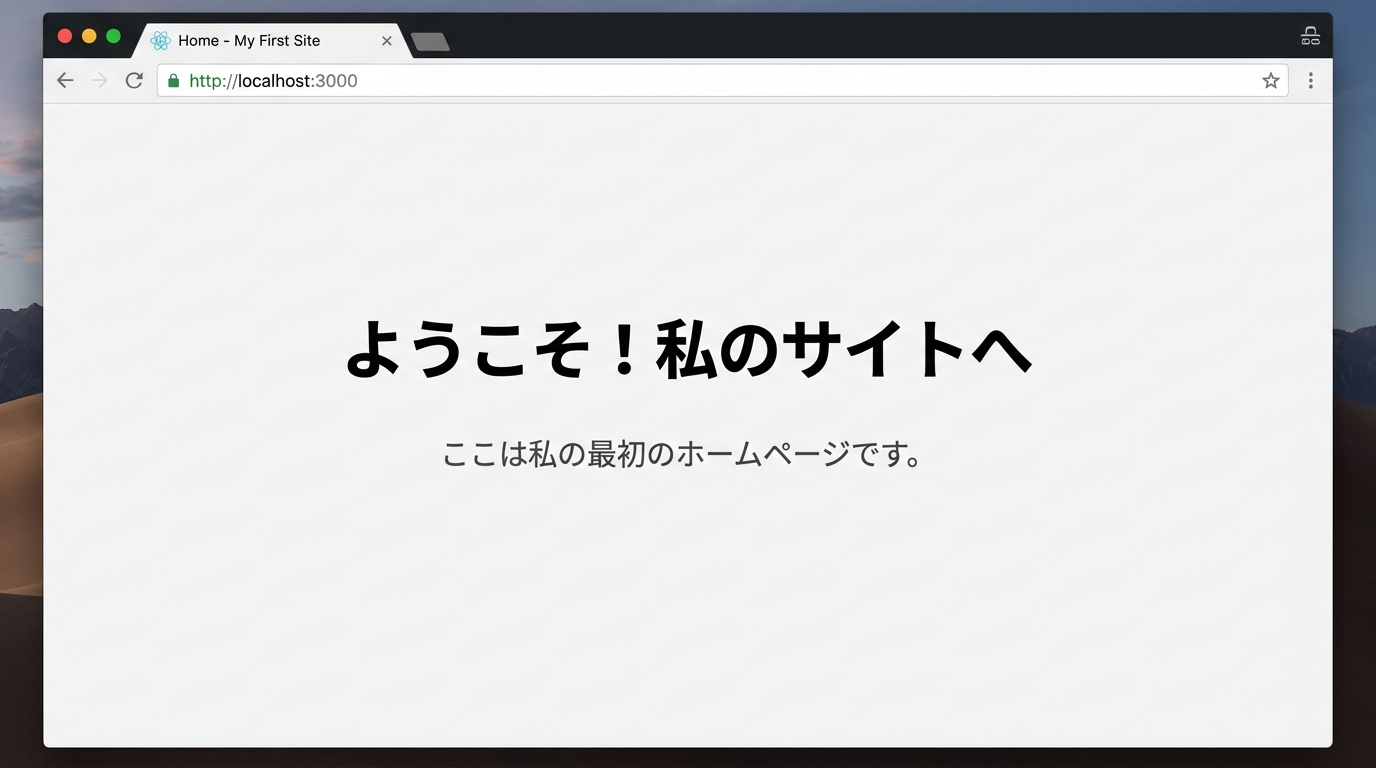
AIが開発サーバー(=あなたのパソコン上だけで見られる確認用ページ)を起動してくれた場合は、ブラウザを開いて次のアドレスにアクセスしてください。
http://localhost:3000
もしAIがサーバーを起動してくれなかった場合は、ターミナルで次の1行を実行してください。
pnpm dev
何をしているか: 確認用ページをあなたのパソコン上に立ち上げています。ブラウザのアドレスバー(=URLを入力する場所)に http://localhost:3000 と入力して開きましょう。
表示を確認する
ブラウザに「ようこそ!」の文字が表示されていれば成功です!
次のチェックリストで、ひとつずつ確認しましょう。
- ページのタイトル「ようこそ!」(または指定した店名など)が表示されている
- 名前・趣味(または営業時間・メニューなど)の表示エリアが見える
- ナビゲーションバー(メニューバー)がページ上部にある
- 赤いエラーメッセージが出ていない
- 文字が読みやすい大きさで表示されている
全部チェックがついたら、このレッスンは完了です!
AIに修正をお願いする
「もう少し変えたいな」と思ったら、AIに追加で指示を出してみましょう。修正の伝え方の例をいくつか紹介します。
| やりたいこと | AIへの伝え方 |
|---|---|
| 色を変えたい | 「背景を薄い青にして」 |
| 写真を追加したい | 「プロフィール画像を丸く表示して」 |
| レイアウトを変えたい | 「名前と趣味を横並びにして」 |
| 文字を大きくしたい | 「タイトルをもっと大きくして」 |
AIに伝えたら、数秒〜数十秒で修正してくれます。気に入るまで何回でも伝え直して大丈夫です。
つまずきポイントを解決する
| つまずき | 原因 | 解決方法 |
|---|---|---|
command not found: claude と出る | Claude Code がインストールされていない | 「Claude Code をセットアップする」レッスンに戻る |
pnpm が見つからないと出る | pnpm(=ファイルを管理する道具)が未インストール | AIに「pnpmをインストールして」と伝える |
| ブラウザが真っ白 | コードにエラーがある可能性 | ターミナルの赤いメッセージをコピーしてAIに「これを直して」と伝える |
localhost:3000 が開かない | サーバーが起動していない | ターミナルで pnpm dev を実行する |
| ポートが使われていると出る | 別のサーバーがすでに動いている | ターミナルで Ctrl + C を押して止めてから pnpm dev を再実行する |
| Cursor で操作がわからない | ツールの違い | チャット欄(Cmd+L / Ctrl+L)に同じ文章を入力する。ファイル編集はAIが自動で行う |
成果物を保存する
このレッスンのゴールは、ブラウザで自分のホームページが表示されること です。
表示が確認できたら、スクリーンショット(=画面の写真)を撮って保存しましょう。
- Mac:
Cmd + Shift + 3(画面全体)またはCmd + Shift + 4(範囲選択) - Windows:
Win + Shift + S(範囲選択)またはPrtSc(画面全体)
このスクリーンショットが、あなたの「できた!」の証拠になります。次のレッスンでは、この成果物をさらに発展させていきます。
種類: markdown_doc
検証: basic_manual_check_v1
証跡証跡成果物が正しく作れたことを確認するためのチェックリストです(例: ブラウザで動作する、フォーム送信で値が保存される)。
メディア