atom.web-builder.implementation-checklist
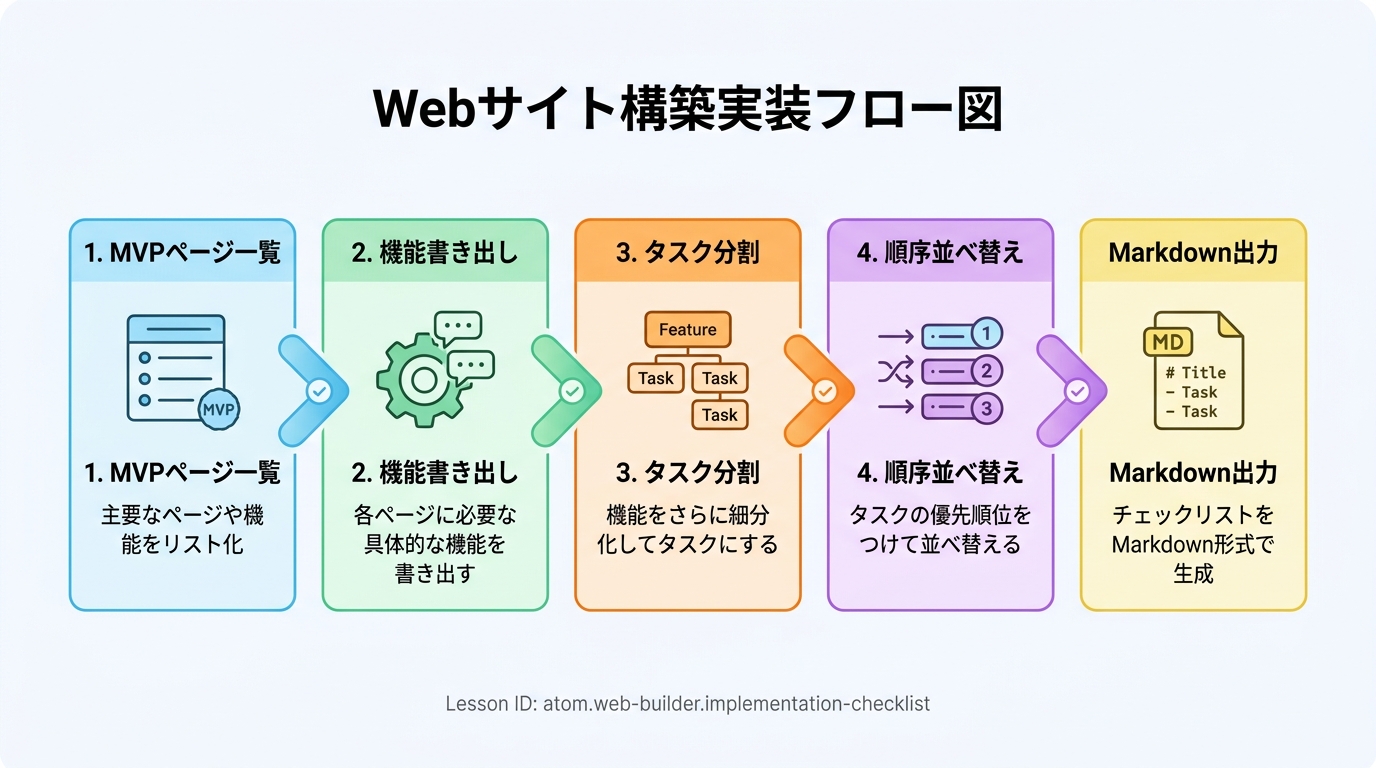
実装チェックリストへ分解する
実装チェックリストへ分解する 料理をするとき、レシピがなければ「なんとなく」進めることになりますよね。塩を入れるタイミングを忘れたり、野菜を切りながらお湯を沸かすのを忘れたり……。Webアプリ制作も同じです。「なん...
成果物成果物このレッスンが終わったとき、あなたの手元に残る具体的な成果物です(例: 公開済みの Web ページ、動作するフォームなど)。
証跡証跡成果物が正しく作れたことを確認するためのチェックリストです(例: ブラウザで動作する、フォーム送信で値が保存される)。
メディアメディアレッスン内に出てくる図や動画のスロットです。実際の画面やイメージで理解を補助します。
レッスン本文
実装チェックリストへ分解する
料理をするとき、レシピがなければ「なんとなく」進めることになりますよね。塩を入れるタイミングを忘れたり、野菜を切りながらお湯を沸かすのを忘れたり……。Webアプリ制作も同じです。「なんとなく作り始める」と、途中で何を作っていたか迷ってしまいます。
この Atom では、あなたの MVP(=最小限の機能で作る試作品)の画面構成を実装チェックリストに分解します。AI ツール(=あなたの指示でコードを書いてくれる賢い助手)に手伝ってもらい、15分以内にチェックリストを完成させましょう。
前提を確認する
この Atom を進める前に、以下が準備できていることを確認してください。
- MVP のページ構成が決まっている(例:トップページ、投稿ページ、マイページの3ページ)
- 各ページで「何ができるか」が箇条書きで書かれている
まだ MVP のページ構成が決まっていない場合は、先に「MVPのページを決める」Atom を終わらせてから戻ってきてください。
チェックリストのイメージをつかむ
チェックリストとは、**「やるべきことを小さなタスクに分けて並べたリスト」**のことです。
旅行の準備を例にしてみましょう。
-
❌ 悪い例:「旅行の準備をする」→ これだけでは何から始めればよいか分かりません
-
✅ 良い例:
- 航空券を予約する
- ホテルを予約する
- 荷物をまとめる
- 持ち物リストを確認する
→ 具体的で、1つずつ片づけていけます
Webアプリでも同じです。
-
❌ 悪い例:「ユーザー登録機能を作る」→ 範囲が大きすぎて手が止まります
-
✅ 良い例:
- メールアドレス入力フォームを表示する
- パスワードの強度をチェックする
- 登録ボタンを押したら確認メールを送る
→ 1つひとつが小さくて明確です
AIに要件を伝えてチェックリスト案を出す
AI ツールを使うと、チェックリストの下書きを数分で作れます。ここでは Claude Code(=ターミナルで動く AI アシスタント)を例に進めますが、ChatGPT や Cursor でも同じ手順が使えます。
ステップ1:AIを起動する
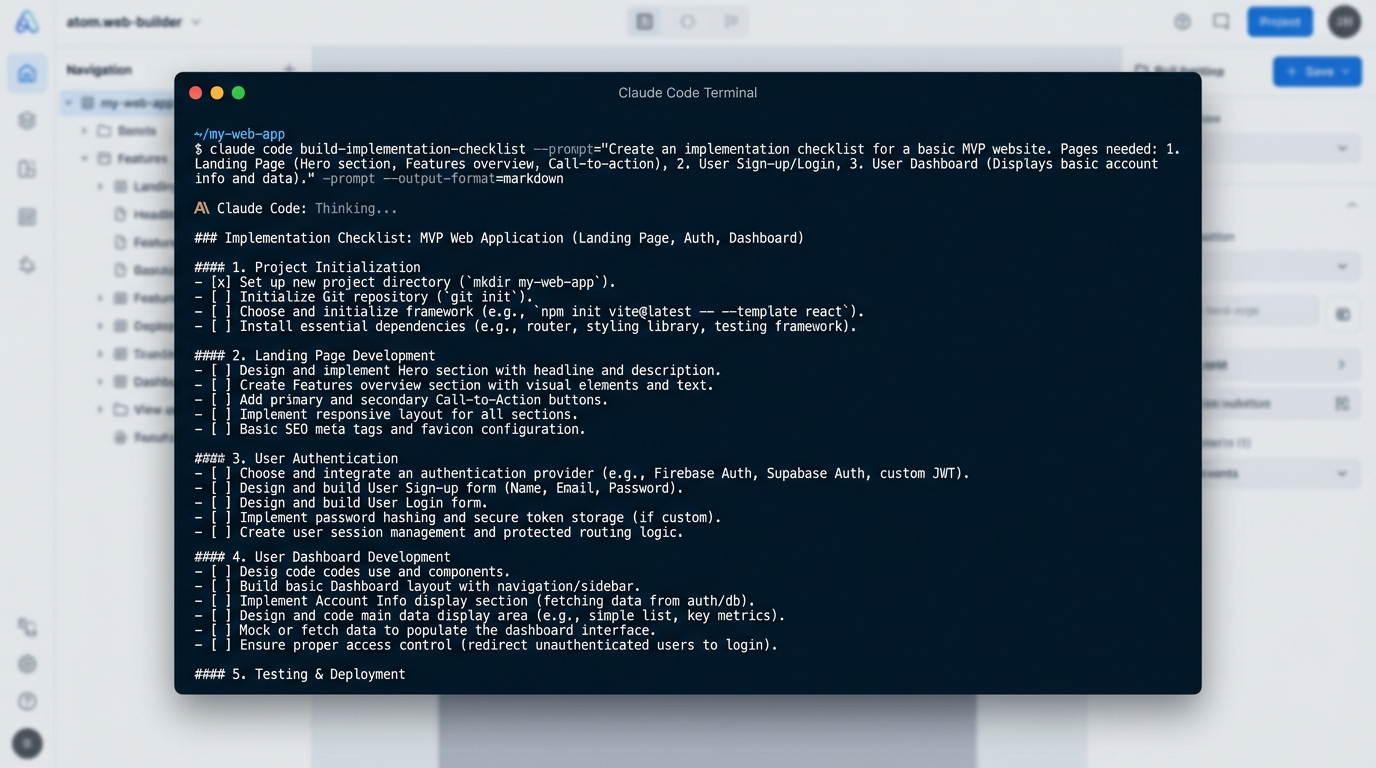
プロジェクトのフォルダでターミナルを開き、次のように入力します。
claude
(Claude Code を起動するコマンドです。初回はセットアップ画面が出ますが、画面の指示に沿って進めてください。)
ステップ2:プロンプトを入力する
AI が起動したら、次のようなプロンプト(=AI への指示文)をコピーして貼り付けます。あなたの MVP の内容に書き換えてから送信してください。
以下のMVPページ構成を、開発用の実装チェックリストに分解してください。

【ルール】
- 各タスクは「1人で15分以内で終わる粒度」にすること
- タスクはMarkdownのチェックリスト形式(- [ ])で書くこと
- ページごとにセクションを分けること
- 指定した機能以外は追加しないこと
- 日本語で出力すること

【ページ構成】
- トップページ:サービス紹介、新着投稿一覧
- 投稿ページ:タイトル入力、本文入力、画像アップロード、投稿ボタン
- マイページ:自分の投稿一覧、プロフィール編集
💡 プロンプトのコツ: 「ルール」を先に書いてからページ構成を渡すと、AI が勝手に機能を追加したり、英語で返したりするミスが大幅に減ります。
ステップ3:AIの出力を受け取る
AI は数秒〜十数秒でチェックリストを返してくれます。次のステップで中身を確認するので、まずはそのまま受け取ってください。
出力されたチェックリストを整える
AI が出力したチェックリストを、自分の目で確認しましょう。AI は優秀ですが、あなたの MVP を完全には理解していません。ここが一番大事なステップです。
確認する3つのポイント
| チェック観点 | 確認すること | 対処法 |
|---|---|---|
| 抜けがないか | AI が言及していない機能がないか | 自分のページ構成メモと見比べて、抜けているタスクを手で追加する |
| 順番は自然か | 土台(レイアウト・表示)が先、応用(入力・送信)が後になっているか | 順番を入れ替える。迷ったら「画面を開いて最初に目に入るものから」 |
| 粒度は揃っているか | 1つだけ極端に大きいタスクがないか | AI に「このタスクをさらに3つに分けて」と追加で頼む |
粒度の判断基準
タスクが適切な大きさかどうか、こう考えてみてください。
- ✅ 「これだけなら15分で終わりそう」→ ちょうどいい
- ❌ 「これは1時間かかりそう……」→ 大きすぎるので3つに分割する
- ❌ 「これは1分で終わる」→ 小さすぎるので隣のタスクと合体させる
良いチェックリストの完成イメージ
トップページ
- ヘッダーにサイト名を表示する
- サービスのキャッチコピーを表示する
- 新着投稿を3件カード形式で表示する
- 各カードにタイトルと投稿日を表示する
投稿ページ
- タイトル入力欄を配置する
- 本文入力欄(複数行)を配置する
- 画像選択ボタンを配置する
- 「投稿する」ボタンを配置する
- 投稿後にトップページへ戻る
マイページ
- 自分の投稿を一覧で表示する
- プロフィール画像を表示する
- 名前の編集フォームを表示する
- 「保存する」ボタンを配置する
---
検証する
チェックリストが完成したら、次の基準でセルフチェックしましょう。
- MVP の全ページがリストに含まれている
- 各タスクが「これだけで15分で終わる」と言える大きさになっている
- タスクの合計数が 20〜50 個程度に収まっている(少なすぎると粒度が粗いサインです)
- 順番に沿って上から進められる(前のタスクが終わらないと次ができない、という依存関係が守られている)
- 「何を表示する」「何を入力できるようにする」のように、動詞で終わるタスク名になっている
💡 もし5個以上チェックが付かなかった場合は、AI にもう一度チェックリストを見直してもらいましょう。次のプロンプトが使えます。
このチェックリストを見直してください。
・各タスクは15分以内で終わる粒度ですか?
・抜けている機能はありませんか?
・順番は上から順に進められますか?
つまずき対策
| つまずきポイント | なぜ起きるか | 対策 |
|---|---|---|
| AI が出力を英語で返してくる | プロンプトに言語指定がない | プロンプトの冒頭に「日本語で出力してください」を追加する |
| タスクの粒度がバラバラ | 「15分以内」の指示が弱い | 「各タスクは15分以内で完了する粒度に統一してください。大きすぎるものは分割し、小さすぎるものは統合してください」と具体的に指示する |
| どの機能を書けばよいか分からない | ページ構成が曖昧なまま進めている | まずはユーザーが「クリックするもの」「目に入るもの」を全部書き出す。それが機能一覧になる |
| AI が勝手に機能を追加する | プロンプトに制約がない | 「指定した機能以外は追加しないでください」とルールに明記する |
| チェックリストが100個を超えた | MVPの範囲が広すぎる | 「最初のリリースで絶対必要な機能だけに絞ってください」と AI に再指示する |
成果物を保存する
完成したチェックリストを保存しましょう。
- プロジェクトフォルダに
docsフォルダがなければ作る - チェックリストを
docs/checklist.mdとして保存する - 保存した画面のスクリーンショットを撮っておく
このスクリーンショットが、この Atom の完了を示す成果物です。おつかれさまでした!次の Atom では、このチェックリストを使って実際にコードを書き始めます。
種類: markdown_doc
検証: basic_manual_check_v1
証跡証跡成果物が正しく作れたことを確認するためのチェックリストです(例: ブラウザで動作する、フォーム送信で値が保存される)。
メディア