atom.web-builder.install-shadcn
shadcn/uiを導入して最初のボタンを表示する
shadcn/uiを導入して最初のボタンを表示する この回では、あなたのNext.jsアプリに「shadcn/ui(=見た目がきれいなボタンやフォーム部品の詰め合わせ)」を入れて、最初のボタンを画面に出すところまで...
成果物成果物このレッスンが終わったとき、あなたの手元に残る具体的な成果物です(例: 公開済みの Web ページ、動作するフォームなど)。
証跡証跡成果物が正しく作れたことを確認するためのチェックリストです(例: ブラウザで動作する、フォーム送信で値が保存される)。
メディアメディアレッスン内に出てくる図や動画のスロットです。実際の画面やイメージで理解を補助します。
レッスン本文
shadcn/uiを導入して最初のボタンを表示する
この回では、あなたのNext.jsアプリに「shadcn/ui(=見た目がきれいなボタンやフォーム部品の詰め合わせ)」を入れて、最初のボタンを画面に出すところまでを15分でやります。料理でいうと、野菜を一から刻むのではなく、下ごしらえ済みの素材パックを買ってきて盛り付けるイメージです。
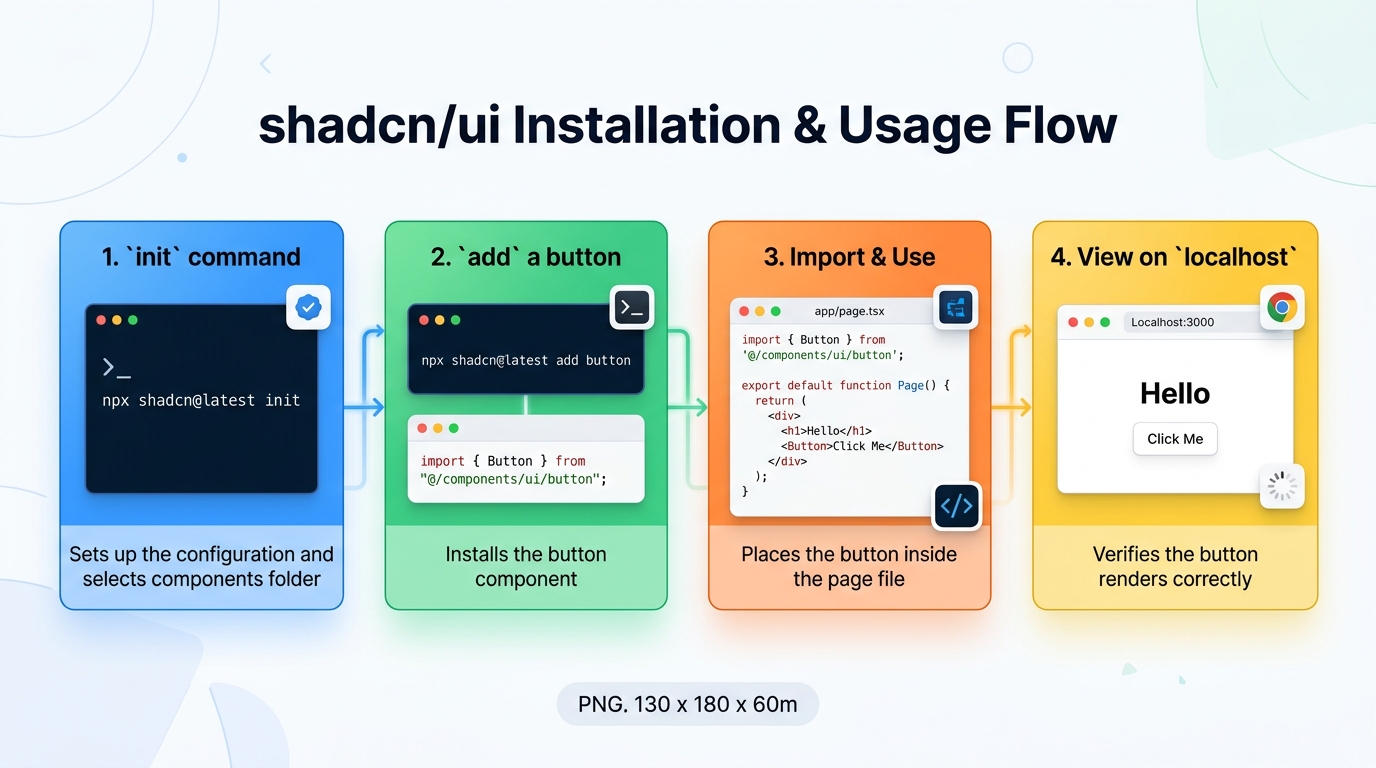
前提を確認する
- 前のレッスン(atom.web-builder.create-next-app)でNext.jsのプロジェクトが立ち上がっていて、ブラウザで
http://localhost:3000のページが表示できる状態 - ターミナル(=黒い画面でコマンドを打つ道具)が開けて、プロジェクトのフォルダに移動できていること
- AIツール(Claude Code / Codex CLI / Cursor / ChatGPT)のどれか1つが手元で使えること
AIに何を頼むか決める
このレッスンはコピペで進められますが、後で自分のプロジェクトで応用できるよう、AIに依頼する流れも体験します。使うAIは何でも構いません。次のプロンプト例をそのまま貼ってください。
「Next.js 15のApp Routerプロジェクトにshadcn/uiを導入して、トップページに
<Button>Hello</Button>を表示してください。非エンジニア向けに各手順の意味を1行ずつ添えてください。」
良い例: ゴール(ボタンを表示)と制約(Next.js 15・App Router・初心者向け説明)を両方書く。 悪い例: 「shadcnを入れて」だけ送る → AIは古いバージョンの手順を返すことがあります。
shadcn/uiを初期化する
プロジェクトのフォルダで、次の1行をターミナルに貼り付けて実行します。これは「shadcn/uiのセットアップウィザードを起動する」コマンドです。
pnpm dlx shadcn@latest init
途中でいくつか質問されます。迷ったら次の通りに答えればOKです。
- スタイル:
Default(標準の見た目) - ベースカラー:
Neutral(無難な灰色系) - CSS変数を使うか:
Yes
ボタン部品を追加する
次の1行で、「ボタン」という部品1つだけをプロジェクトに取り込みます。
pnpm dlx shadcn@latest add button
実行後、components/ui/button.tsx というファイルが増えていれば成功です。AIに「このファイルは何をするものですか?」と聞いて、中身を日本語で説明してもらうと理解が深まります。
ページにボタンを置く
app/page.tsx を開いて、最上部に取り込み文を1行足し、画面表示部分にボタンを1つ置きます。Cursor や Claude Code を使っているなら「app/page.tsx を開いて、shadcnのButtonをインポートし、中央に『こんにちは』と書かれたボタンを1つ表示してください」と頼めば自動で書き換えてくれます。
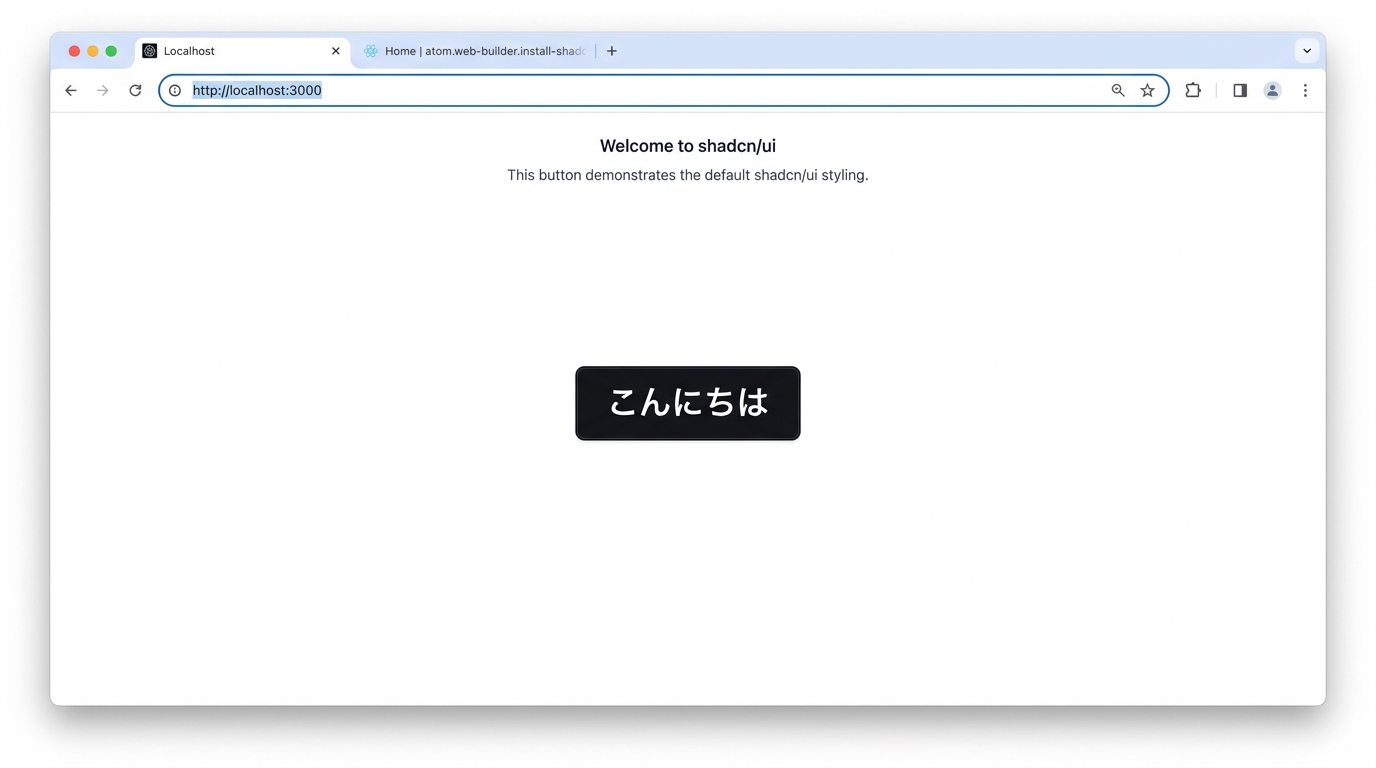
動作を確認する
- ターミナルで
pnpm devが動いていることを確認する(止まっていたら再度実行) - ブラウザで
http://localhost:3000を開き直す - 画面に角丸のボタンが1つ表示されている
- ボタンの上にマウスを乗せると、色が少し変わる(=部品がちゃんと効いている証拠)
確認できたら、スクリーンショットを1枚撮って保存しておきましょう。後で「自分はここまでできた」と見返す材料になります。
つまずきやすいところ
initを飛ばしてadd buttonを先に実行してしまう → 必ずinitが先です。順番を間違えたら、一度AIに「shadcnのinitをやり直す方法」と聞いてください。- Tailwind CSSが入っていない状態で始めてしまう → 前のレッスンのNext.js作成時に「Tailwindを使う: Yes」を選んでいれば問題ありません。違うなら、AIに「このプロジェクトにTailwindを追加してください」と頼んでやり直します。
- ボタンの色が真っ白で見えない → ダークモードの影響です。ページを一度リロードするか、AIに「背景色を薄いグレーにして」と依頼すれば直せます。
pnpmが無いと言われる →npm install -g pnpmを1回実行するだけで入ります。意味は「pnpmという配送トラックを自分のパソコンに入れる」です。
完了の目安
- ブラウザにshadcn/uiのボタンが1つ表示されている
components/ui/button.tsxが存在する- スクリーンショットを1枚撮って保存した
ここまでできたら、この回は完了です。次は同じ方法でフォームやカードなど他の部品を追加していけます。
種類: code_snippet
検証: basic_manual_check_v1
証跡証跡成果物が正しく作れたことを確認するためのチェックリストです(例: ブラウザで動作する、フォーム送信で値が保存される)。
メディア