atom.web-builder.mini-project-todo-app
【統合演習】ToDoアプリを1時間で完成させる
AIと一緒にToDoアプリを15分で作る 料理でいうと、これまで「卵の割り方」「フライパンの熱し方」を一つずつ練習してきましたよね。今回はそれら全部を組み合わせて、1品のオムライスを完成させる――そんな総仕上げの演...
成果物成果物このレッスンが終わったとき、あなたの手元に残る具体的な成果物です(例: 公開済みの Web ページ、動作するフォームなど)。
証跡証跡成果物が正しく作れたことを確認するためのチェックリストです(例: ブラウザで動作する、フォーム送信で値が保存される)。
メディアメディアレッスン内に出てくる図や動画のスロットです。実際の画面やイメージで理解を補助します。
レッスン本文
AIと一緒にToDoアプリを15分で作る
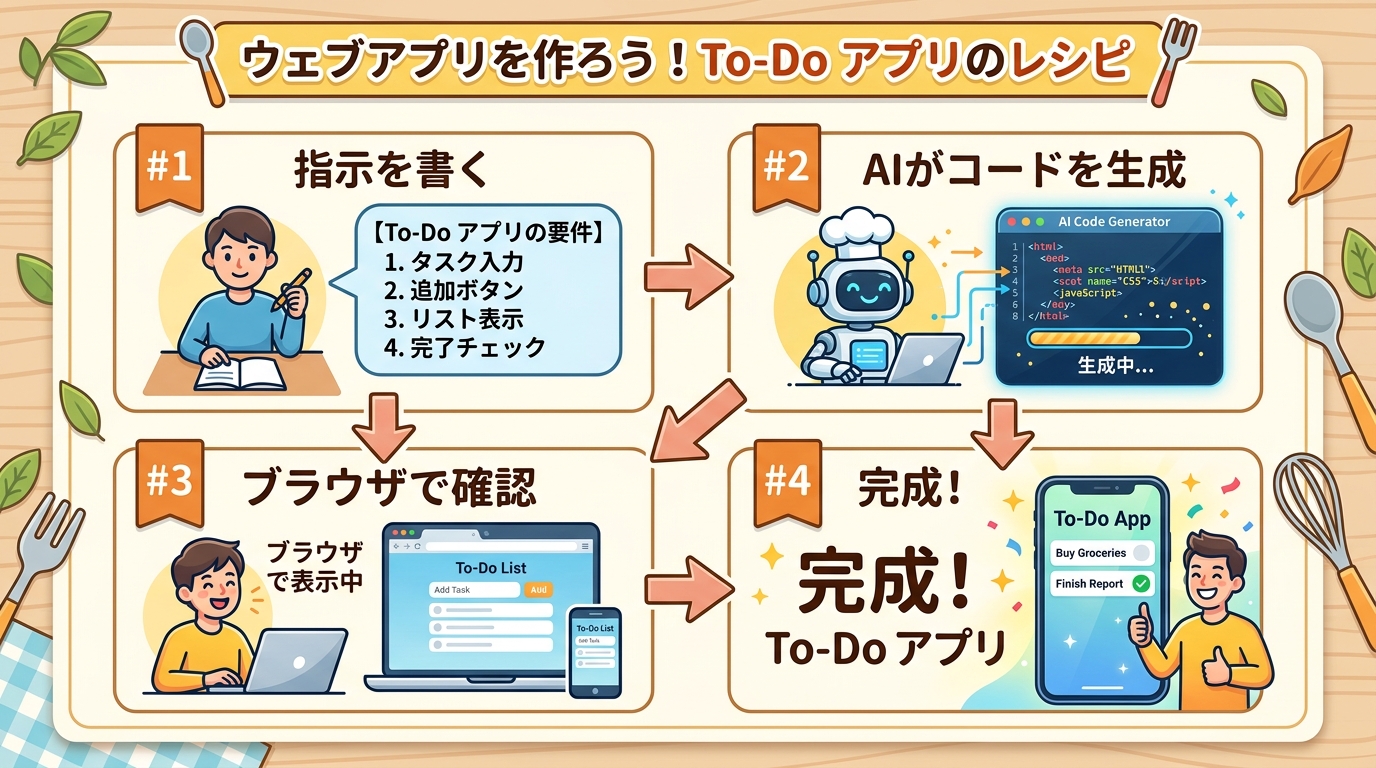
料理でいうと、これまで「卵の割り方」「フライパンの熱し方」を一つずつ練習してきましたよね。今回はそれら全部を組み合わせて、1品のオムライスを完成させる――そんな総仕上げの演習です。
ただし、今回はAIという優秀なアシスタント料理人と一緒に作ります。あなたは「こういう料理を作りたい」と伝える係、AIは実際に手を動かしてくれる係です。15分でピシッと1品仕上げましょう。
前提を確認する
この演習は「いままでのAtomをある程度進めている人」向けです。次の3つが準備できているか確認してください。
- AIコーディングツールが使える状態になっている
- Claude Code(ターミナルで動くAIアシスタント)、Cursor(AIが組み込まれたコード編集ソフト)、ChatGPT(ブラウザで使えるAI)のどれか1つでOKです
- ブラウザ(Chrome、Safari などインターネットを見るアプリ)で画面を開いて確認できる
- データの基本操作の意味を知っている
- 追加・読み取り・更新・削除の4つ。頭文字をとって「CRUD(クラード)」と呼ばれます
もし「CRUDって何?」という場合は、先に「Supabaseにデータを書き込む」Atomを復習してから戻ってきてくださいね。
使うAIツールを決める
どのAIツールを使うかで、指示の出し方が少し変わります。自分が使いやすいものを1つ選んでください。
| ツール | 特徴 | 指示の出し方 |
|---|---|---|
| Claude Code | ターミナル(黒い画面)で動く。ファイル作成からサーバー起動まで全自動 | ターミナルに文章を打ち込む |
| Cursor | コード編集画面の中にAIが住んでいる。ファイルの変更が見やすい | Composer欄(画面下部のチャット欄)に打ち込む |
| ChatGPT | ブラウザだけで使える。コードをコピペして使う | チャット画面に打ち込み、返ってきたコードを自分でファイルに貼る |
おすすめ: Claude Code か Cursor なら、コードの保存やファイル操作もAIがやってくれるので手間が少ないです。
プロジェクトを用意する
まずは下ごしらえです。AIツールの入力欄に、次の指示をそのままコピー&ペーストして送信してください。
next.js の app router を使った ToDo アプリのひな形を作ってください。
TypeScript は使わず、JavaScript だけでお願いします。
スタイルは CSS Modules を使って、シンプルで見やすいデザインにしてください。
これは「Next.js(ネクストジェイエス=Webアプリを作るための道具セット)で、ToDoアプリの土台を作って」とAIにお願いする指示文です。
AIが返してくれるもの
app/page.js── アプリのメイン画面app/layout.js── 画面の外枠(ヘッダーやフッターの位置決め)app/page.module.css── 見た目のデザイン指定
Claude Code や Cursor なら自動でファイルが作られます。ChatGPTの場合は、返ってきたコードをそれぞれのファイル名で保存してください。
ポイント: AIが「他にも質問はありますか?」と聞いてきたら、「いいえ、次のステップに進みます」と答えればOKです。
AIに機能を追加してもらう
土台ができたら、次は「タスクの追加・完了・削除」ができるように指示を出します。
次の指示文をそのままAIに送ってください。
このToDoアプリに、次の3つの機能を追加してください。
1. テキスト入力欄にタスク名を書いて「追加」ボタンを押すと、リストに表示される
2. タスクをクリックすると完了状態になり、取り消し線とグレー文字になる(もう一度クリックで元に戻る)
3. 各タスクの右にゴミ箱ボタンをつけて、押すとタスクが削除される
見た目は、追加ボタンを青色、ゴミ箱ボタンを赤色にしてください。
良い指示の出し方・悪い指示の出し方
良い例(具体的で分かりやすい):
- 「タスクの追加ボタンを押したら、入力欄が空になるようにして」
- 「完了したタスクはグレーの取り消し線を付けて、背景を薄いグレーにして」
- 「タスクが0個のときは『タスクはまだありません』と表示して」
悪い例(曖昧で伝わらない):
- 「いい感じにして」← 何をどうしてほしいのかAIにも伝わりません
- 「もっとオシャレに」← 「オシャレ」の基準が分からないので、色やフォントなど具体的に伝えましょう
コツ: 同僚にメモを渡すつもりで「誰が読んでも同じ結果になる言葉」で書くと上手くいきます。
動作を確認する
コードができたら、実際にブラウザで動くか確かめます。
開発サーバーを起動する
AIに次の指示を送ってください。
開発サーバーを起動して、ブラウザで確認できるようにしてください。
開発サーバー(=あなたのパソコン上だけで動く、テスト用の仮想Webサーバー)が立ち上がったら、ブラウザで http://localhost:3000 を開きます。
ChatGPTを使っている場合: AIは自動でサーバーを起動できません。ターミナル(黒い画面)を開いて、プロジェクトのフォルダに移動してから
npm run devと打ち込んでEnterキーを押してください。
チェックリストで確認する

次の4つすべてに「はい」と言えれば、あなたのToDoアプリは完成です!
- テキスト入力欄にタスク名を書いて「追加」ボタンを押すと、リストに表示される
- タスクをクリックすると取り消し線がつく(もう一度クリックで元に戻る)
- ゴミ箱ボタンを押すとタスクが消える
- ページをリロード(再読み込み)しても画面が壊れない(※データが消えるのは正常です)
1つでも「いいえ」がある場合: AIに「〇〇が動きません。修正してください」とそのまま伝えてください。AIが原因を調べて直してくれます。
スクリーンショットを撮って成果を残す
完成した画面の証拠として、ブラウザのスクリーンショット(=画面の写真。スマホで言う「スクショ」と同じです)を撮りましょう。
良いスクリーンショットの撮り方
良い例:
- タスクが3つ以上追加されていて、うち1つは完了状態(取り消し線つき)の画面
- ブラウザのアドレスバー(
localhost:3000)も見えている
悪い例:
- タスクが1つもない空っぽの画面 ← アプリが動いている証拠にならない
- 画面の一部しか写っていない ← 全体が分からない
スクリーンショットの撮り方
- Mac:
Command + Shift + 3(画面全体)またはCommand + Shift + 4(範囲選択) - Windows:
Windows + Shift + S(範囲選択)またはPrint Screenキー(画面全体)
つまずいたときに読む
よくあるトラブルと、AIへの伝え方をまとめました。
| つまずき | 考えられる原因 | AIに伝える言葉 |
|---|---|---|
| 画面が真っ白で何も表示されない | コードの記述ミス | 「画面が真っ白です。ブラウザの開発者ツールのコンソールにエラーが出ていたら教えてください」 |
| 追加ボタンを押しても反応しない | 入力欄が空 or イベント未接続 | 「追加ボタンを押してもタスクが増えません。原因を調べて修正してください」 |
localhost:3000 が開かない | サーバーが起動していない | 「開発サーバーが起動していないようです。起動してください」 |
| 英語のエラーメッセージが出た | 様々 | エラーメッセージをそのままコピーして「このエラーを修正してください」と伝える |
| デザインが崩れている | CSSの競合 | 「レイアウトが崩れています。スクリーンショットを添付するので直してください」 |
一番大切なコツ: 分からなくなったら、今の状況をありのままAIに伝えること。「〇〇というエラーが出ました」「画面が〇〇になっています」と書けば、AIが原因を特定して直してくれます。完璧な説明でなくて大丈夫です。
まとめ
おつかれさまでした! AIという強力なパートナーと一緒に、短い時間でWebアプリを1つ完成させることができました。
今回やったことを振り返ると:
- AIに土台を作ってもらった(プロジェクト生成)
- 機能を具体的に指示した(追加・完了・削除)
- 自分の目で動作を確かめた(チェックリスト確認)
- 成果物を記録した(スクリーンショット)
この「伝える → 確認する → 記録する」の流れは、今後どんなアプリを作るときにも使える基本パターンです。次はもっと大きなアプリや、自分だけのオリジナル機能にも挑戦してみましょう!
種類: code_snippet
検証: basic_manual_check_v1
証跡証跡成果物が正しく作れたことを確認するためのチェックリストです(例: ブラウザで動作する、フォーム送信で値が保存される)。
メディア