atom.web-builder.supabase-auth-setup
Supabase Authでログイン機能を作る
Supabase Authでログイン機能を作る このレッスンでは、あなたが作っているアプリに「メールアドレスとパスワードでログインする仕組み」を 15 分で組み込みます。イメージは、家の玄関に鍵を取り付ける作業です...
成果物成果物このレッスンが終わったとき、あなたの手元に残る具体的な成果物です(例: 公開済みの Web ページ、動作するフォームなど)。
証跡証跡成果物が正しく作れたことを確認するためのチェックリストです(例: ブラウザで動作する、フォーム送信で値が保存される)。
メディアメディアレッスン内に出てくる図や動画のスロットです。実際の画面やイメージで理解を補助します。
レッスン本文
Supabase Authでログイン機能を作る
このレッスンでは、あなたが作っているアプリに「メールアドレスとパスワードでログインする仕組み」を 15 分で組み込みます。イメージは、家の玄関に鍵を取り付ける作業です。鍵の仕組み(Supabase Auth =ユーザー管理の裏方)そのものを作るのではなく、用意された鍵を玄関にはめ込む感覚で進めます。
コードは AI(Claude Code や Cursor など、あなたが書きたいことを伝えると代わりにコードを書いてくれる道具)に書いてもらいます。あなたの役割は「どんなログインにしたいか」を AI に伝え、出てきたコードを貼り付け、画面で動作を確かめることです。
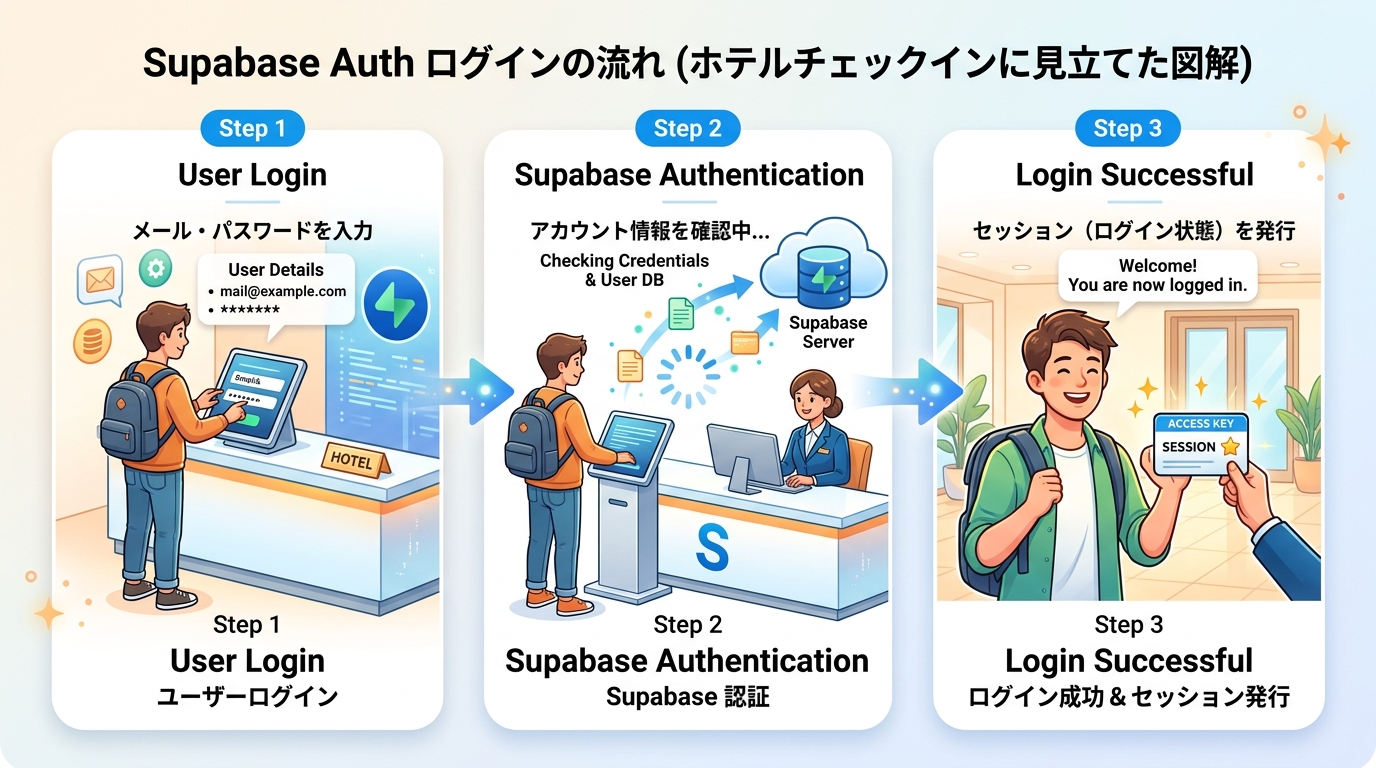
前提を確認する
始める前に次の 2 つが揃っていることを確認してください。
- Supabase(=ログインやデータ保存をまとめて引き受けてくれるクラウドサービス)のプロジェクトが作成済みで、API の接続情報(URL と anon key =誰でも使ってよい公開鍵)を
.env.localに書き込み済み - Next.js(=あなたのアプリの土台になる Web フレームワーク)のプロジェクトがローカルで起動できる状態
もしまだなら、先に「Supabase を AI で使える状態にする」レッスンを終わらせてから戻ってきてください。
Supabaseダッシュボードでメール認証を有効にする
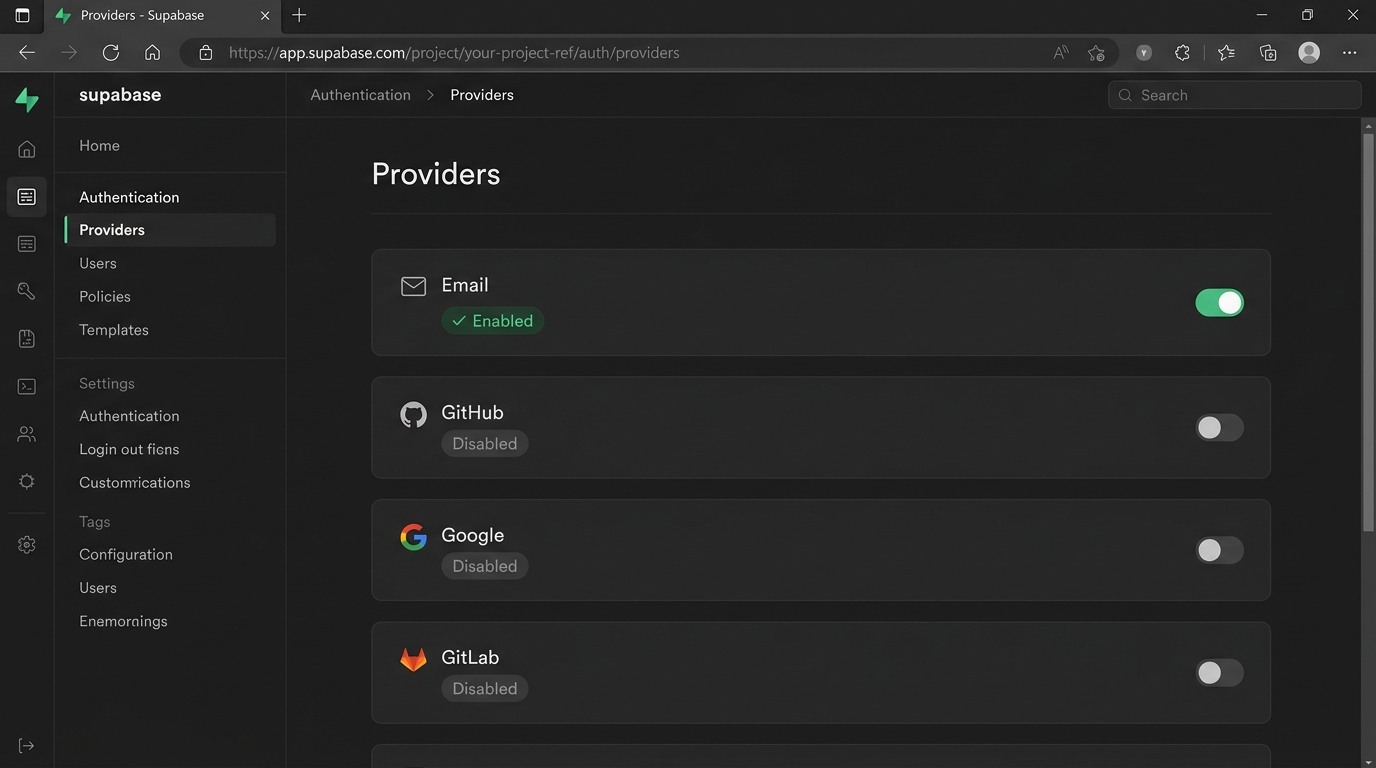
- Supabase のダッシュボードを開き、左メニューの「Authentication」をクリックします
- 「Providers」タブを開き、「Email」が有効(Enabled)になっていることを確認します
- 検証をシンプルにするため、今回は「Confirm email」(=確認メールを送ってから登録完了にする機能)を オフ にします。本番に出す前に戻すことを忘れないでください
良い例: 開発中は Confirm email をオフにしてテストが早く回せるようにする 悪い例: オフにしたまま本番に出してしまい、なりすまし登録ができる状態にする
AIにログイン画面のコードを書いてもらう
あなたのエディタ(Cursor や VS Code + Claude Code)を開き、AI にそのまま貼れるプロンプト(=AI への指示文)を送ります。
次のプロンプトをコピーして、AI チャットに貼ってください。
Next.js (App Router) と Supabase を使って、
/login ページに「メール」「パスワード」「ログインボタン」「新規登録ボタン」だけの
最小のログインフォームを作ってください。
- supabase-js の signInWithPassword と signUp を使う
- 成功したら / にリダイレクトする
- エラーは画面に日本語で表示する
- クライアントコンポーネントにする
- 既にある @/lib/supabase/client.ts の createClient を使う
AI が返してきたファイル(だいたい app/login/page.tsx 1 枚)を、指示された場所に保存します。AI が「このコマンドを実行してください」と言ってきたら、それもそのままターミナル(=命令を打ち込む黒い画面)で実行します。
良いプロンプトの例: 使うライブラリ・画面パス・成功時の挙動を 1 つずつ明示する 悪いプロンプトの例: 「ログイン作って」だけで丸投げする(無関係な機能まで盛り込まれがち)
動作を確認する
開発サーバーを起動します。
pnpm dev
(=手元のパソコンでアプリを起動するコマンド。ブラウザで触れるようになります)
ブラウザで http://localhost:3000/login を開き、次の 3 つを順番に試します。
- 架空のメールアドレス(例:
test1@example.com)と適当なパスワードで「新規登録」ボタンを押す →/に移動できる - 一度ブラウザを再読み込みし、同じメール・パスワードで「ログイン」ボタンを押す →
/に移動できる - わざと違うパスワードで押す → 画面にエラーメッセージが日本語で出る
さらに Supabase ダッシュボードの「Authentication → Users」を開き、今作ったユーザーが一覧に出ていればログインの仕組みがつながっている証拠です。スクリーンショットを 1 枚撮っておきましょう(提出用のエビデンスになります)。
つまずいたときの対処
- 「Invalid API key」と出る:
.env.localに書いた URL や anon key にスペースや改行が混ざっています。Supabase ダッシュボードの「Project Settings → API」から貼り直してください - サインアップはできるのにログインできない: Confirm email がオンのままだと、確認メールを開くまでログインできません。ダッシュボードでオフにして試し直してください
- ボタンを押しても何も起きない: ブラウザの開発者ツール(右クリック →「検証」)を開いて Console タブを見ます。赤いエラーを丸ごとコピーして、AI に「このエラーを直して」と貼れば修正案が返ってきます
createClient is not a function:@/lib/supabase/client.tsの中身を AI に見せ、「サーバー用とクライアント用、どちらを呼び分けるべきか」と聞いてください
完了チェック
次の 3 つがそろっていれば完了です。
-
/loginページが表示され、ログイン/新規登録ボタンが並んでいる - 新規登録したメールで Supabase の Users 一覧に行が増えている(スクリーンショット撮影済み)
- 間違ったパスワードで日本語のエラーが表示される
種類: code_snippet
検証: basic_manual_check_v1
証跡証跡成果物が正しく作れたことを確認するためのチェックリストです(例: ブラウザで動作する、フォーム送信で値が保存される)。
メディア