atom.web-builder.og-image-and-social-share
OG画像を設定してSNSシェアを最適化する
OG画像を設定してSNSシェアを最適化する
成果物成果物このレッスンが終わったとき、あなたの手元に残る具体的な成果物です(例: 公開済みの Web ページ、動作するフォームなど)。
証跡証跡成果物が正しく作れたことを確認するためのチェックリストです(例: ブラウザで動作する、フォーム送信で値が保存される)。
メディアメディアレッスン内に出てくる図や動画のスロットです。実際の画面やイメージで理解を補助します。
レッスン本文
OG画像を設定してSNSシェアを最適化する
目指すゴールを確認する
このレッスンを終えると、あなたのWebサイトのURLをLINEやX(旧Twitter)でシェアしたとき、キレイな画像付きのカードが表示されるようになります。所要時間はおよそ 15分 です。
たとえば、レストランの入り口には「何のお店か」がひと目でわかる看板がありますよね。OG画像(オープングラフがぞう=SNSでシェアしたときに自動で表示されるプレビュー画像)は、あなたのWebサイトにとっての看板です。看板がなければ、通りすがりの人はお店に入ろうとしません。同じように、OG画像がないURLは、SNSのタイムラインでスルーされがちです。
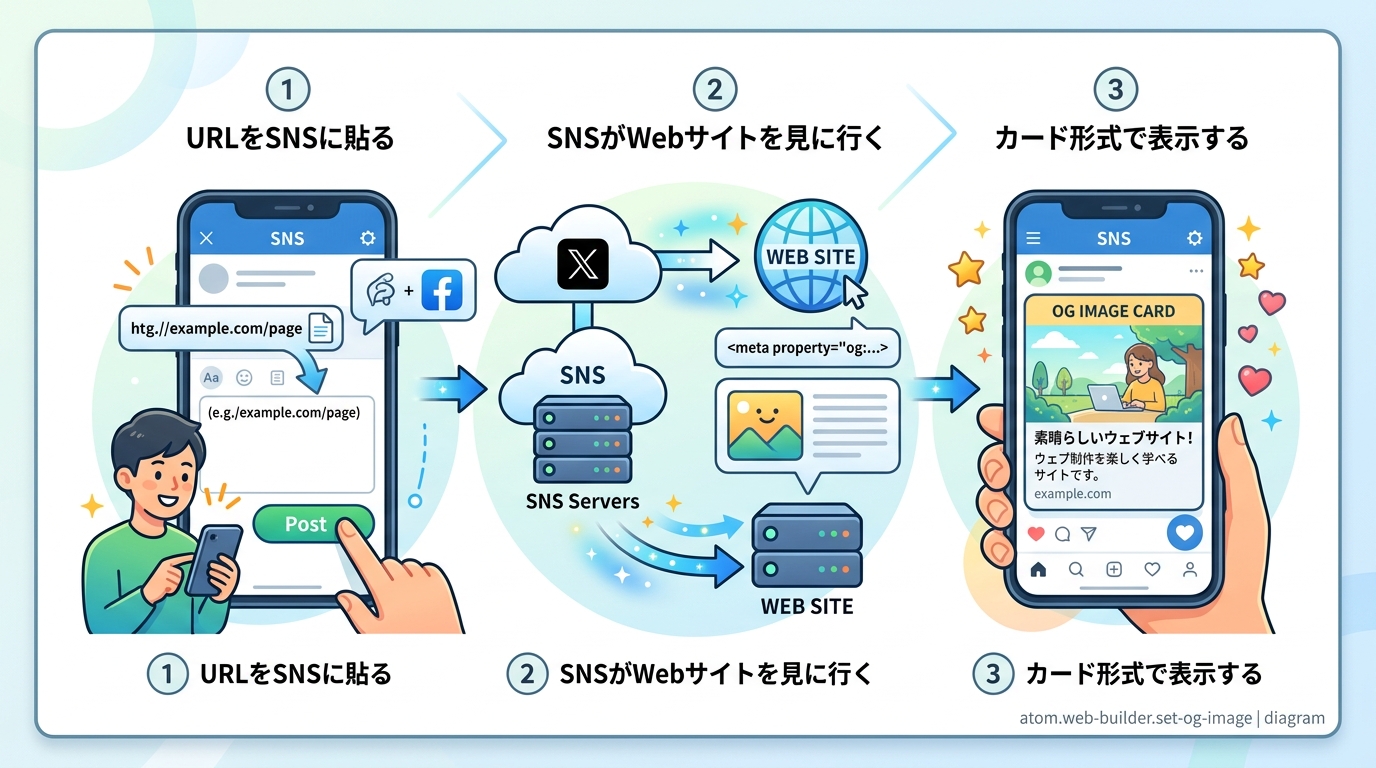
上の図のように、OG画像を設定しておくと、SNSがあなたのサイトのURLを見つけたとき、自動で画像・タイトル・説明文をカード形式で表示してくれます。
良い例と悪い例を比べる
良い例:
- サイト名とキャッチコピーが大きく入った 1200×630 ピクセルの画像
- ブランドカラーを背景に、シンプルなロゴとテキストだけを配置
悪い例:
- 何も設定していない(真っ白な空白や、ページの一部が切り取られたような表示になる)
- スマホで撮った写真をそのまま使っている(文字が小さすぎて読めない)
前提を確認する
このレッスンを進めるには、以下が揃っている必要があります。
- ✅ Next.js のプロジェクトがすでに立ち上がっている
- ✅ ページのタイトル(title)と説明文(description)が設定されている
まだの場合は、先に「ページのタイトルと説明文を設定する」レッスンを終えてから戻ってきてくださいね。
OG画像を用意する
OG画像の推奨サイズは 1200×630 ピクセル です。これはSNS各社が推奨している「横長カード」に最適なサイズです。
画像の作り方は大きく2つあります。お好きなほうを選んでください。
方法1: Canvaで作る
Canva(キャンバ=無料のデザイン作成ツール)を使えば、テンプレートを選んで文字を書き換えるだけでプロっぽい画像が作れます。
- Canvaを開いて「カスタムサイズ」で 幅1200 × 高さ630 を指定する
- 好きなテンプレートを選んで、サイト名やキャッチコピーを入力する
- 完成したら PNG形式 でダウンロードする
方法2: AIツールに画像を生成してもらう
AIツールに頼めば、数十秒で画像を作ってもらえます。ここでは Claude Code を使う方法を紹介しますが、ChatGPTやCursorでも同じプロンプトが使えます。
Claude Code に頼むプロンプト例:
OG画像を1200x630pxのPNG形式で作ってください。
・サイト名:「私のポートフォリオ」
・背景色: 濃い青(#1a365d)
・白い文字でサイト名を中央に大きく配置
・下にキャッチコピー「Webでアイデアを形にする」を小さめに入れて
・保存先: public/og-image.png
ChatGPT(DALL-E)に頼む場合のプロンプト例:
以下の条件でOG画像を生成してください。
サイズ: 1200x630px、背景: 濃い青のグラデーション、
中央に白文字で「私のポートフォリオ」、
シンプルでモダンなデザインにしてください。
ChatGPTで画像を作った場合は、ダウンロードしたファイルを public/og-image.png として手動で保存してください。
Cursor を使う場合:
Cursorのチャット画面で上記と同じプロンプトを入力すればOKです。Cursorはファイルの保存先も自動で処理してくれます。
画像ファイルの置き場所を確認する
作った画像は必ず public/フォルダ の中に og-image.png という名前で保存します。
あなたのプロジェクト/
├── public/
│   └── og-image.png   ← ここに置く!
├── app/
│   └── layout.tsx
└── ...
public/ フォルダに置くことで、Webサイトから /og-image.png というURLでアクセスできるようになります。これは、本棚に本を並べれば誰でも手に取れるのと同じ仕組みです。
よくある間違い:
- ❌
app/og-image.pngに置いてしまう → SNSからアクセスできない - ❌ ファイル名を
OG_Image.PNGのように大文字にする → 一部の環境で認識されない - ✅
public/og-image.pngに小文字のファイル名で保存する
メタデータにOG画像を設定する
メタデータ(=Webページの裏側にある、検索エンジンやSNSに向けた説明データ)に、さきほど作ったOG画像を登録します。
AIツールに設定を頼む
Claude Code に頼むプロンプト例:
app/layout.tsx の metadata に以下のOG画像設定を追加してください。
・画像パス: /og-image.png
・画像サイズ: width 1200, height 630
・alt テキスト: 「私のポートフォリオ - Webでアイデアを形にする」
・Twitter Card は summary_large_image にしてください
Cursor を使う場合: Cursorのチャット画面で同じプロンプトを入力します。app/layout.tsx ファイルを開いた状態で頼むと、AIがファイルの中身を見て正確に変更してくれます。
AIツールが app/layout.tsx の metadata の中に、次のような設定を追加してくれます。
export const metadata: Metadata = {
  title: 'あなたのサイト名',
  description: 'あなたのサイトの説明文',
  openGraph: {
    images: [
      {
        url: '/og-image.png',
        width: 1200,
        height: 630,
        alt: '私のポートフォリオ - Webでアイデアを形にする',
      },
    ],
  },
  twitter: {
    card: 'summary_large_image',
  },
};
コードの意味を確認する:
openGraph.images→ 「SNSでシェアしたとき、この画像を表示してね」という設定width: 1200, height: 630→ 画像のサイズ情報(SNSが適切に表示するためのヒント)alt→ 画像が読み込めないときに代わりに表示されるテキストtwitter.card: 'summary_large_image'→ X(旧Twitter)で大きなカード形式で表示する指定
設定が反映されたか確認する
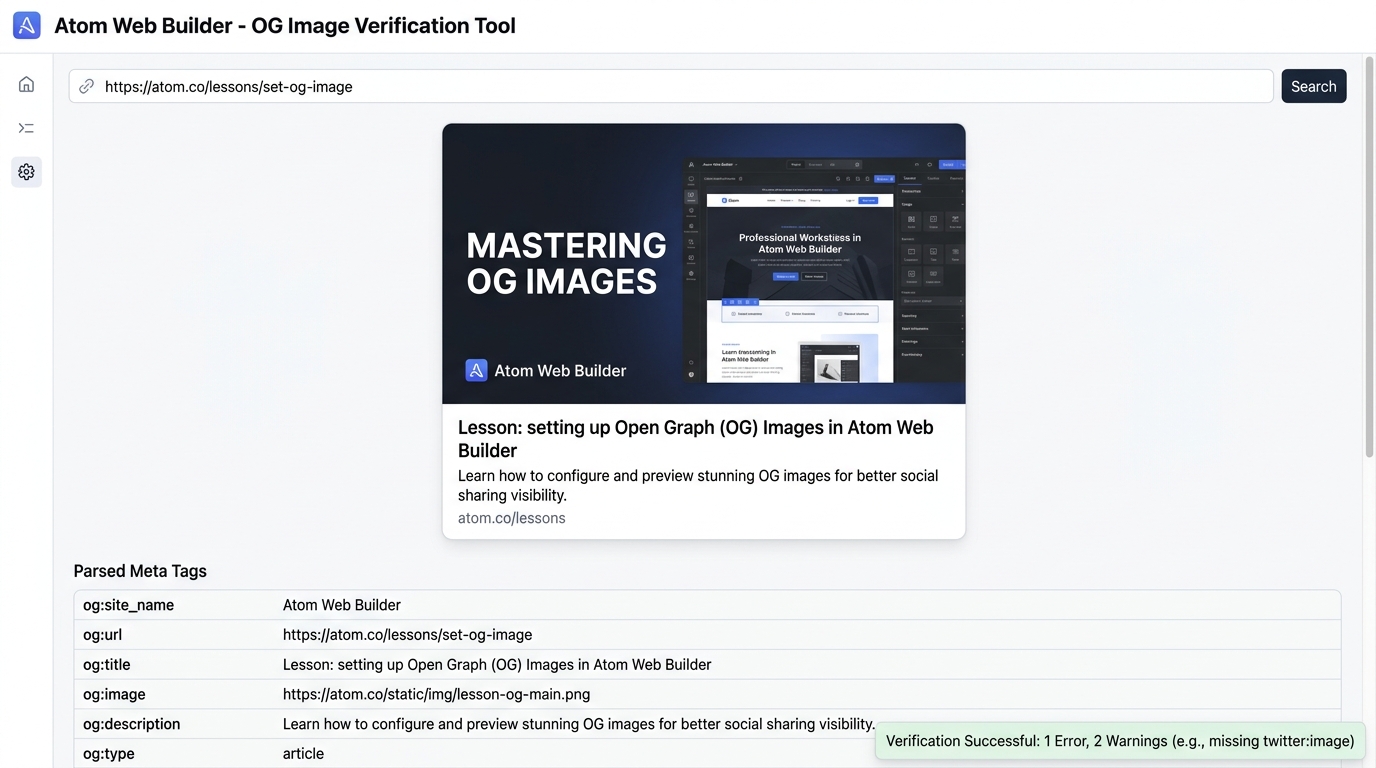
ステップ1: ブラウザのソースで確認する
- 開発サーバー(=あなたのパソコン上で動くテスト用のWebサーバー)を起動する
- ブラウザでページを開く
- ページ上で 右クリック →「ページのソースを表示」 を選ぶ
- 以下の2つが見つかればOKです:
<meta property="og:image" content="/og-image.png" />という行がある<meta name="twitter:card" content="summary_large_image" />という行がある
AIツールに確認を手伝ってもらうプロンプト例:
app/layout.tsx を開いて、metadata に og:image と twitter:card の設定が
正しく入っているか確認してください。もし不足があれば教えてください。
ステップ2: デプロイ(=インターネットに公開)後に確認する
インターネットに公開したあとは、無料の確認ツールを使ってSNSでの見え方をプレビューできます。
- ブラウザで metatags.io を開く
- あなたのサイトのURLを入力する
- Google・Facebook・X(Twitter)・LinkedIn のプレビューが表示される
確認のチェックリスト:
- ✅ 画像が正しく表示されている
- ✅ タイトルと説明文も正しく表示されている
- ✅ 画像が見切れていない(1200×630に収まっている)
- ✅ X(Twitter)で大きなカード形式になっている
つまずきポイントに対策する
| 症状 | 原因 | 解決策 |
|---|---|---|
| 画像が表示されない | og-image.png が public/ にない | ファイルが public/og-image.png にあるか確認する |
| 画像が見切れている | サイズが 1200×630 px ではない | Canva や AI で推奨サイズの画像を作り直す |
| 変更が反映されない | ブラウザのキャッシュ(=古いデータを覚えている状態)が残っている | シークレットウィンドウ(Ctrl+Shift+N)で開き直す |
| Xで小さいカードになる | twitter.card の設定がない | metadata に twitter: { card: 'summary_large_image' } を追加する |
| metadataにog:imageが見つからない | AIツールが別のファイルに書いてしまった | app/layout.tsx に書かれているか確認し、なければ手動でコピーする |
AIツールに助けてもらうプロンプト例:
OG画像が表示されません。以下を確認してください。
1. public/og-image.png ファイルが存在するか
2. app/layout.tsx の metadata に openGraph.images が設定されているか
3. 画像のパスが正しいか
問題があれば修正してください。
振り返る
おつかれさまでした!これであなたのWebサイトをSNSでシェアしたときに、キレイな看板画像が表示されるようになりました。
今日できるようになったこと:
- OG画像を用意して、正しい場所(
public/)に配置できた - メタデータにOG画像とTwitterカードの設定を追加できた
- ブラウザのソースや確認ツールで、設定が反映されているか検証できた
次は実際にSNSでURLを貼って、友達や知り合いに見え方を確認してもらいましょう!
種類: code_snippet
検証: basic_manual_check_v1
証跡証跡成果物が正しく作れたことを確認するためのチェックリストです(例: ブラウザで動作する、フォーム送信で値が保存される)。
メディア