atom.web-builder.social-login
GoogleやGitHubでソーシャルログインを追加する
GoogleやGitHubでソーシャルログインを追加する このレッスンでは、あなたのアプリに「Googleでログイン」や「GitHubでログイン」ボタンを追加します。ソーシャルログイン(=他のサービスのアカウントを...
成果物成果物このレッスンが終わったとき、あなたの手元に残る具体的な成果物です(例: 公開済みの Web ページ、動作するフォームなど)。
証跡証跡成果物が正しく作れたことを確認するためのチェックリストです(例: ブラウザで動作する、フォーム送信で値が保存される)。
メディアメディアレッスン内に出てくる図や動画のスロットです。実際の画面やイメージで理解を補助します。
レッスン本文
GoogleやGitHubでソーシャルログインを追加する
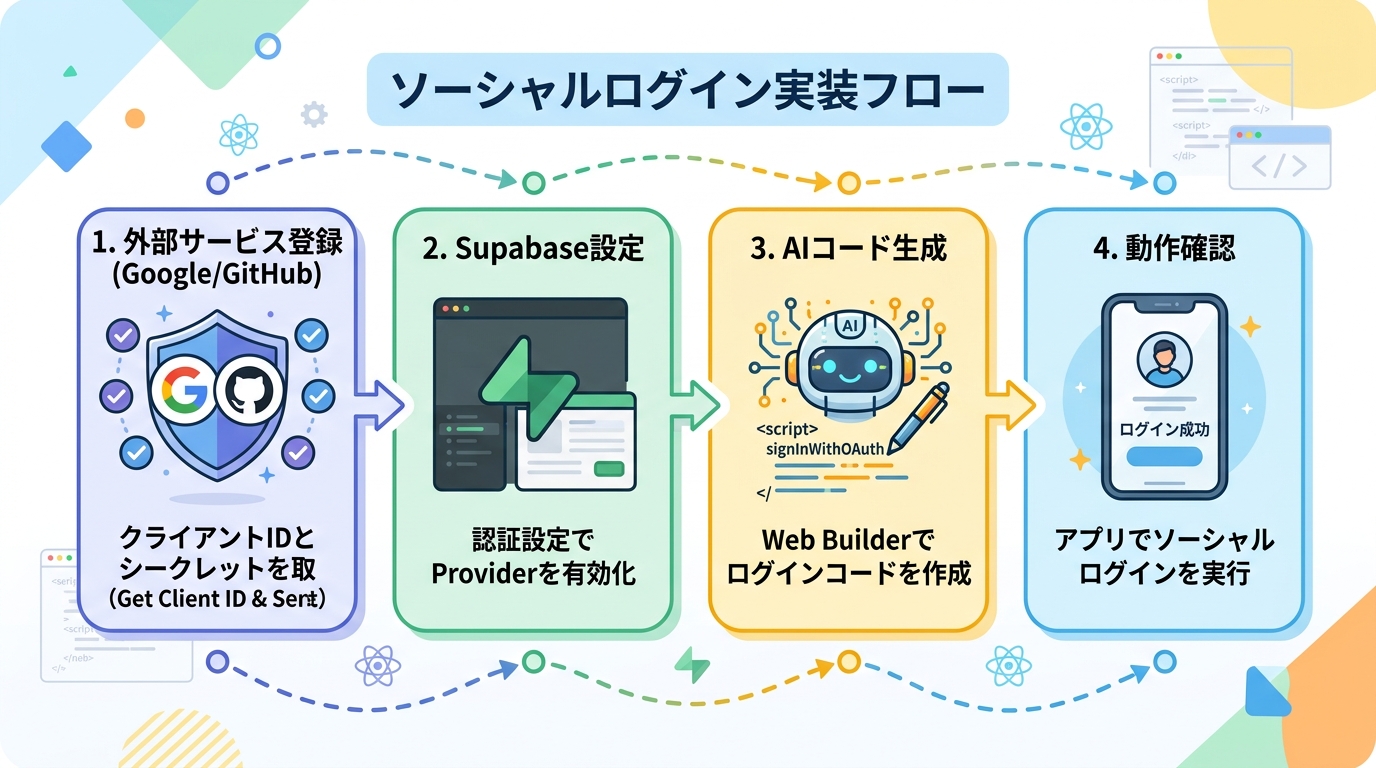
このレッスンでは、あなたのアプリに「Googleでログイン」や「GitHubでログイン」ボタンを追加します。ソーシャルログイン(=他のサービスのアカウントを使ってログインできる仕組み)を入れると、ユーザーはメールアドレスとパスワードを新しく覚える必要がなくなり、登録のハードルがぐっと下がります。
ホテルのチェックインで、身分証を1枚見せるだけで部屋の鍵をもらえるのに似ています。Googleが「この人は本人です」と保証してくれるので、あなたのアプリは複雑な本人確認をしなくて済みます。
所要時間は約15分です。
前提を確認する
- Supabase(=データベースとログインの仕組みを用意してくれるサービス)のプロジェクトが既にある
- メールアドレスとパスワードでのログインが動いている
- あなたのアプリをエディタ(Cursor や VS Code)で開いている
ログイン先を選ぶ
今回は Google と GitHub のどちらか、または両方を追加します。初めてなら Google だけでも十分です。
- 良い例: 一般向けのサービス → Google
- 良い例: 開発者向けツール → GitHub
- 悪い例: 最初から5種類全部つなごうとする(設定が大変で挫折しがち)
Supabaseの管理画面で有効にする
- Supabaseのダッシュボード(管理画面)を開きます
- 左メニューの「Authentication(認証)」→「Providers(ログイン方法)」を選びます
- 使いたいサービス(Google または GitHub)の行を開き、トグルをオンにします
この時点では「Client ID」と「Client Secret」の入力欄が空のままで大丈夫です。次のステップで取得します。
AIに設定手順を聞く
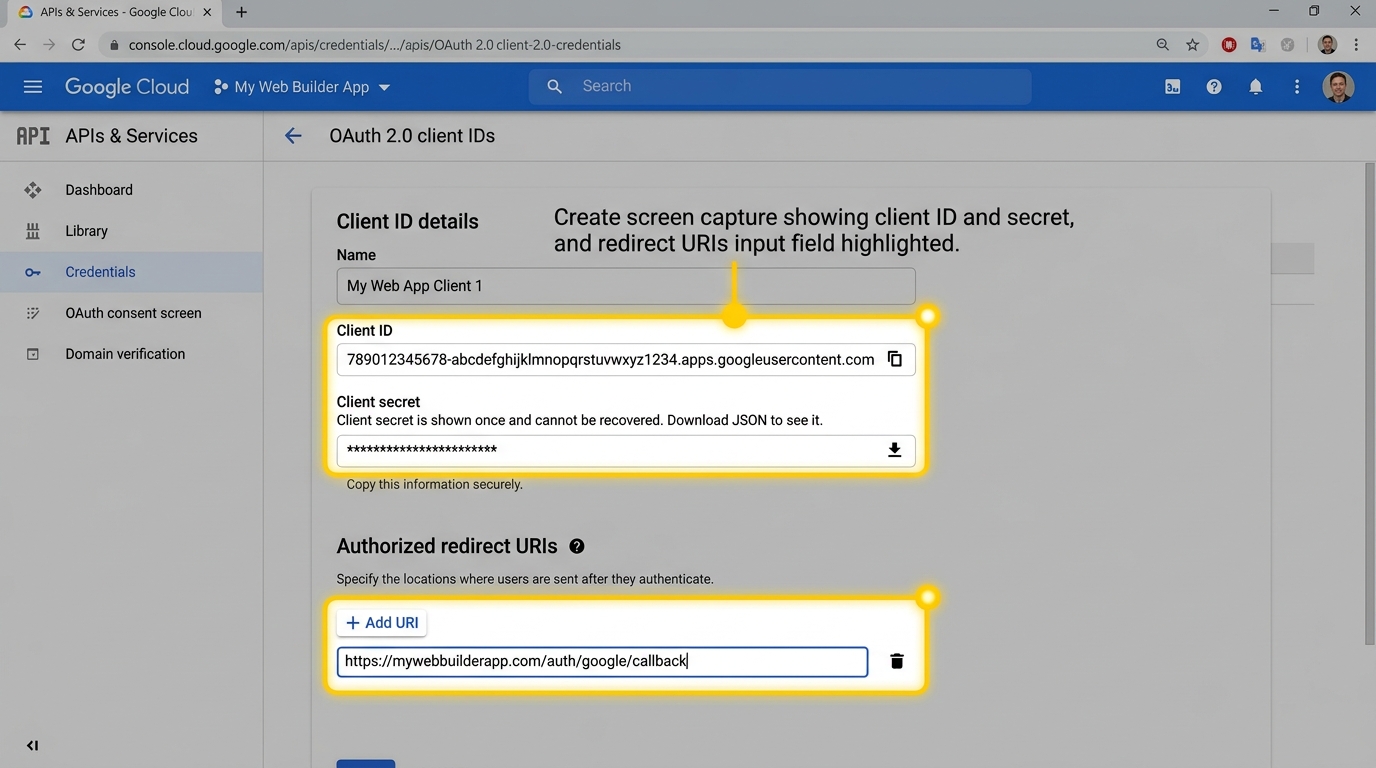
GoogleやGitHub側での設定は、画面の文言が時々変わります。最新の手順はAIに聞くのが早いです。ChatGPT や Cursor のチャットに、次のようなプロンプト(=AIへの指示文)を貼り付けてみてください。
「Supabase Authで Google ログインを有効にしたいです。Google Cloud Console で OAuth クライアント ID を作る手順を、画面のどこをクリックするかまで含めて、非エンジニア向けに日本語で順番に教えてください。リダイレクトURL(戻り先のアドレス)は https://<あなたのプロジェクト>.supabase.co/auth/v1/callback です。」
- 良い例: 自分のSupabaseプロジェクトのリダイレクトURLを渡す(AIが正しい値を提案できる)
- 悪い例: 「ログイン作って」と丸投げする(何を作るか決まらず空回りする)
取得した Client ID と Client Secret を、先ほどのSupabase管理画面の入力欄に貼り付けて保存します。
アプリにログインボタンを追加する
エディタで、ログイン画面のコンポーネント(=画面の部品)を開き、AIに次のように頼みます。
「この画面に『Googleでログイン』ボタンを追加してください。Supabase JSクライアントの signInWithOAuth を使い、成功後は /dashboard に戻るようにしてください。既存のメールログイン部分は壊さないでください。」
AIが提案したコードの差分をざっと眺め、「ボタンを追加」「クリック時にログイン関数を呼ぶ」だけになっているか確認してから適用します。長大な書き換えが提案されたら、一度「変更は最小限にして」と返すのがコツです。
動作を確認する
- ローカルでアプリを起動する次の1行を実行します(=あなたのパソコン上でアプリを動かす)
pnpm dev
- ブラウザで
http://localhost:3000を開き、追加した「Googleでログイン」ボタンを押します - Googleのログイン画面が出たらアカウントを選び、元のアプリに戻ってきて、ログイン済みの画面が表示されれば成功です
- Supabase管理画面の「Authentication」→「Users(ユーザー一覧)」に、いま使ったGoogleアカウントのメールが追加されているか確認します
- 成功画面のスクリーンショットを1枚撮り、成果物として保存します
つまずきやすいポイント
- 「redirect_uri_mismatch」というエラーが出る: GoogleやGitHub側に登録したリダイレクトURLと、Supabaseが実際に使うURLがズレています。両方を見比べて、末尾のスラッシュや
http/httpsの違いまで揃えてください - ボタンを押しても何も起きない: ブラウザの開発者ツール(右クリック→検証→Console)を開き、赤いエラー文をそのままAIに貼って「このエラーの原因と直し方を教えて」と聞くのが最短です
- ログイン後にユーザー情報が取れない: Supabase管理画面の「Providers」でトグルがオンになっているか、Client IDとSecretが正しく保存されているかをもう一度確認します
- 本番公開時に動かなくなる: 本番のドメイン(例:
https://your-app.vercel.app)も、GoogleやGitHub側の許可リストとSupabaseの「Site URL」に追加する必要があります
成果物
- Googleまたは GitHub のボタンが表示されたログイン画面
- 実際にそのボタンでログインできた状態のスクリーンショット1枚
- Supabaseのユーザー一覧に該当ユーザーが登録されていること
ここまでできれば、あなたのアプリは「他サービスのアカウントで入れるアプリ」に一歩進化しました。
種類: code_snippet
検証: basic_manual_check_v1
証跡証跡成果物が正しく作れたことを確認するためのチェックリストです(例: ブラウザで動作する、フォーム送信で値が保存される)。
メディア