atom.web-builder.vscode-setup
VS Codeをインストールして開発用に設定する
VS Codeをインストールして開発用に設定する この Atom では、プログラムを書くための「作業台」となるエディタ VS Code (Visual Studio Code)をパソコンにインストールし、AI ツー...
成果物成果物このレッスンが終わったとき、あなたの手元に残る具体的な成果物です(例: 公開済みの Web ページ、動作するフォームなど)。
証跡証跡成果物が正しく作れたことを確認するためのチェックリストです(例: ブラウザで動作する、フォーム送信で値が保存される)。
メディアメディアレッスン内に出てくる図や動画のスロットです。実際の画面やイメージで理解を補助します。
レッスン本文
VS Codeをインストールして開発用に設定する
この Atom では、プログラムを書くための「作業台」となるエディタ VS Code(Visual Studio Code)をパソコンにインストールし、AI ツールを使った開発にすぐ取りかかれる状態にします。料理にたとえると、「まな板と包丁をキッチンに揃える」ステップです。ここが終われば、次の Atom からコードを書き始められます。
前提
- ターミナル(黒い画面)で簡単なコマンドを打てる状態であること(前の Atom で学習済み)
- Windows / macOS / Linux いずれでも OK
- 所要時間の目安: 10〜15 分
全体の流れを確認する
インストールから設定完了まで、やることは大きく 4 つです。
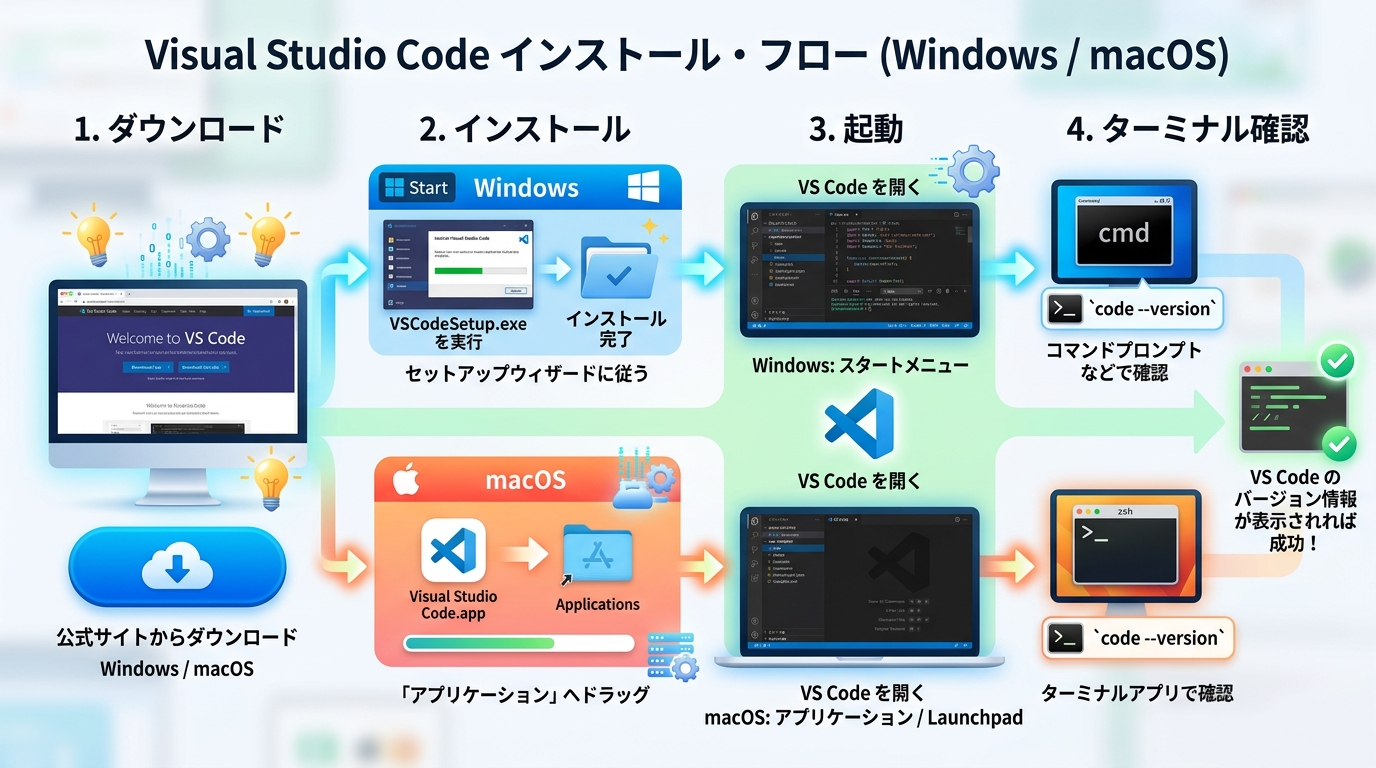
- VS Code をダウンロードしてインストールする
- 日本語化する
- 開発に役立つ拡張機能を入れる
- 正しく動いているか確認する
ステップ 1 — VS Code をダウンロードしてインストールする
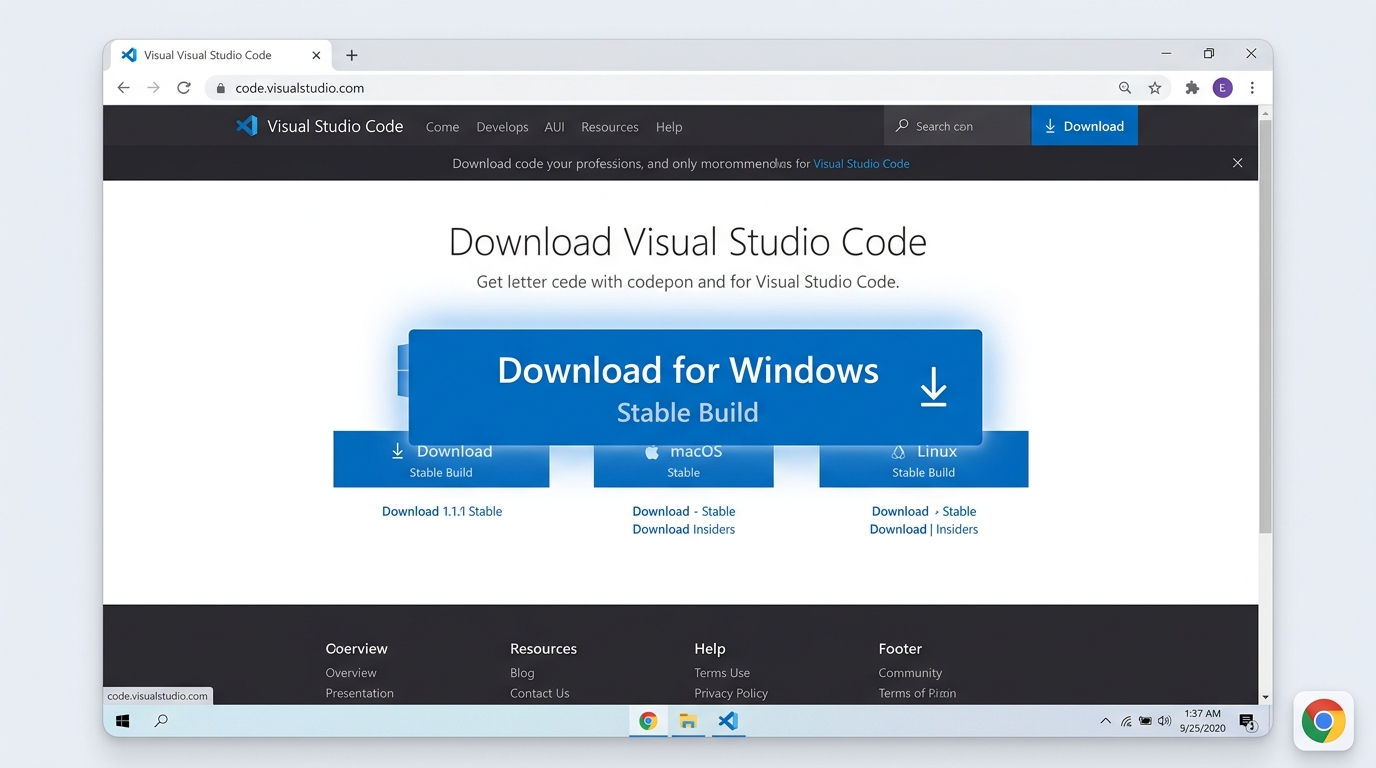
- ブラウザで code.visualstudio.com を開きます
- 画面中央の大きなボタン(あなたの OS に合ったものが自動表示されます)をクリックしてダウンロードします
- ダウンロードしたファイルを開き、画面の指示どおりに進めます
- Windows:
.exeファイルをダブルクリック → 「次へ」を押していく。「PATH に追加する」にチェックを入れるのを忘れずに - macOS:
.zipを展開 → 出てきたVisual Studio Code.appを「アプリケーション」フォルダへドラッグ
- Windows:
つまずきポイント
| よくある問題 | 対処法 |
|---|---|
| Windows で「PATH に追加」を忘れた | VS Code を一度アンインストールして再インストールし、チェックを入れ直す |
| macOS で「開発元が未確認」と出る | 「システム設定 → プライバシーとセキュリティ」から「このまま開く」を選択 |
ステップ 2 — 日本語化する
VS Code は最初は英語表示です。日本語にしましょう。
- VS Code を起動します
- 画面左側のブロック状アイコン(拡張機能)をクリックします
- 検索欄に
Japanese Language Packと入力します - 一番上に出てくる「Japanese Language Pack for Visual Studio Code」の Install ボタンを押します
- 右下に「再起動しますか?」と聞かれたら Restart をクリックします
再起動後、メニューが日本語になっていれば成功です。
AI に聞いてみよう: もし途中でわからなくなったら、ChatGPT や Claude に
「VS Code の Japanese Language Pack をインストールしたのにメニューが英語のままです。どうすればいいですか?」
と聞いてみてください。OS ごとの解決策を教えてくれます。
ステップ 3 — 開発に役立つ拡張機能を入れる
拡張機能(=VS Code に追加できる便利な道具)を 3 つ入れます。ステップ 2 と同じ手順で、検索欄に名前を入れて Install を押すだけです。
| 拡張機能名 | 何をしてくれるか |
|---|---|
| Prettier | コードの見た目を自動で整えてくれる(自動スペル修正のコード版) |
| ESLint | コードの書き間違いに波線で警告してくれる(赤ペン先生のような存在) |
| GitLens | 誰がいつコードを変更したかを表示してくれる |
良い例 / 悪い例
- 良い例: 上の 3 つをまず入れて、必要になったら追加する → シンプルで迷わない
- 悪い例: 「おすすめ拡張機能 30 選」を全部入れる → 動作が重くなり、どれが何をしているかわからなくなる
ステップ 4 — 正しく動いているか確認する
ターミナル(前の Atom で使った黒い画面)を開いて、次のコマンドを入力してください。
code --version
これは「VS Code のバージョン番号を表示してください」という意味です。
1.XX.X のようなバージョン番号が表示されれば、VS Code が正しくインストールされています。
次に、ターミナルから VS Code を起動できるか試します。
code .
これは「今いるフォルダを VS Code で開いてください」という意味です。VS Code のウィンドウが立ち上がれば成功です。
AI に聞いてみよう: うまくいかない場合は、Claude や ChatGPT に
「ターミナルでcode --versionを打ったら command not found と出ます。OS は macOS です。」
のように、エラーメッセージと OS 名を伝えてみてください。的確な解決策が返ってきます。
よくあるつまずきと対処法
| 症状 | 原因 | 対処 |
|---|---|---|
code コマンドが見つからない(Windows) | インストール時に PATH 追加を忘れた | 再インストールして「PATH に追加」にチェック |
code コマンドが見つからない(macOS) | シェルコマンドが未登録 | VS Code を開き、Cmd + Shift + P → Shell Command: Install を選択 |
| 拡張機能の Install ボタンが押せない | ネットワーク制限の可能性 | Wi-Fi やプロキシ設定を確認する |
完了チェックリスト
以下をすべて満たしていれば、この Atom は完了です。
-
code --versionでバージョン番号が表示される -
code .で VS Code が起動する - メニューが日本語になっている
- Prettier・ESLint・GitLens の 3 つの拡張機能がインストール済み
おめでとうございます! これで「作業台」の準備が整いました。次の Atom からは、この VS Code を使って実際にコードを書いていきます。
種類: config_file
検証: basic_manual_check_v1
証跡証跡成果物が正しく作れたことを確認するためのチェックリストです(例: ブラウザで動作する、フォーム送信で値が保存される)。
メディア