必須ではありませんが、先に目を通しておくとスムーズに進められるレッスンがあります。
atom.ai-freelancer.ai-batch-production
AIでバッチ制作して作業時間を圧縮する
AIでバッチ制作して作業時間を圧縮する 週末に「作り置きおかず」をまとめて作っておくと、平日の食事準備がグッとラクになりますよね。AIを使ったバッチ制作(=同じ種類のものをまとめて一気に作ること)も、まさにこれと同...
成果物成果物このレッスンが終わったとき、あなたの手元に残る具体的な成果物です(例: 公開済みの Web ページ、動作するフォームなど)。
証跡証跡成果物が正しく作れたことを確認するためのチェックリストです(例: ブラウザで動作する、フォーム送信で値が保存される)。
メディアメディアレッスン内に出てくる図や動画のスロットです。実際の画面やイメージで理解を補助します。
レッスン本文
AIでバッチ制作して作業時間を圧縮する
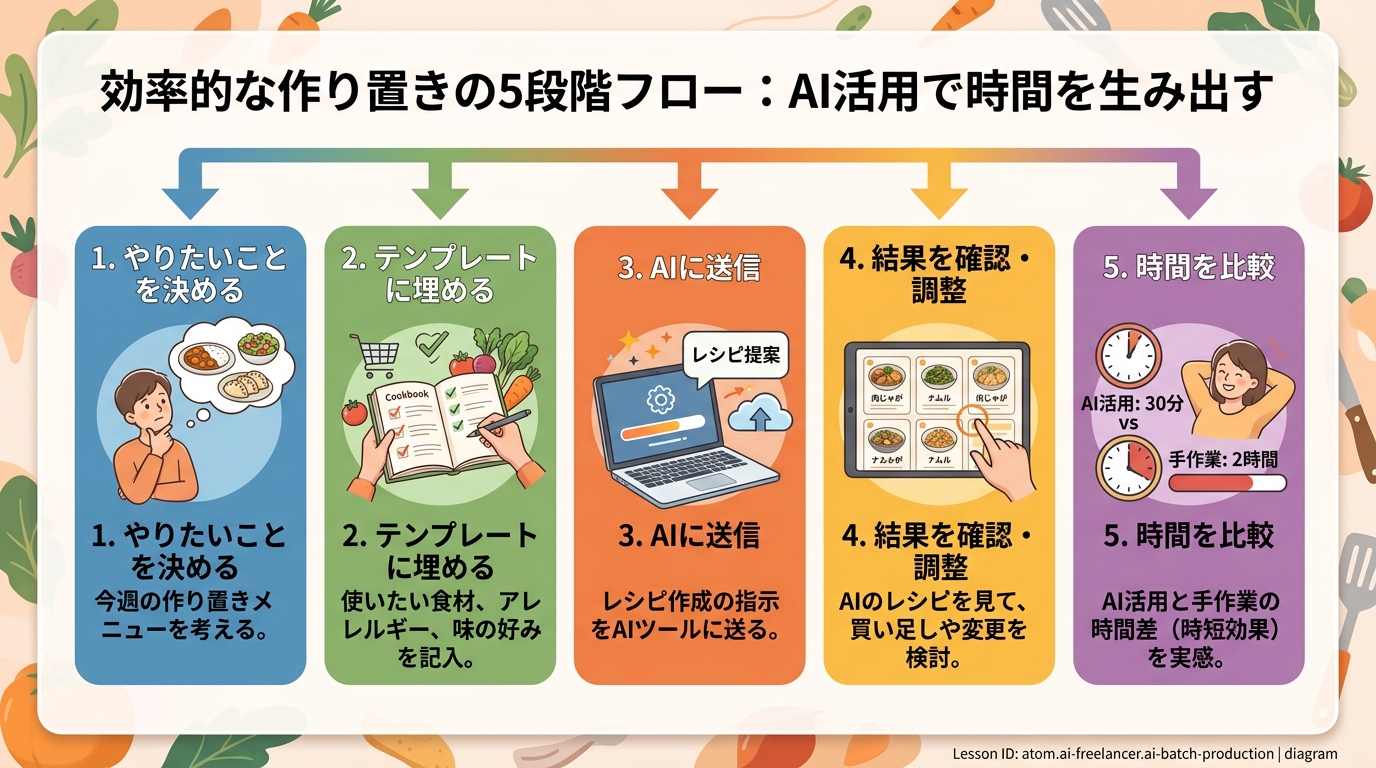
週末に「作り置きおかず」をまとめて作っておくと、平日の食事準備がグッとラクになりますよね。AIを使ったバッチ制作(=同じ種類のものをまとめて一気に作ること)も、まさにこれと同じ考え方です。1つずつバラバラに作業する代わりに、AIにまとめてお願いすることで、作業時間を5分の1〜10分の1に圧縮できます。
このレッスンでは、ChatGPTやClaude(=AIと会話できる無料のWebサービス)を使って、「SNSの投稿文を5本まとめて作る」体験をします。所要時間は約15分です。
前提を確認する
このレッスンを始める前に、次の2つが準備できているか確認しましょう。
- AIチャットツールにログインできる状態であること — ChatGPT(chat.openai.com)またはClaude(claude.ai)のどちらかでOKです
- ブラウザ(=インターネットを見るためのアプリ)が使えること — Chrome、Safari、Edgeなど何でも構いません
プログラミングの知識は一切不要です。キーボードで文章を入力できるだけで大丈夫です。
もしまだAIツールの準備ができていない場合は、先に「AIツールをセットアップする」レッスンを済ませてから戻ってきてください。
ステップ1: まとめて作りたいものを1つ決める
最初のステップは「何をまとめて作るか」を1つだけ選ぶことです。料理の作り置きで言えば「今週のメニューを決める」段階です。
良い例(同じパターンのものを5〜10個):
- 「Instagramの投稿キャプションを5本作りたい」
- 「オンラインショップの商品説明を3つ書きたい」
- 「お客さまへのお礼メールのテンプレートを5パターン作りたい」
悪い例:
- 「何か作りたい」→ 具体性がないと、AIも何を作ればよいか分かりません
- 「ブログ記事を100本書きたい」→ 一度に多すぎると品質が下がります
- 「企画書とメールとSNS投稿を全部」→ 種類が違うものを混ぜると指示がぼやけます
コツ: はじめは「同じパターン × 5個」がちょうどよい量です。慣れてきたら10個に増やしましょう。
ステップ2: バッチ用プロンプト(=AIへの指示文)を組み立てる
次に、AIにまとめて作らせるための指示文を書きます。ここがこのレッスンで一番大事なステップです。
下のテンプレート(=くり返し使える型)をそのままコピーして、【 】の部分だけ書き換えてください。
あなたはプロの【職種(例: コピーライター)】です。
以下の条件で、【コンテンツの種類】を【個数】つ作成してください。

■ 対象読者: 【誰に向けたものか】
■ トーン: 【明るい / 丁寧 / カジュアル など】
■ 1つあたりの文字数: 【目安の文字数】
■ 含めてほしい要素: 【ハッシュタグ / CTA / 絵文字 など】
■ 禁止事項: 【含めない内容があれば】

出力形式:
- 1〜【個数】の番号付きリストで出力
- 各項目の冒頭に【用途ラベル(例: 月曜投稿用)】を付ける
良い例(具体的で条件が明確):
あなたはプロのSNSコピーライターです。
以下の条件で、Instagramのキャプションを5本作成してください。

■ 対象読者: 20代の料理初心者
■ トーン: 明るく親しみやすい、友達に話すような口調
■ 1つあたりの文字数: 100〜150文字
■ 含めてほしい要素: ハッシュタグ3つ、最後に質問形式のCTA
■ 禁止事項: 専門用語は使わない、「簡単」という言葉は使わない

出力形式:
- 1〜5の番号付きリストで出力
- 各項目の冒頭に曜日ラベル(月曜投稿用〜金曜投稿用)を付ける
悪い例:
Instagramの投稿を作って。
→ 指示が少なすぎて、あなたが思っている通りのものが出てきません。
ステップ3: AIに送信して結果を受け取る
組み立てた指示文をAIチャットの入力欄にそのまま貼り付けて、送信ボタンを押します。AIが数秒〜十数秒でまとめて作成してくれます。
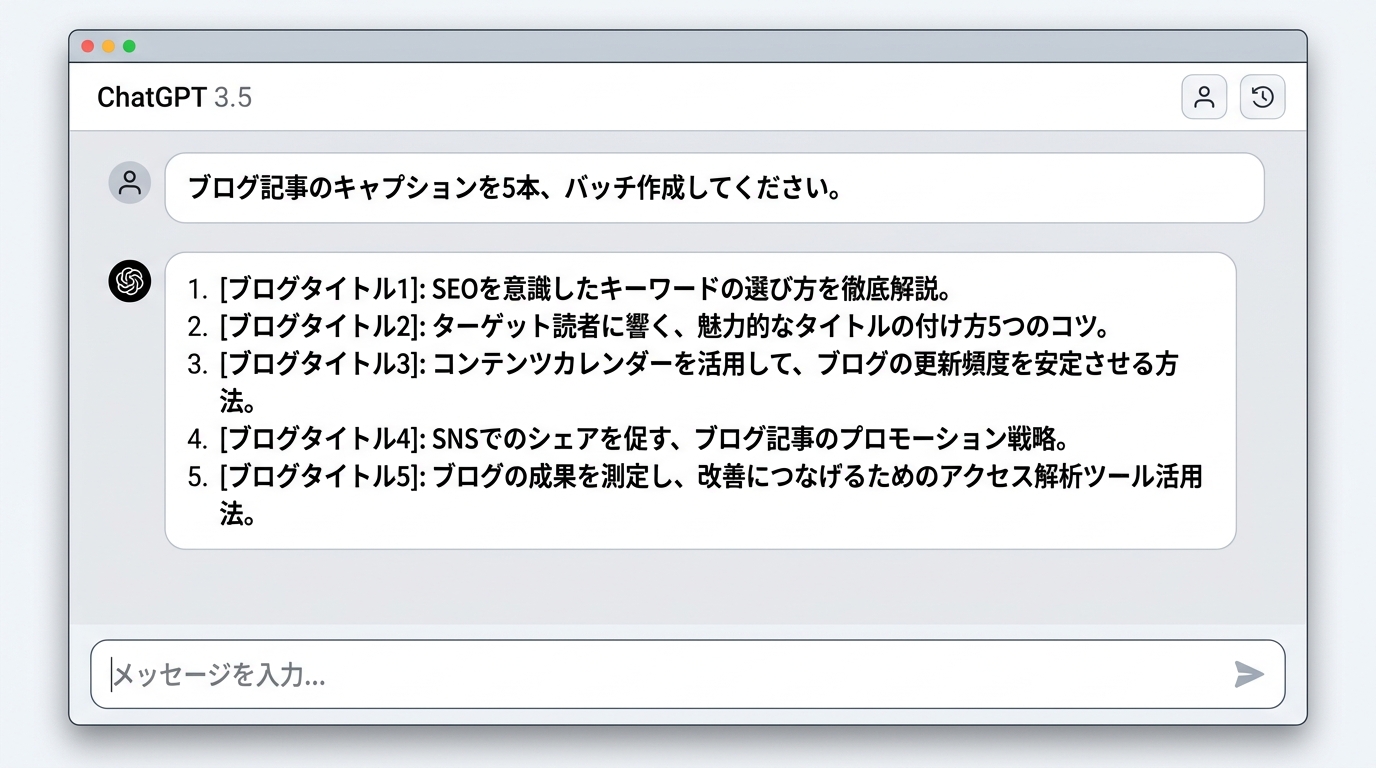
結果が返ってきたら、次の3つのチェックポイントを確認しましょう。
| チェック項目 | 確認のしかた |
|---|---|
| ① 個数は合っているか | 依頼した数(例: 5本)ぶん作られているか数える |
| ② トーンは統一されているか | 全体を読んで、指定した雰囲気(例: 明るく親しみやすい)になっているか確認する |
| ③ 禁止事項が守られているか | 「含めないで」とお願いした内容が紛れ込んでいないかチェックする |
3つとも問題なければ、次のステップに進みましょう。問題があれば、ステップ4で調整します。
ステップ4: 結果をピンポイントで調整する
AIの返答は、はじめから100点ではないことが多いです。でも大丈夫です。気になるところだけ追加で指示を出して直せます。
良い調整の仕方(具体的に、ピンポイントで):
- 「3番目のトーンをもっと丁寧にしてください」
- 「全体の文字数を各80文字以内に短くしてください」
- 「2番目と4番目のハッシュタグを料理系に変えてください」
悪い調整の仕方:
- 「全部ダメなのでやり直して」→ どこを直すか伝わらず、同じ結果が返ってきがちです
- 「もっといい感じにして」→ 「いい感じ」が曖昧なので、あなたのイメージとズレやすいです
コツ: 調整は2〜3回のやり取りで仕上げるのが目安です。4回以上直しても良くならないときは、最初の指示文(ステップ2)を見直したほうが早いです。
ステップ5: かかった時間を比較して効果を実感する
バッチ制作の最大のメリットは「時間の圧縮」です。最後に、その効果を数字で確かめましょう。
次の3つを紙やメモアプリに書き出してください。
- 今回かかった時間 — 指示文の作成 + AIへの送信 + 調整すべて含めて何分だったか
- 手作業の見積もり — もし1つずつ自分で書いていたら何分かかりそうか
- 圧縮率 — 手作業の時間 ÷ AI利用の時間
良い例:
- 「AIバッチ: 8分 / 手作業予想: 60分 → 約7.5倍速くなった!」
悪い例:
- 「速くなった気がする」→ 数字がないと次回の改善につなげにくいです
この「時間の差」こそが、あなたがフリーランスとしてAIを使う最大の武器になります。
つまずきやすいポイントと対策
| つまずきポイント | 原因 | 対策 |
|---|---|---|
| AIが指定した個数を作ってくれない | 指示文の中で個数が埋もれている | 指示文の最後の行に「必ず○個出力してください」と太字で追加する |
| トーンがバラバラになる | トーンの指定が抽象的すぎる | 「友達にLINEするような口調」のように、具体的な場面で伝える |
| 同じような内容が繰り返される | バリエーションの指示がない | 「各項目は異なる切り口にしてください」と一文加える |
| 日本語が不自然な箇所がある | AIの癖 | 「自然な日本語で、話し言葉に近い文体で」と指示に含める |
| 毎回ゼロから指示文を書いてしまう | テンプレートを保存していない | 今回作った指示文をメモ帳やGoogleドキュメントに保存して再利用する |
完了チェックリスト
以下の3つがすべてできていれば、このレッスンは完了です。
- バッチ用の指示文テンプレートを1つ作り、AIに送信して5個以上のコンテンツを生成できた
- 結果を確認し、少なくとも1回は調整の指示を出して修正できた
- 手作業との時間比較をメモに残した(例: 「AI: 8分 / 手作業予想: 60分」)
種類: markdown_doc
検証: basic_manual_check_v1
証跡証跡成果物が正しく作れたことを確認するためのチェックリストです(例: ブラウザで動作する、フォーム送信で値が保存される)。
メディア