必須ではありませんが、先に目を通しておくとスムーズに進められるレッスンがあります。
atom.ai-freelancer.portfolio-with-ai
AIでポートフォリオ作品を用意する
AIでポートフォリオ作品を用意する あなたが料理人だとします。「こんな料理が作れますよ」と伝えるとき、メニューの説明だけより、実際の小皿を少し出したほうが説得力がありますよね。その「小皿」にあたるのがポートフォリオ...
成果物成果物このレッスンが終わったとき、あなたの手元に残る具体的な成果物です(例: 公開済みの Web ページ、動作するフォームなど)。
証跡証跡成果物が正しく作れたことを確認するためのチェックリストです(例: ブラウザで動作する、フォーム送信で値が保存される)。
メディアメディアレッスン内に出てくる図や動画のスロットです。実際の画面やイメージで理解を補助します。
レッスン本文
AIでポートフォリオ作品を用意する
あなたが料理人だとします。「こんな料理が作れますよ」と伝えるとき、メニューの説明だけより、実際の小皿を少し出したほうが説得力がありますよね。その「小皿」にあたるのがポートフォリオ(=自分のスキルを証明する作品集)です。
このレッスンでは、AIツールを使って 15分でポートフォリオ作品を1つ完成 させます。プログラミングの知識は一切不要です。最終的に「AIを使ってこれが作れました」と人に見せられる作品が手元に残ります。
用意するものを確認する
始める前に、次のものを手元に用意してください。
- インターネットに繋がったパソコン
- ブラウザ(Chrome または Safari がおすすめ)
- AIツールのアカウント — 以下のどれか1つでOKです
- ChatGPT(無料版でOK)— https://chat.openai.com で作成
- Claude(無料版でOK)— https://claude.ai で作成
- Cursor(AI搭載のエディタ)— ウェブページ作成向き
どれを使うか迷ったら、ChatGPT か Claude のどちらかで大丈夫です。どちらも無料で使えます。
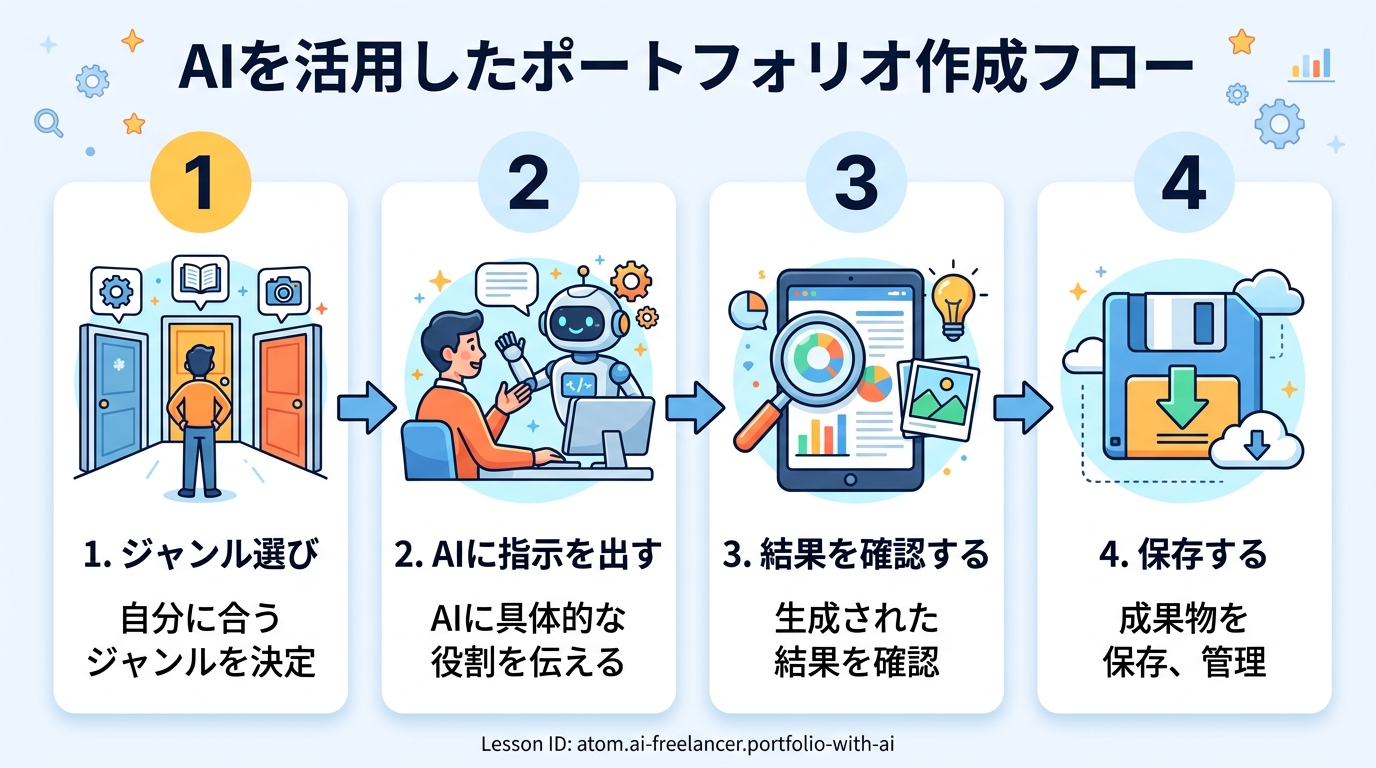
何を作るか選ぶ
まずは「自分が見せたい仕事のジャンル」を1つだけ決めます。ポートフォリオは「あれもこれも」と欲張るより、1つに絞るほうが相手に伝わります。
良い例:
- 「ブログ記事を書けます」→ AIでサンプル記事を1本作る
- 「SNSの投稿文を作れます」→ AIでキャッチコピーを5つ作る
- 「ウェブページを作れます」→ AIでシンプルな紹介ページを作る
- 「企画書を作れます」→ AIで1ページの企画書を作る
悪い例:
- 「何でもやれます」と全部入りにする → 採用者に印象が薄くなる
- 自分がやりたくないジャンルを選ぶ → 今後の仕事が辛くなる
迷ったときのコツ: 友達に「ちょっとこれ作って」と頼まれたら引き受けられそうなジャンルを思い浮かべてください。それが一番自然な選択です。
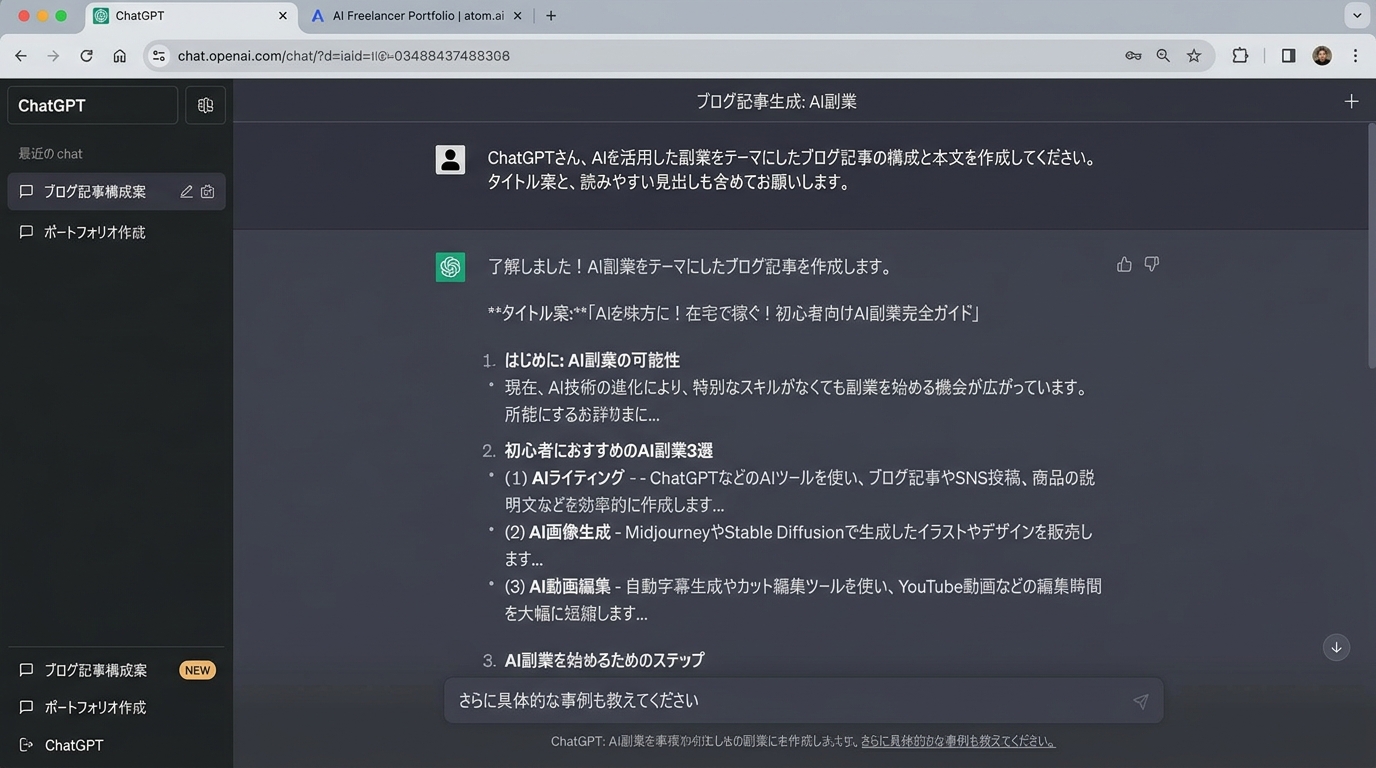
AIに指示を出す(プロンプトを送る)
AIツールを開いたら、入力欄にメッセージを書きます。このメッセージのことを プロンプト(=AIへの指示文)と呼びます。レストランで注文するのと同じで、「何を」「どんな形で」ほしいかを伝えるのがコツです。
下のテンプレートから自分のジャンルに合うものを選び、〇〇 の部分だけ書き換えてから送信してください。
パターンA:ブログ記事を作りたい場合
以下のテーマで、800文字程度のブログ記事を日本語で書いてください。
読者は初心者向けで、語り口は親しみやすくお願いします。
見出しを2〜3個つけて、読みやすく区切ってください。

テーマ:〇〇(例:「初心者が始める自家製パン」)
パターンB:SNS投稿文を作りたい場合
以下の商品の魅力を伝えるSNS投稿文を5パターン作ってください。
それぞれ140文字以内で、親しみやすいトーンでお願いします。
ハッシュタグも3つずつ付けてください。

商品:〇〇(例:「手作りの豆乳キャンドル」)
パターンC:ウェブページを作りたい場合
以下の内容で、シンプルなウェブページをHTMLで書いてください。
見出し・説明文・画像の代わりの枠を含めてください。
色はやさしいパステルカラーを使ってください。

ページのテーマ:〇〇(例:「カフェの紹介ページ」)
パターンD:企画書を作りたい場合
以下のテーマで、A4一枚に収まる企画書を作ってください。
「目的」「ターゲット」「内容」「スケジュール」の4つのセクションに分けてください。

テーマ:〇〇(例:「地域のカフェと連携したマルシェ企画」)
結果を確認して整える
AIから返ってきた結果をじっくり読みましょう。一発で完璧になることはまずありません。味見しながら味を調整するのと同じで、何度か指示を足して仕上げていきます。
チェックポイント
良い状態:
- 読み返して「自分の名前で出しても恥ずかしくない」と思える
- 具体的で、読む人がイメージしやすい言葉が使われている
- 自分の得意分野と矛盾しない内容になっている
要修正の状態:
- AIっぽい硬い言い回しが多い(「結論として」「総じて」「〜と言えるでしょう」)
- 自分が知らない専門用語が入っている
- 内容が薄く、誰でも書けそうな一般論になっている
修正の指示例(追加プロンプト)
気になる部分があれば、追加のメッセージでAIに伝えましょう。
以下の点を修正してください:
・「〇〇」の部分をもっと柔らかい言い回しにする
・冒頭にもう少し具体的なエピソードを足す
・全体をもう少し短くする(600文字くらい)
ポイント: 修正指示は「箇条書きで具体的に」伝えるのがコツです。「もっと良くして」のような曖昧な指示だと、AIもどこを直せばいいか分かりません。
作品を保存する
満足できる仕上がりになったら、作品をしっかり保存します。AIのチャット画面だけに残しておくと後から見つけにくくなるので、必ず別の場所にもコピーしましょう。
- テキストをコピーする: AIの出力をすべて選択してコピー
- Windows:
Ctrl + A(全選択)→Ctrl + C(コピー) - Mac:
⌘ + A→⌘ + C
- Windows:
- メモアプリに貼り付ける: Googleドキュメント・Notion・メモ帳など、自分が使い慣れたアプリに貼り付ける
- Windows:
Ctrl + V/ Mac:⌘ + V
- Windows:
- スクリーンショットを撮る: 完成した作品の画面を写真に残す
- Windows:
Win + Shift + S(範囲を選んで撮影) - Mac:
⌘ + Shift + 4(範囲を選んで撮影)
- Windows:
- ファイル名を付けて整理する:
ポートフォリオ_ブログ記事_日付.pngのように分かりやすい名前で保存
スクリーンショット(=画面の写真)は、ポートフォリオを人に見せるときの証拠写真になります。「AIを使ってこういう成果物を作りました」と説明するときに添えましょう。
完成を確認する
最後に、次のチェックリストですべて確認しましょう。
- AIツールを使ってポートフォリオ作品が1つ完成している
- 完成した作品をメモアプリなど別の場所に保存した
- スクリーンショットが撮れている
- 作品を見せながら「自分はこれができます」と30秒で説明できる
4つすべてに ✓ がつけば、このレッスンは完了です!
つまずきやすいポイント
| つまずき | 原因 | 対処法 |
|---|---|---|
| AIが英語で返してくる | プロンプトに言語指定がない | 指示文の最初に「日本語で」と追加する |
| 出力が長すぎて読みにくい | 文字数を指定していない | 「800文字以内で」と追加で伝える |
| ジャンルが決められない | 選択肢が多すぎる | 「友達に頼まれたら作れるもの」を1つだけ選ぶ |
| AIの出力がつまらない・一般的 | 具体例が足りない | 「〇〇のような具体例を入れて」と指示を足す |
| スクリーンショットの撮り方がわからない | ショートカットを知らない | スマホで画面を撮影してもOK |
| ChatGPTとClaudeどちらを使うか迷う | どちらでも同じ結果が得られる | 今回はどちらでもOK。まず使ってみることが大事 |
種類: markdown_doc
検証: basic_manual_check_v1
証跡証跡成果物が正しく作れたことを確認するためのチェックリストです(例: ブラウザで動作する、フォーム送信で値が保存される)。
メディア