必須ではありませんが、先に目を通しておくとスムーズに進められるレッスンがあります。
atom.data-analyst.build-pivot-tables
ピボットで切り口を増やす
ピボットで切り口を増やす スーパーのレシートを想像してみてください。1週間分のレシートが30枚あります。それぞれに「何を買ったか」「いくらだったか」「何時に買ったか」が書かれています。 でも、「曜日ごとにいくら使っ...
成果物成果物このレッスンが終わったとき、あなたの手元に残る具体的な成果物です(例: 公開済みの Web ページ、動作するフォームなど)。
証跡証跡成果物が正しく作れたことを確認するためのチェックリストです(例: ブラウザで動作する、フォーム送信で値が保存される)。
メディアメディアレッスン内に出てくる図や動画のスロットです。実際の画面やイメージで理解を補助します。
レッスン本文
ピボットで切り口を増やす
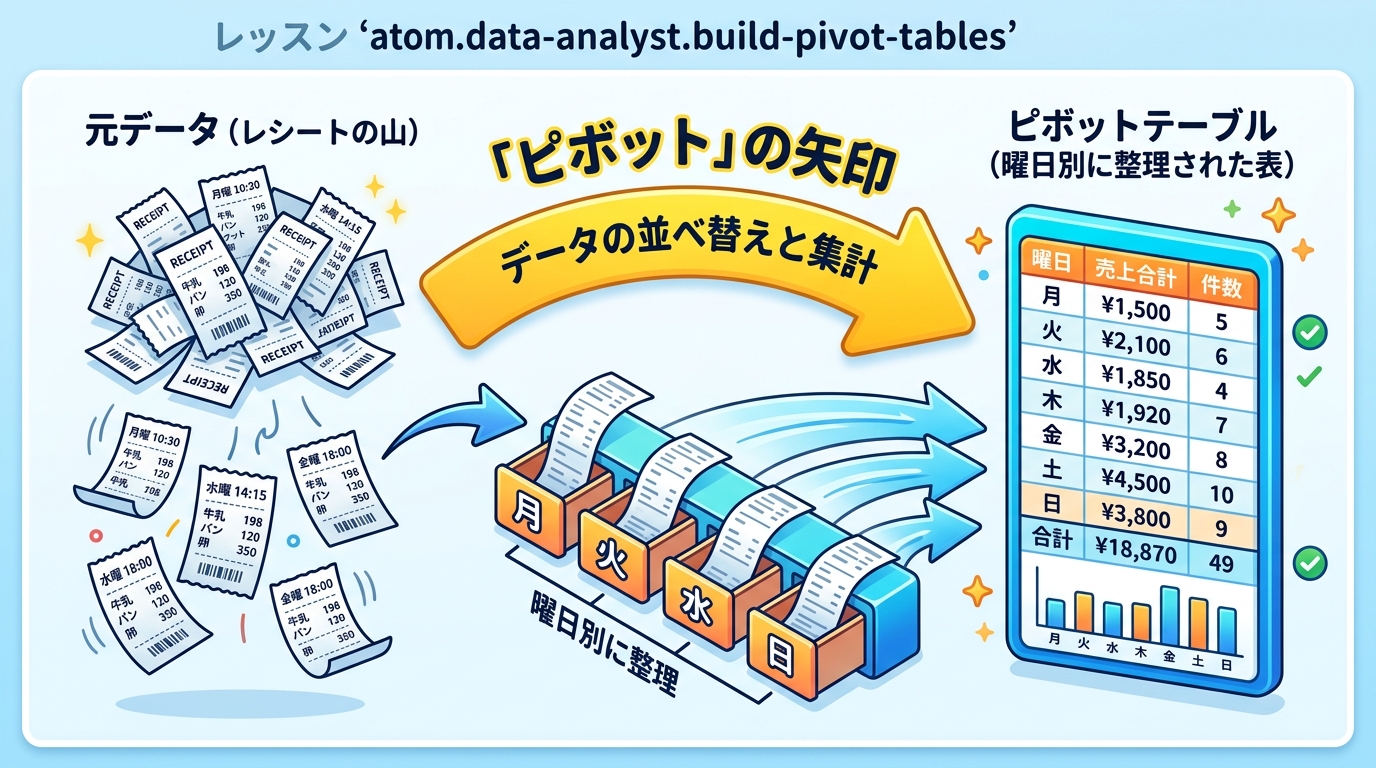
スーパーのレシートを想像してみてください。1週間分のレシートが30枚あります。それぞれに「何を買ったか」「いくらだったか」「何時に買ったか」が書かれています。
でも、「曜日ごとにいくら使ったか知りたい」となったら、レシートをそのまま眺めてもわかりませんよね。曜日ごとにレシートを仕分けして、合計を計算する必要があります。
この「仕分けてまとめる」作業を一瞬でやってくれるのが ピボットテーブル(=データを自在に並べ替えて集計する表) です。
この Atom では、AIツールの力を借りてピボットテーブルを作り、同じデータからいろんな角度で数字を見る方法を学びます。15分で終わるように、手順を絞って進めましょう。
前提として必要なもの
- Google Sheets(=Googleの無料の表計算ソフト)が使えるブラウザ
- ChatGPT または Claude などの AI チャットツールにアクセスできること
- 分析したいデータ(なければ、このあと紹介するサンプルデータでOK)
元データを用意する
まずは分析したいデータをスプレッドシート(=Google Sheets や Excel などの表計算ソフト)に用意します。
良い例: 1行に1件のデータが入っているきれいな表
| 日付 | 商品 | カテゴリ | 金額 | 曜日 |
|---|---|---|---|---|
| 1/6 | みかん | 食品 | 300 | 月 |
| 1/6 | パン | 食品 | 250 | 月 |
| 1/7 | 牛乳 | 飲料 | 200 | 火 |
| 1/7 | ノート | 文具 | 150 | 火 |
| 1/8 | りんご | 食品 | 400 | 水 |
悪い例: 1つのセルに複数の情報が詰め込まれている
| 日付 | 買い物リスト |
|---|---|
| 1/6 | みかん300円、パン250円 |
| 1/7 | 牛乳200円 |
ポイント: 1つの列には1つの情報だけ入れるのがコツです。もし手元のデータがごちゃごちゃしていたら、AI に「この表を1行1件の形式に整理して」と頼むとすぐに直してくれます。
データがない場合:AIにサンプルデータを作ってもらう
まだ手元にデータがないなら、AI にサンプルを作ってもらいましょう。ChatGPT や Claude に以下のように頼みます。
練習用に、架空のコンビニ売上データを20行作ってください。
列は「日付」「商品名」「カテゴリ」「金額」「曜日」の5つです。
Google Sheetsにそのまま貼れるCSV形式でお願いします。
返ってきたデータをコピーして、Google Sheets の A1 セルに貼り付ければ準備完了です。
AIにピボットテーブルの作り方を聞く
データが用意できたら、AI にピボットテーブルの作り方を教えてもらいます。以下のプロンプト(=AIへの指示文)をそのまま ChatGPT や Claude に送ってください。
以下のデータから「曜日ごとの合計金額」を出すピボットテーブルを
Google Sheets で作りたいです。
初心者向けに、画面のどこをクリックするか1ステップずつ教えてください。

[ここにデータを貼り付ける]
うまくいかないとき: AI の返答がわかりにくいと感じたら、「もっと簡単に、小学生にもわかるように説明してください」と続けて送るだけでOKです。遠慮はいりません。
AI が返してきた手順に沿って、実際に手を動かしましょう。一般的な流れはこうなります:
- データ全体を選択する(表の左上から右下まで)
- メニューから 「挿入」→「ピボットテーブル」 を選ぶ
- 「新しいシートに作成」を選んで「作成」を押す
- 右側に出てきたパネルで、行に「曜日」をドラッグする
- 値に「金額」をドラッグして、集計方法が「SUM(合計)」になっていることを確認する
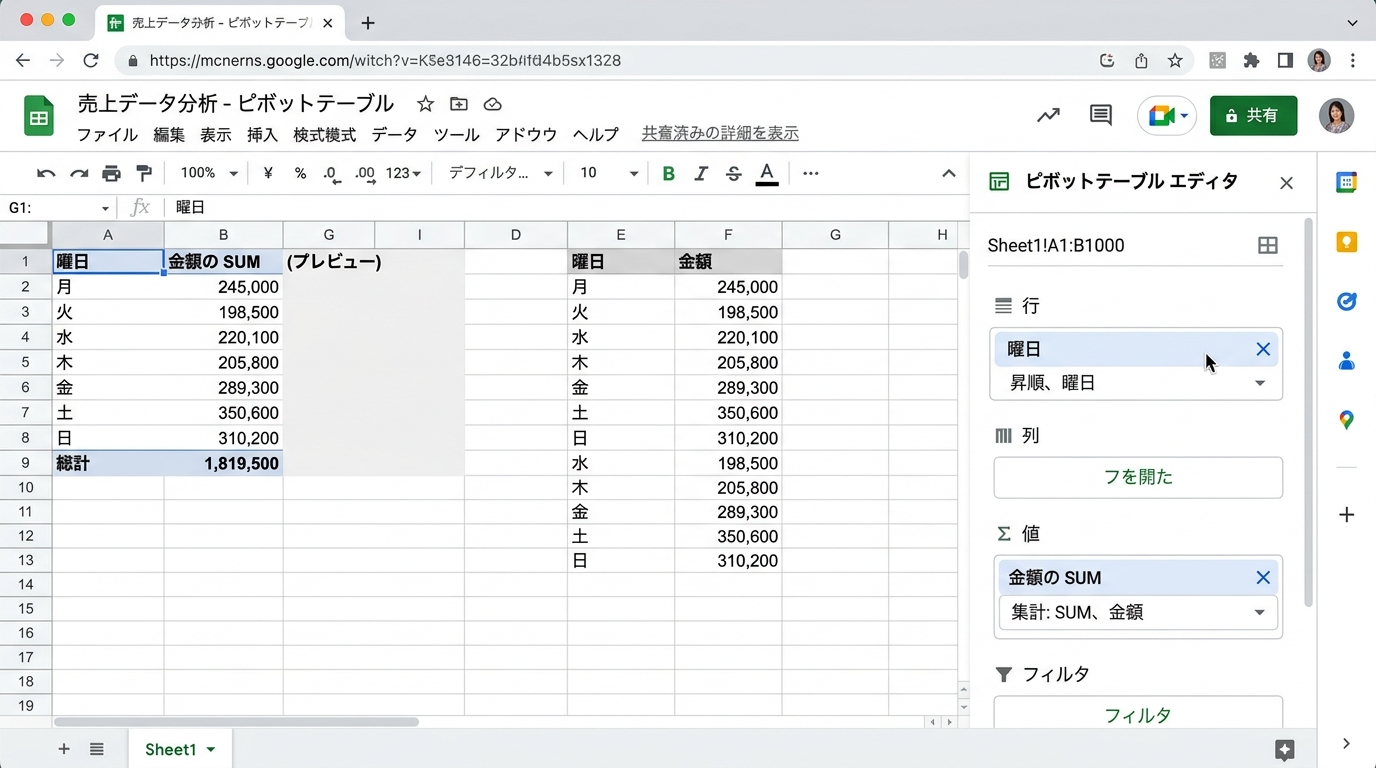
たとえ話: ピボットテーブルの設定画面は、料理でいう「レシピカード」のようなものです。「行」は「何ごとにまとめるか」、「値」は「何を計算するか」を指定する欄です。
切り口を変えて別の視点を見る
ピボットテーブルのすごいところは、設定を少し変えるだけで別の角度からデータを眺められることです。
以下の3つの切り口を順番に試してみましょう:
切り口1:カテゴリごとの合計
行を「曜日」→「カテゴリ」に変えてみましょう。食品と飲料、どちらにお金を使っているかがひと目でわかります。
切り口2:商品ごとの合計
行を「商品名」に変えてみましょう。どの商品が一番売れているかが見えてきます。
切り口3:曜日×カテゴリのクロス集計
行に「曜日」、列に「カテゴリ」を入れてみましょう。「水曜日は飲料が多い」のように、2つの視点を掛け合わせた発見ができます。
旅行の写真と同じです。同じ景色でも、角度を変えると新しい発見があります。データも「誰が」「いつ」「何を」と視点を変えることで、隠れた傾向が見えてきます。
AIに「他にどんな切り口があるか」聞いてみる
3つ試したあとは、AI にアイデアをもらいましょう。
このデータからピボットテーブルで分析するとしたら、
他にどんな切り口が面白そうですか?3つ提案してください。
AI が提案してきた切り口を1つ選んで、実際に試してみると理解がぐっと深まります。
結果を確認・検証する
ピボットテーブルができたら、必ず元データと照らし合わせましょう。これは料理の味見と同じで、完成したら必ず確認するステップです。
- 合計金額が元データの合計と一致するか確認する(電卓やSUM関数で検算)
- 極端に大きい・小さい数字がないか目を凝らす
- 不自然な結果があったら、元データの入力ミスの可能性がある
検証のコツ: AI に「このピボットテーブルの合計が元データと合っているか確認する方法を教えて」と聞くと、検算用の数式まで教えてくれます。
つまずきやすいポイントと対策
| つまずき | 原因 | 対策 |
|---|---|---|
| ピボットテーブルが空っぽになる | データ範囲が正しく選ばれていない | 表全体を選び直して「挿入→ピボットテーブル」をやり直す |
| 数値が「0」ばかりになる | 集計方法が「合計」でなく「COUNTA(件数)」になっている | 値の設定で「SUM」(合計)に変更する |
| 思った切り口が出ない | 1行目に列の見出しがない | A1セルから見出し行を入力してからやり直す |
| AIの指示がわかりにくい | プロンプトが抽象的すぎる | 「Google Sheets で、画面のどこを押すか1つずつ教えて」と付け足す |
| ピボットテーブルのパネルが消えた | テーブル外のセルをクリックした | ピボットテーブル内のどこかのセルをクリックすると再表示される |
成果物を確認する
以下が達成できていれば、この Atom は完了です:
- ピボットテーブルを1つ作れた(曜日ごとの合計金額)
- 切り口を最低2回変えて、別の視点でデータを見られた
- 合計金額が元データと一致することを確認した
- 完成したピボットテーブルのスクリーンショットを撮った
スクリーンショットの撮り方がわからない場合は、AI に「Google Sheets の画面をスクリーンショットで保存する方法を教えて」と聞いてみてください。
種類: markdown_doc
検証: basic_manual_check_v1
証跡証跡成果物が正しく作れたことを確認するためのチェックリストです(例: ブラウザで動作する、フォーム送信で値が保存される)。
メディア