必須ではありませんが、先に目を通しておくとスムーズに進められるレッスンがあります。
atom.nocode-builder.build-readable-dashboards
分かりやすい一覧とダッシュボードを作る
分かりやすい一覧とダッシュボードを作る レストランのメニューを想像してみてください。料理名だけがずらっと並んでいるメニューと、「肉料理」「魚料理」「デザート」と分類されて写真や価格も見やすいメニュー——どちらが注文...
成果物成果物このレッスンが終わったとき、あなたの手元に残る具体的な成果物です(例: 公開済みの Web ページ、動作するフォームなど)。
証跡証跡成果物が正しく作れたことを確認するためのチェックリストです(例: ブラウザで動作する、フォーム送信で値が保存される)。
メディアメディアレッスン内に出てくる図や動画のスロットです。実際の画面やイメージで理解を補助します。
レッスン本文
分かりやすい一覧とダッシュボードを作る
レストランのメニューを想像してみてください。料理名だけがずらっと並んでいるメニューと、「肉料理」「魚料理」「デザート」と分類されて写真や価格も見やすいメニュー——どちらが注文しやすいでしょうか?
ダッシュボード(=データを一目で把握できるまとめ画面)も同じです。情報をただ並べるだけでは読む人が迷います。この Atom では、AIツールを使って「誰でもパッと読める一覧画面」を15分で作れるようになります。
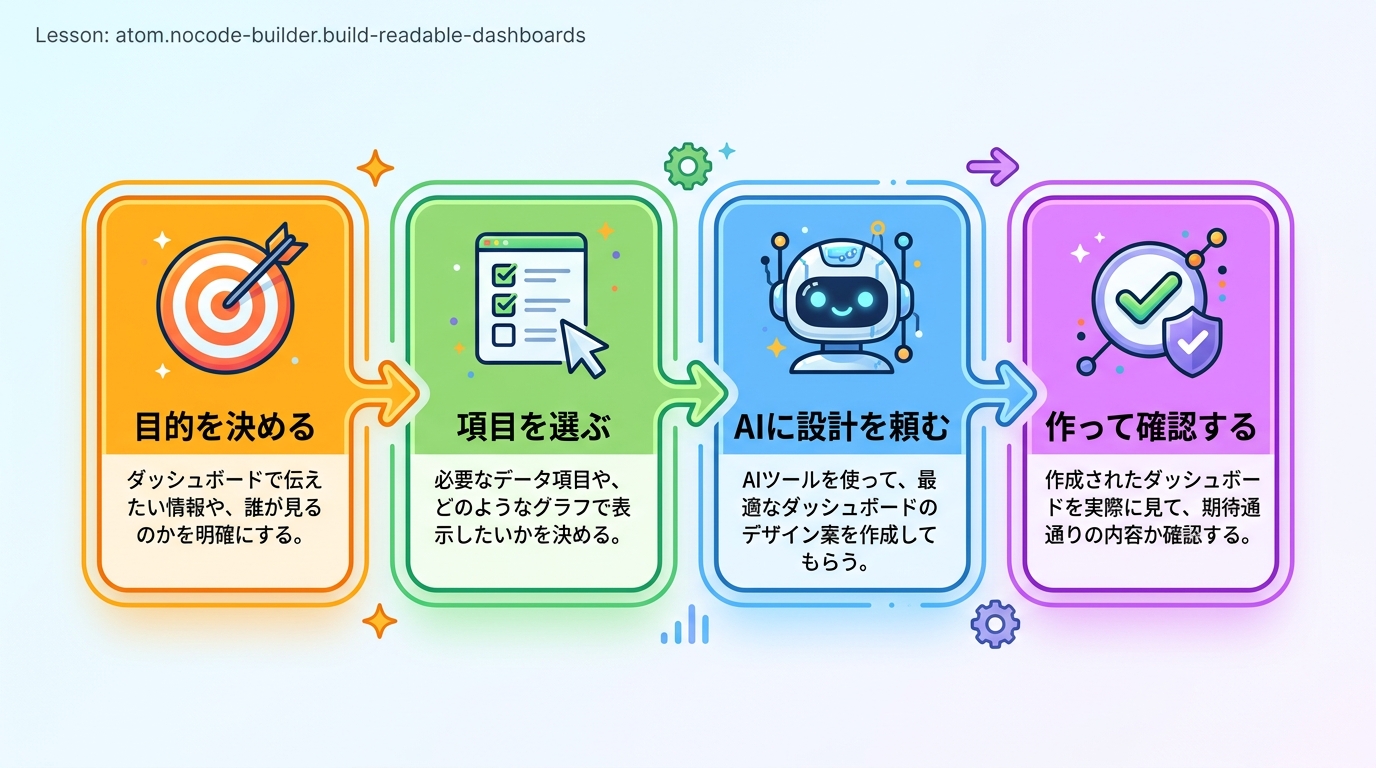
目的を決める
まず「この画面は誰が・何を知るために見るのか」を1〜2文で書き出します。目的がないまま作り始めると、情報を詰め込みすぎて読めなくなります。
良い例:
- 「チーム全員が、今月の売上目標の達成率を一目で確認する画面」
- 「店長が、顧客からの問い合わせ対応が済んだかどうかをすぐに判別できる一覧」
悪い例:
- 「とりあえず全部のデータを出す」(目的がない → 何を見ればいいか分からない画面になる)
- 「自分だけが分かればいい」(見る人が曖昧 → 他の人に共有できない)
やること: メモアプリに「誰が」「何を知りたいか」を1〜2文で書いてください。これが以降のすべての判断基準になります。
表示する項目を選ぶ
目的に合った項目だけを厳選します。料理のコースメニューのように、メインとなる情報を3〜5個に絞るのがコツです。
良い例:
- 顧客一覧なら →「名前」「最終連絡日」「対応ステータス」の3項目
- 売上ダッシュボードなら →「今月の合計」「目標との差」「前月比」の3項目
悪い例:
- 20列もある表(情報過多で見る人が疲れる)
- 項目名が「fld_01」のような機械的な名前(何のデータか伝わらない)
選ぶときの3つの基準
- その項目を見て「次にやること」が決まるか? → 決まらないなら不要
- 最初は3〜5項目に絞る → 少なく始めて後から足すのは簡単
- 項目名は「日本語で意味が伝わる名前」にする → 「売上合計」「対応状況」など
AIに設計案を出してもらう
ここからAIツールの出番です。目的と項目をAIに伝えて、画面のレイアウト(=配置の仕方)を提案してもらいます。
使えるAIツール
| ツール名 | 特徴 | 向いている人 |
|---|---|---|
| ChatGPT | ブラウザで使える。会話形式で相談しやすい | AI初心者 |
| Claude | ブラウザで使える。長い文章の整理が得意 | じっくり設計したい人 |
| Cursor | コードを自動生成してくれるエディタ | HTMLファイルを直接作りたい人 |
どれを使っても大丈夫です。以下のプロンプト(=AIへの指示文)をコピーして、角カッコの部分を自分の内容に書き換えてください。
私はプログラミング経験のない非エンジニアです。
次の目的で、分かりやすい一覧画面を作りたいです。

■ 目的:[ここに先ほど書いた目的を貼る]
■ 表示したい項目:[ここに3〜5個の項目を書く]
■ 見る人:[チーム全員 / 店長 / 自分とマネージャー など]
■ データの例(2〜3行):
  - [例: 田中太郎, 2026-04-10, 対応済み]
  - [例: 鈴木花子, 2026-04-12, 未対応]

この一覧画面のレイアウト案を、表形式で2パターン提案してください。
それぞれのパターンで「どんな場面に向いているか」も教えてください。
ポイント: 「2パターン提案してください」と書くと、AIが比較しやすい選択肢を出してくれます。1つだけだと良し悪しが判断しにくいので、必ず複数案をもらいましょう。
AIで実際に画面を作る
設計案が決まったら、AIに実際の画面を作ってもらいます。
方法A: AIにHTMLファイルを生成してもらう(おすすめ)
次のプロンプトをAIに送ります。
先ほどのレイアウト案のパターン[A or B]で、見やすい一覧画面のHTMLファイルを作ってください。

条件:
- 白を基調としたシンプルなデザイン
- 日本語の見出し
- スマートフォンでも見られるように横幅を自動調整
- 色は3色以内
- 重要な数字は大きく太字で表示
AIが生成したコードを、次の手順で画面にします。
- テキストエディタ(メモ帳でもOK)に生成されたコードを貼り付ける
- ファイル名を
dashboard.htmlにして保存する(.htmlはファイルの種類を表す拡張子です) - 保存したファイルをダブルクリックしてブラウザで開く
方法B: ノーコードツールで作る
Glide・AppSheet・Notionなどのノーコードツール(=プログラミングなしでアプリを作れるサービス)をすでに使っている場合は、AIに「このツールでの設定手順」を聞くこともできます。
[ツール名]で、以下の項目を持つ一覧画面を作りたいです。
項目:[項目を書く]
設定手順をステップバイステップで教えてください。
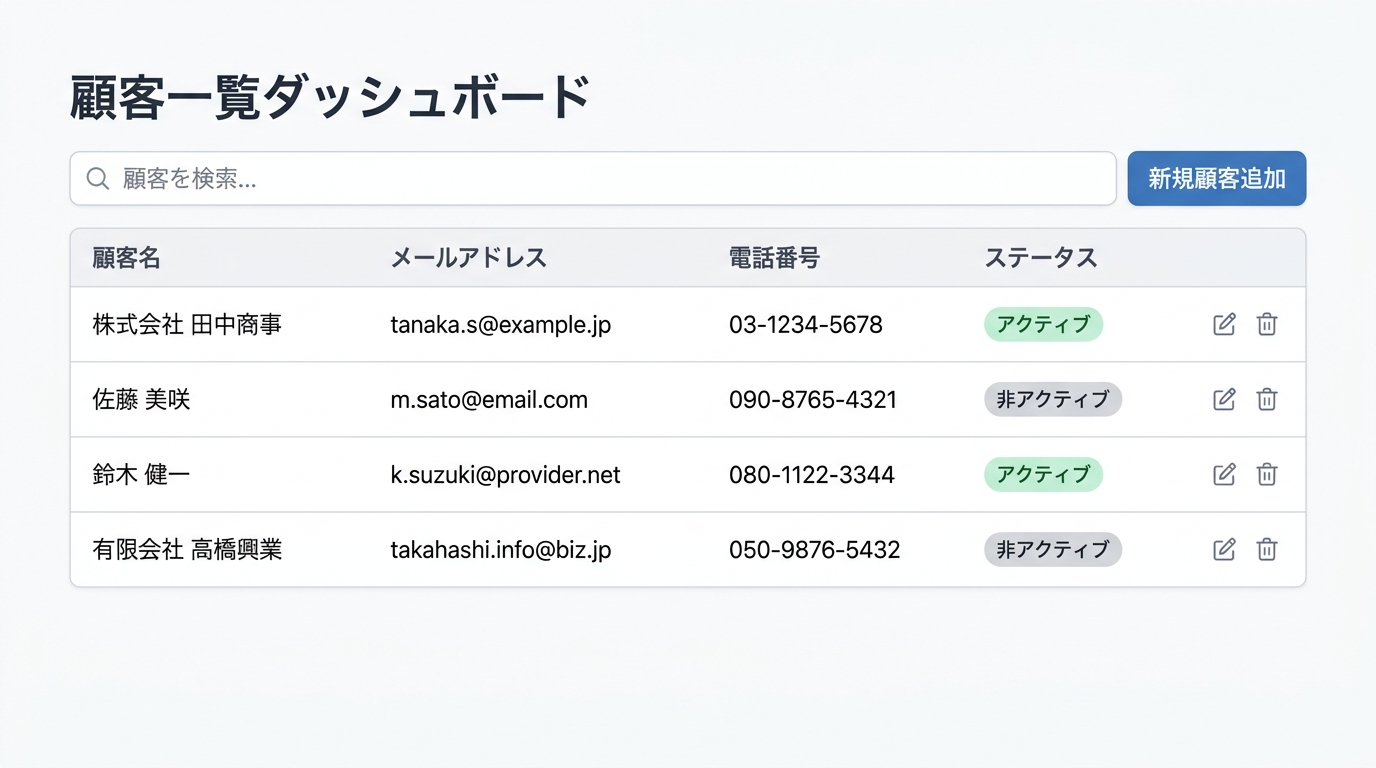
見やすさを確認する
作った画面を、次の「5秒チェック」で確認しましょう。これは料理で言えば「お皿を見た瞬間に何の料理か分かるか」と同じ考え方です。
5秒チェックリスト
- 画面を開いて5秒以内に「一番大事な情報」が見つかるか
- 見出しが日本語で分かりやすいか(英語や略語だけになっていないか)
- 数字が揃って表示されているか(桁がバラバラになっていないか)
- 色使いが3色以内に収まっているか
- 「次に何をすればいいか」が画面を見て判断できるか
チェックが通らない項目があったら、AIに修正を頼みます。
作ってもらった画面について、以下を修正してください。
- [修正したい内容を書く]
例:「見出しを日本語に変えてください」「数字を右揃えにしてください」
つまずきやすいポイントと対策
| つまずき | なぜ起きるか | こう対処する |
|---|---|---|
| AIが複雑すぎる画面を提案する | 指示が曖昧で、AIが「盛り」がちになる | 「シンプルに」「3項目だけで」と明示する |
| 項目が多すぎて画面が読めない | 最初から全部入れようとしている | 3項目でまず作り、後から1つずつ足す |
| 画面のレイアウトが崩れる | データの形式(文字の長さ等)が揃っていない | 先にデータを表形式に整理してからAIに渡す |
| そもそも何を作ればいいか分からない | 目的が曖昧なまま進んでいる | 最初のステップ「目的を決める」に戻る |
| AIの回答が英語で返ってくる | ツールの初期設定が英語 | プロンプトの冒頭に「日本語で回答してください」と追加 |
成果物を保存する
完成した画面のスクリーンショット(=画面の写真)を撮りましょう。
- Windowsの場合:
Win + Shift + Sを同時に押して範囲を選択 - Macの場合:
Cmd + Shift + 4を同時に押して範囲を選択
このスクリーンショットが、この Atom の成果物(=あなたが学習した証拠)になります。
振り返る
この Atom で身につけたことを確認しましょう。
- 目的を決めた —— 「誰が・何を知るための画面か」を言語化できる
- 項目を絞った —— 3〜5項目に厳選して、情報過多を防げる
- AIに設計と作成を頼んだ —— 具体的なプロンプトで指示を出せる
- 見やすさを確認した —— 5秒チェックで品質を判断できる
これで「データを一目で読める画面」を自分で作れるようになりました。次は、この画面を他の人にも使ってもらう(ユーザーテスト)ステップに進みましょう。
種類: markdown_doc
検証: basic_manual_check_v1
証跡証跡成果物が正しく作れたことを確認するためのチェックリストです(例: ブラウザで動作する、フォーム送信で値が保存される)。
メディア