atom.web-builder.build-app-shell
AIと一緒にアプリの骨組みを作る
AIと一緒にアプリの骨組みを作る マンションを建てるとき、いきなり壁紙やインテリアを選ぶ人はいませんよね。まず「柱」や「壁」の配置を決めて、建物の骨組み(=構造)を作ります。Webアプリも同じです。見た目の細かいデ...
成果物成果物このレッスンが終わったとき、あなたの手元に残る具体的な成果物です(例: 公開済みの Web ページ、動作するフォームなど)。
証跡証跡成果物が正しく作れたことを確認するためのチェックリストです(例: ブラウザで動作する、フォーム送信で値が保存される)。
メディアメディアレッスン内に出てくる図や動画のスロットです。実際の画面やイメージで理解を補助します。
レッスン本文
AIと一緒にアプリの骨組みを作る
マンションを建てるとき、いきなり壁紙やインテリアを選ぶ人はいませんよね。まず「柱」や「壁」の配置を決めて、建物の骨組み(=構造)を作ります。Webアプリも同じです。見た目の細かいデザインの前に、「どのページがあるか」「画面の上下左右にどんなパーツを置くか」という骨組みを先に決めます。
このレッスンでは、AIに指示を出しながら、あなたのアプリに必要なページとレイアウト(=ページ全体の配置ルール)を15分以内で作り上げます。終わるころには「AIに聞きながら、自分でアプリの土台を組み立てられた!」という手応えが得られるはずです。
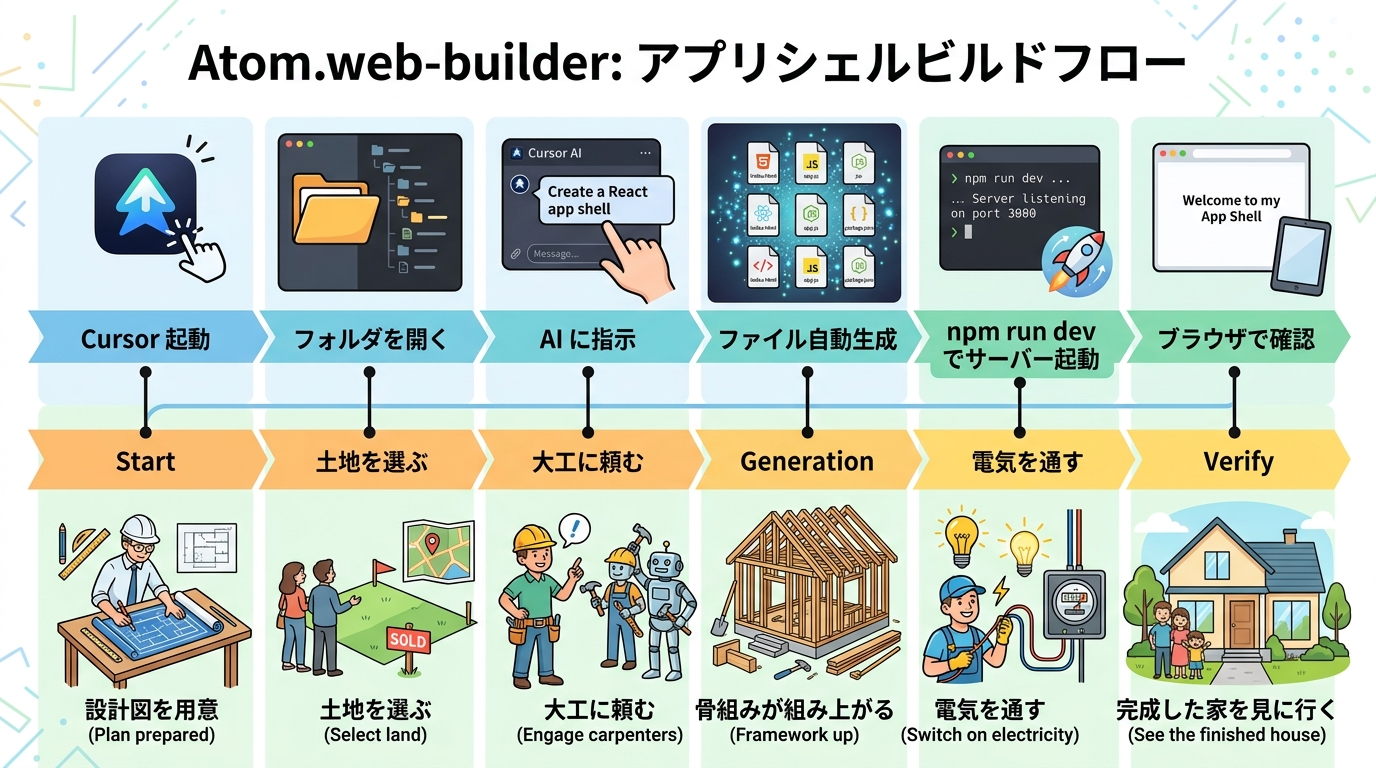
前提を確認する
このレッスンに入る前に、次の2つが済んでいることを確認してください。
- Next.jsプロジェクトが作成済み(前のレッスン「Next.jsプロジェクトを作る」を完了している)
- shadcn/ui がインストール済み(前のレッスン「shadcn/uiを導入する」を完了している)
まだの方は、先にそちらのレッスンを終わらせてから戻ってきてください。
「骨組み」の完成イメージをつかむ
これから作るのは、次の3つです。
- レイアウト — すべてのページに共通する「外枠」。ヘッダー(上部のメニューバー)やフッター(ページ下部の情報欄)がここに入ります
- トップページ — アプリを開いたときに最初に見えるページ
- もう1ページ — たとえば「ダッシュボード(=自分専用の管理画面)」や「設定画面」など、あなたのアプリに合わせて1つ
たった3つですが、この骨組みがあるだけで「ちゃんと動くアプリの土台」になります。
AIツールを起動する
ターミナル(=キーボードで文字を入力してパソコンに指示を出す画面)を開き、前のレッスンで作ったプロジェクトのフォルダーに移動してから、AIツールを起動します。
Claude Codeの場合:
cd my-app && claude
Codex CLIの場合:
cd my-app && codex
何をしている?
cd my-appでプロジェクトフォルダーの中に入り、その後にAIツールを起動しています。my-appの部分は、あなたが前のレッスンで付けたフォルダー名に置き換えてください。
AIにレイアウトを作ってもらう
AIが起動したら、次のように指示を入力します。コピーしてそのまま貼り付けてOKです。
プロンプト(=AIへの指示文)の例:
Next.jsのApp Routerで、以下のレイアウトを作ってください。

- app/layout.tsx に共通レイアウトを作る
- ヘッダーにアプリ名「My App」とナビゲーションリンク(ホーム、ダッシュボード)を置く
- フッターに「© 2026 My App」と表示する
- shadcn/ui の Button コンポーネントを使ってください
- デザインはシンプルに、背景は白、文字は黒でお願いします
良い例: 上のように「どこに」「何を」「どんな見た目で」を具体的に書く → AIが的確にファイルを作ってくれます
悪い例: 「レイアウトを作って」だけ → AIが推測で勝手にいろいろ作り、期待と違うものができあがります
AIがファイルを作り始めたら、完了するまで待ちましょう。途中で質問されたら答えてOKです。
ページを追加する
レイアウトができたら、続けてページを追加してもらいます。
プロンプト例(トップページ):
app/page.tsx にトップページを作ってください。

- 大きな見出しに「My Appへようこそ」と表示
- その下に短い説明文「AIと一緒に作るあなただけのアプリ」を表示
- ダッシュボードへのリンクボタンを1つ置く
- shadcn/ui の Button を使ってください
プロンプト例(ダッシュボードページ):
app/dashboard/page.tsx にダッシュボードページを作ってください。

- 見出しに「ダッシュボード」と表示
- 「ここにあなたのデータが表示されます」という仮のテキストを置く
- シンプルなカードレイアウトで、空のカードを2-3個並べてください
- shadcn/ui の Card コンポーネントを使ってください
ポイント: プロンプトは一度に全部伝えず、「レイアウト → トップページ → ダッシュボード」と1つずつ頼むほうが、AIのミスが少なくなります。料理と同じで、「前菜・メイン・デザートを同時に」よりも、1品ずつ頼むほうがシェフも丁寧に仕上げてくれますよね。

動かして目で確認する
ファイルができあがったら、アプリを実際に動かして確認しましょう。
AIツールの中で、以下をそのまま伝えてください。
アプリを開発モードで起動してください(npm run dev)
もしAIツールの外で自分で動かしたい場合は、別のターミナルを開いて次を入力します。
npm run dev
何をしている? あなたのパソコン上でアプリを試し動き(=開発モード)させています。インターネットには公開されず、自分だけが見られます。
ブラウザ(ChromeやSafariなど)を開いて、アドレスバーに http://localhost:3000 と入力してEnterキーを押してください。
チェックリスト
以下の3つすべてが確認できたらOKです。
- トップページが表示され、見出しと説明文が見える
- ヘッダーのリンクをクリックすると、ダッシュボードに移動できる
- ダッシュボードページにカードが表示されている
うまくいかないときに対処する
| こんなことが起きたら | こうしてください |
|---|---|
| ページが真っ白になる | AIに「ブラウザで真っ白です。ターミナルのエラーメッセージを確認して修正してください」と伝える |
| ヘッダーのリンクをクリックしても画面が変わらない | AIに「ナビゲーションリンクが動きません。Next.jsのLinkコンポーネントを使っているか確認してください」と伝える |
| 赤い文字のエラーが出る | エラーメッセージをそのままコピーして、AIに「このエラーを修正してください」と貼り付ける |
| レイアウトが崩れて見える | AIに「レイアウトが崩れています。スクリーンショットの代わりに、現在のCSSを確認して修正してください」と伝える |
npm run dev が動かない | 前のレッスン(Next.jsプロジェクト作成)の手順をもう一度確認する。node -v と入力してNode.jsが入っているかチェック |
コツ: AIは「何が起きているか」を具体的に伝えるほど、正確に助けてくれます。「動きません」より「リンクをクリックしてもページが変わりません」のほうが、ずっと的確な回答が返ってきます。
ここまでの成果を振り返る
おめでとうございます!あなたはAIに指示を出して、以下を自分の手で作り上げました。
- ヘッダーとフッター付きの共通レイアウト
- トップページ(見出し・説明・ボタン)
- ダッシュボードページ(見出し・カード)
これがアプリの「骨組み」です。ここから先は、この骨組みに「肉付け」をしていく作業になります。次のレッスンでは、この土台の上にデータの読み書きなど、実際の機能を追加していきます。
種類: markdown_doc
検証: basic_manual_check_v1
証跡証跡成果物が正しく作れたことを確認するためのチェックリストです(例: ブラウザで動作する、フォーム送信で値が保存される)。
メディア