atom.web-builder.install-codex-cli-and-verify
Codex CLI を導入して確認する
Codex CLI を導入して確認する 料理をする前に「包丁」や「まな板」を用意するように、AI にコードを書いてもらうためには「道具」をあなたのパソコンに用意する必要があります。このレッスンでは、OpenAI が...
成果物成果物このレッスンが終わったとき、あなたの手元に残る具体的な成果物です(例: 公開済みの Web ページ、動作するフォームなど)。
証跡証跡成果物が正しく作れたことを確認するためのチェックリストです(例: ブラウザで動作する、フォーム送信で値が保存される)。
メディアメディアレッスン内に出てくる図や動画のスロットです。実際の画面やイメージで理解を補助します。
レッスン本文
Codex CLI を導入して確認する
料理をする前に「包丁」や「まな板」を用意するように、AI にコードを書いてもらうためには「道具」をあなたのパソコンに用意する必要があります。このレッスンでは、OpenAI が提供する Codex CLI(=ターミナルから AI にプログラムを書いてもらう道具)をインストールし、正しく動くところまでを一緒に確認します。
所要時間は 約10〜15分 です。特別な知識は不要で、画面の指示に沿ってコピー&ペーストするだけで完了します。
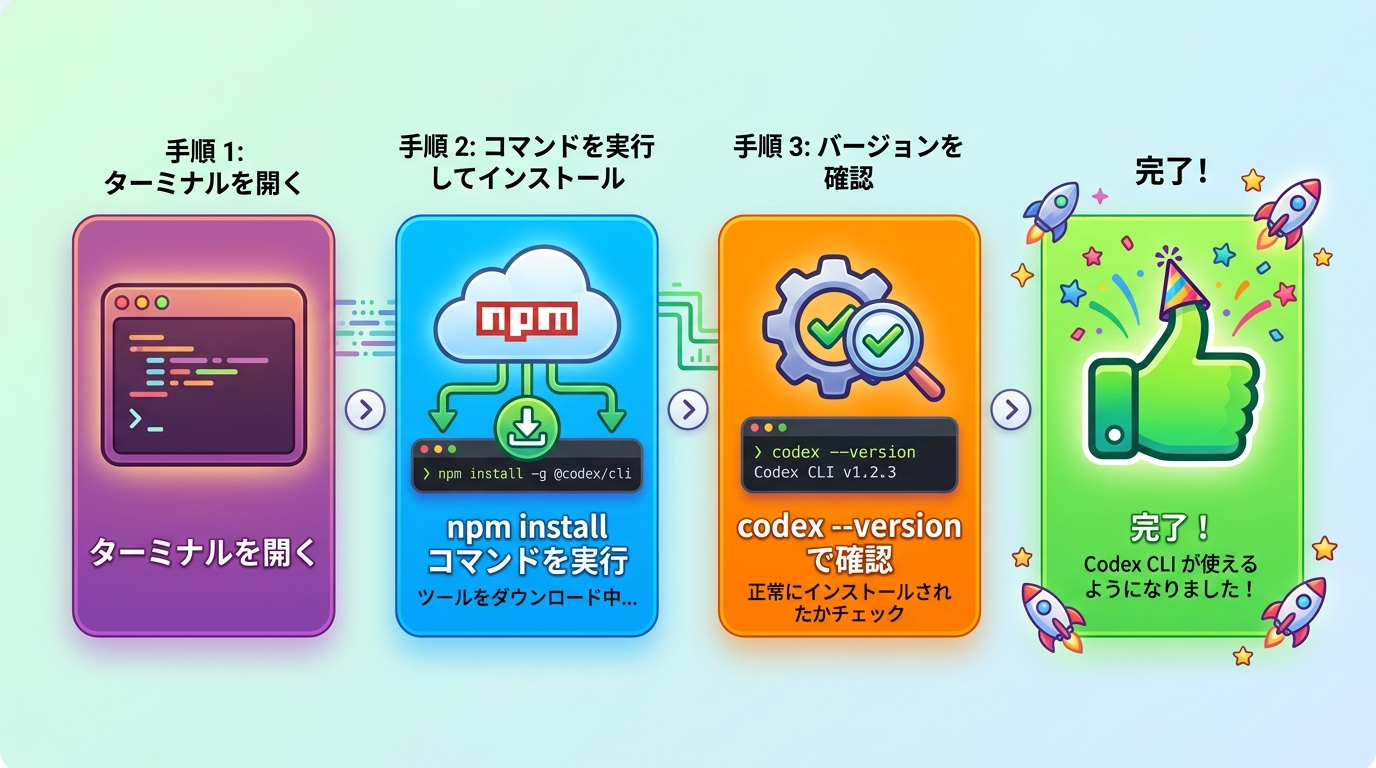
前提を確認する
このレッスンを始める前に、次の2つが済んでいるか確認してください。
| # | 確認すること | 確認方法 |
|---|---|---|
| 1 | Node.js(=JavaScript を動かすための基盤ソフト)がインストール済み | ターミナルで node --version を実行 → バージョン番号が出ればOK |
| 2 | OpenAI の API キー(=OpenAI のサービスを利用するためのパスワードのような文字列)を持っている | OpenAI のダッシュボード で確認 |
まだの方は、前のレッスン「Node.js と pnpm をセットアップする」を先に完了してから戻ってきてください。
Codex CLI をインストールする
ターミナル(=文字だけでパソコンを操作する画面)を開きます。
- Mac: 「ターミナル」アプリを開く(Spotlight で「ターミナル」と検索するのが早いです)
- Windows: 「PowerShell」を開く(スタートメニューで「PowerShell」と検索)
開いたら、次の 1行をそのままコピーして貼り付け、Enter キーを押します。
npm install -g @openai/codex
このコマンドの意味を分解すると:
npm→ Node.js に付属するアプリ管理ツール(スマホの App Store のようなもの)install→ 「インストールして」-g→ 「パソコン全体で使えるように(global の略)」@openai/codex→ 「Codex CLI という道具を」
良い例(成功): added 1 package のようなメッセージが表示されます。
悪い例(失敗): EACCES や permission denied と出た場合 → 権限(=パソコンに変更を加える許可)が足りていません。このページ下部の「つまずき対策」を見てください。
インストール結果を確認する
正しくインストールできたか、次のコマンドで確かめます。
codex --version
バージョン番号(例: 0.1.2505)が表示されれば成功です。
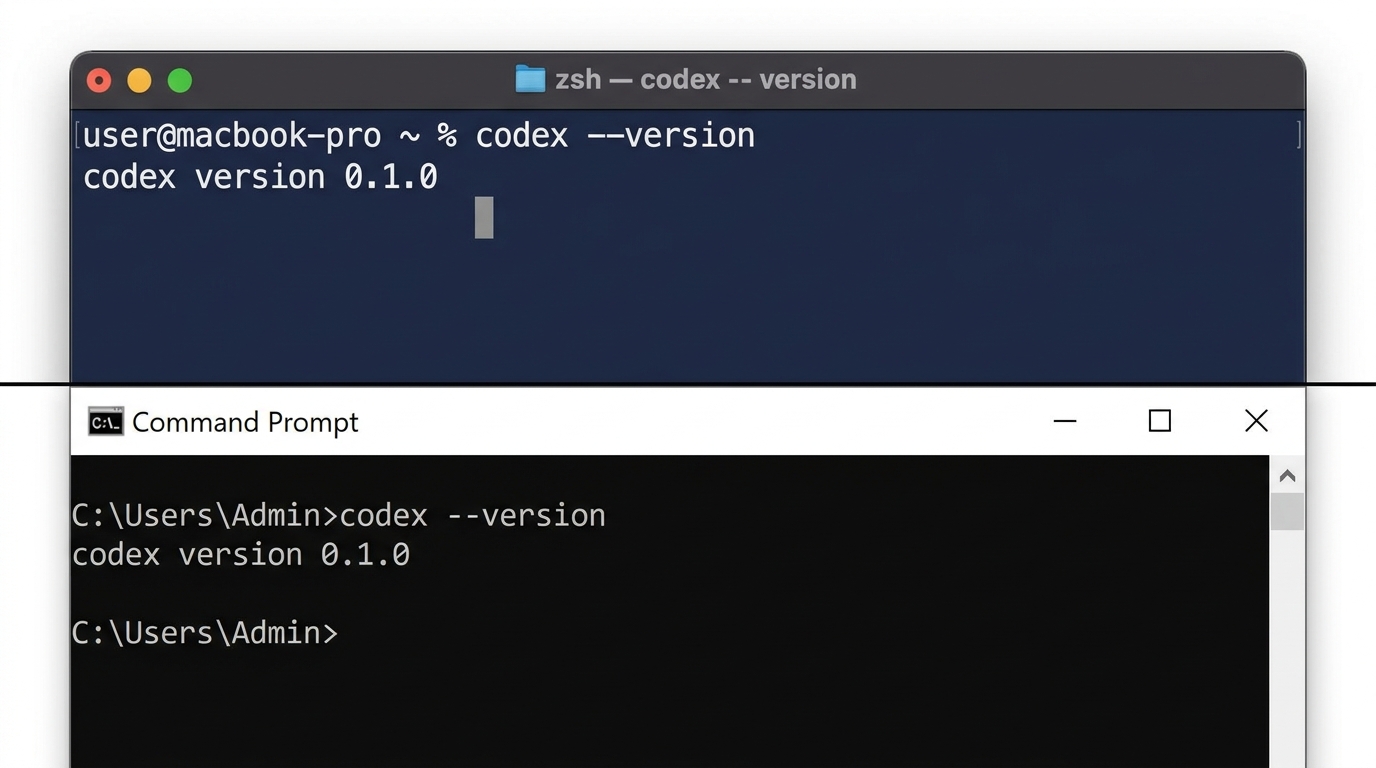
良い例: 0.1.2505 のように数字が表示される → 成功!
悪い例: command not found: codex と出る → インストールが完了していないか、パス(=パソコンがプログラムを探す場所のリスト)が通っていません。「つまずき対策」を参照してください。
OpenAI API キーを設定する
Codex CLI が OpenAI の AI を使えるように、API キーを登録します。
Mac / Linux の場合
export OPENAI_API_KEY="sk-あなたのAPIキーをここに貼り付け"
Windows PowerShell の場合
$env:OPENAI_API_KEY="sk-あなたのAPIキーをここに貼り付け"
このコマンドは「環境変数(=プログラムが参照する設定メモ帳のようなもの)に API キーを書き込む」という意味です。
⚠️ API キーは他人に見せないでください。 パスワードと同じくらい大切です。SNS やチャットに貼り付けないようにしましょう。
💡 ヒント: ターミナルを閉じると環境変数は消えてしまいます。毎回入力するのが面倒な場合は、シェル設定ファイル(Mac なら
~/.zshrc)に上記の行を追記すると、次回以降は自動で設定されます。
動作を最終確認する
すべてが正しく準備できたか、2つのチェックで確認しましょう。
チェック 1: Codex CLI が動く
codex --version
→ バージョン番号が表示されれば OK ✅
チェック 2: API キーが設定されている
Mac / Linux:
echo $OPENAI_API_KEY
Windows PowerShell:
echo $env:OPENAI_API_KEY
→ sk-... で始まる文字列が表示されれば OK ✅
チェック 3(任意): AI に簡単な質問をしてみる
余裕があれば、Codex CLI を使って AI に簡単な指示を出してみましょう。
codex "今日の日付を表示するコマンドを教えて"
AI が date コマンドなどを提案してくれれば、セットアップは完璧です!
この3つ(または最初の2つ)がすべて確認できれば、Codex CLI の導入は完了です! 🎉
つまずき対策
ここでは、よくあるトラブルと解決方法をまとめています。
「permission denied」または「EACCES」と出る
インストール時に権限エラーが出る場合は、以下を順番に試してください。
-
Mac の場合: コマンドの先頭に
sudoを付けて実行するsudo npm install -g @openai/codex実行後にパスワードを聞かれるので、パソコンのログインパスワードを入力してください(入力中は画面に何も表示されませんが正常です)。
-
それでもダメな場合: Node.js のバージョン管理ツール(nvm)を使って Node.js を入れ直すと、権限の問題が解消されます。前のレッスン「Node.js と pnpm をセットアップする」の nvm 導入手順を参照してください。
「command not found: codex」と出る
インストールは完了したはずなのにコマンドが見つからない場合:
- ターミナルを一度閉じて、もう一度開く(変更がまだ反映されていないことがあります)
node --versionを実行して Node.js 自体が正しく入っているか確認する- それでも解決しない場合、
npm list -g @openai/codexを実行して Codex がインストール済みか確認する
API キーが反映されない・エラーになる
- Windows の方:
exportコマンドは Mac/Linux 用です。Windows PowerShell では$env:OPENAI_API_KEY="sk-..."を使ってください - ターミナルを開き直すと消える:
exportで設定した環境変数はそのターミナルを閉じると消えます。毎回設定し直すか、設定ファイルに書き込んでください - 「Invalid API Key」と出る: API キーをコピーするときに前後に余計なスペースや改行が入っていないか確認してください
AI に聞いて解決する
もし上記で解決しない場合は、ChatGPT や Claude に次のように聞いてみましょう。
プロンプト例: 「Mac で
npm install -g @openai/codexを実行したら次のエラーが出ました。解決方法を教えてください: (エラーメッセージをここに貼り付け)」
エラーメッセージを丸ごとコピーして AI に渡すと、あなたの状況に合った解決策を教えてもらえます。
種類: code_snippet
検証: basic_manual_check_v1
証跡証跡成果物が正しく作れたことを確認するためのチェックリストです(例: ブラウザで動作する、フォーム送信で値が保存される)。
メディア