atom.web-builder.stripe-checkout
Stripe Checkoutで決済を組み込む
Stripe Checkoutで決済を組み込む あなたが作ったアプリで「お金を受け取れる」状態にする回です。自分でゼロからクレジットカード入力画面を作るのは大変ですが、Stripe Checkout(=Stripe...
成果物成果物このレッスンが終わったとき、あなたの手元に残る具体的な成果物です(例: 公開済みの Web ページ、動作するフォームなど)。
証跡証跡成果物が正しく作れたことを確認するためのチェックリストです(例: ブラウザで動作する、フォーム送信で値が保存される)。
メディアメディアレッスン内に出てくる図や動画のスロットです。実際の画面やイメージで理解を補助します。
レッスン本文
Stripe Checkoutで決済を組み込む
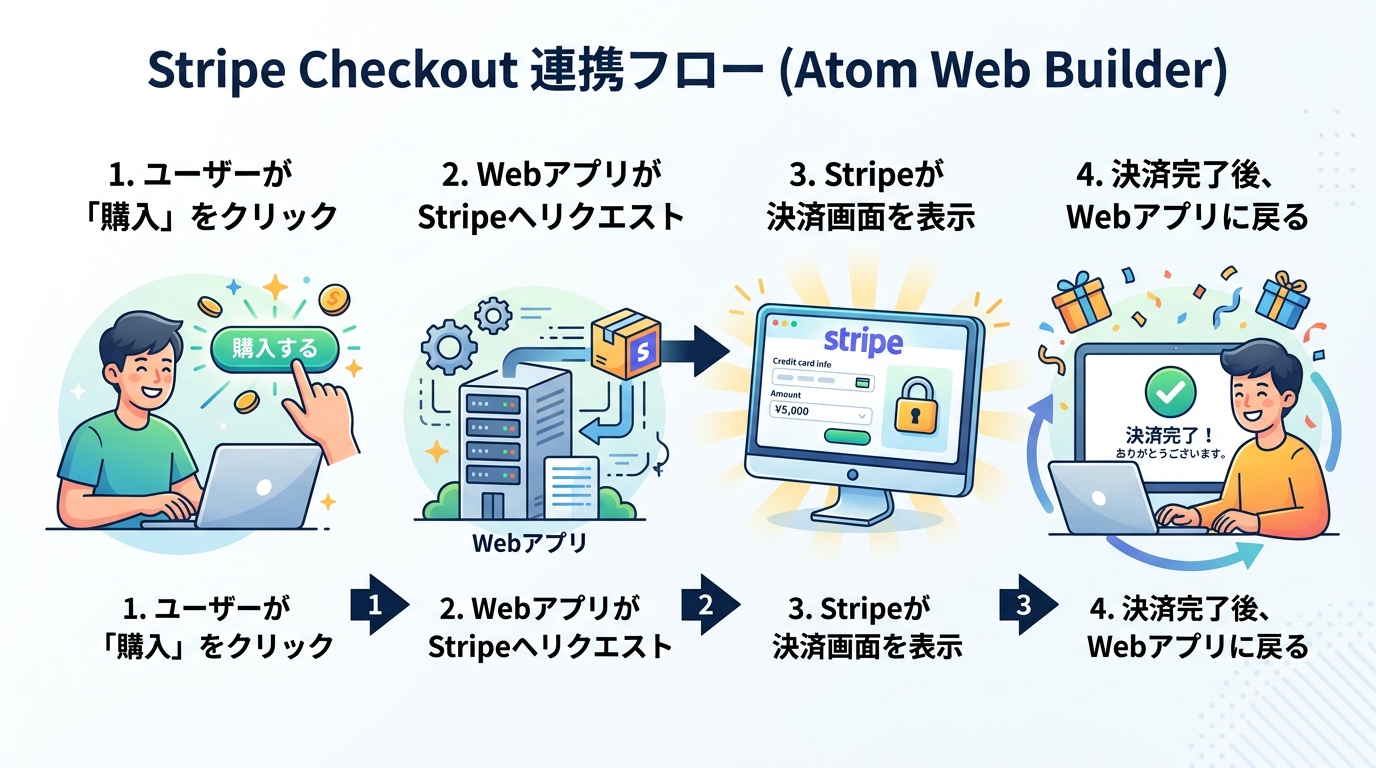
あなたが作ったアプリで「お金を受け取れる」状態にする回です。自分でゼロからクレジットカード入力画面を作るのは大変ですが、Stripe Checkout(=Stripeがまるごと用意してくれた決済ページ)を使えば、レストランで注文を取る店員さんのように、支払い処理の面倒な部分は全部Stripe側がやってくれます。あなたのアプリは「このボタンが押されたらStripeの決済ページへご案内してね」とお願いするだけです。
この回のゴールは、ローカル環境(=あなたのパソコンの中)で「購入ボタンを押す → Stripeの決済ページに飛ぶ → テスト用カードで支払い成功する」ところまでを15分で体験することです。本番公開はしません。
前提を確認する
始める前に、以下が手元にあることを確認してください。
- Next.js(=Reactで作るWebアプリの土台)のプロジェクトが動いている
- ログイン機能(Supabase Auth)が入っていて、自分のメールでログインできる
- APIルート(=サーバー側の小さな処理を置く場所)を作った経験が一度はある
- Stripeのアカウント(無料でOK。本人確認はテストモードなら不要)
準備する(5分)
1. Stripeのテスト用APIキーを取得する
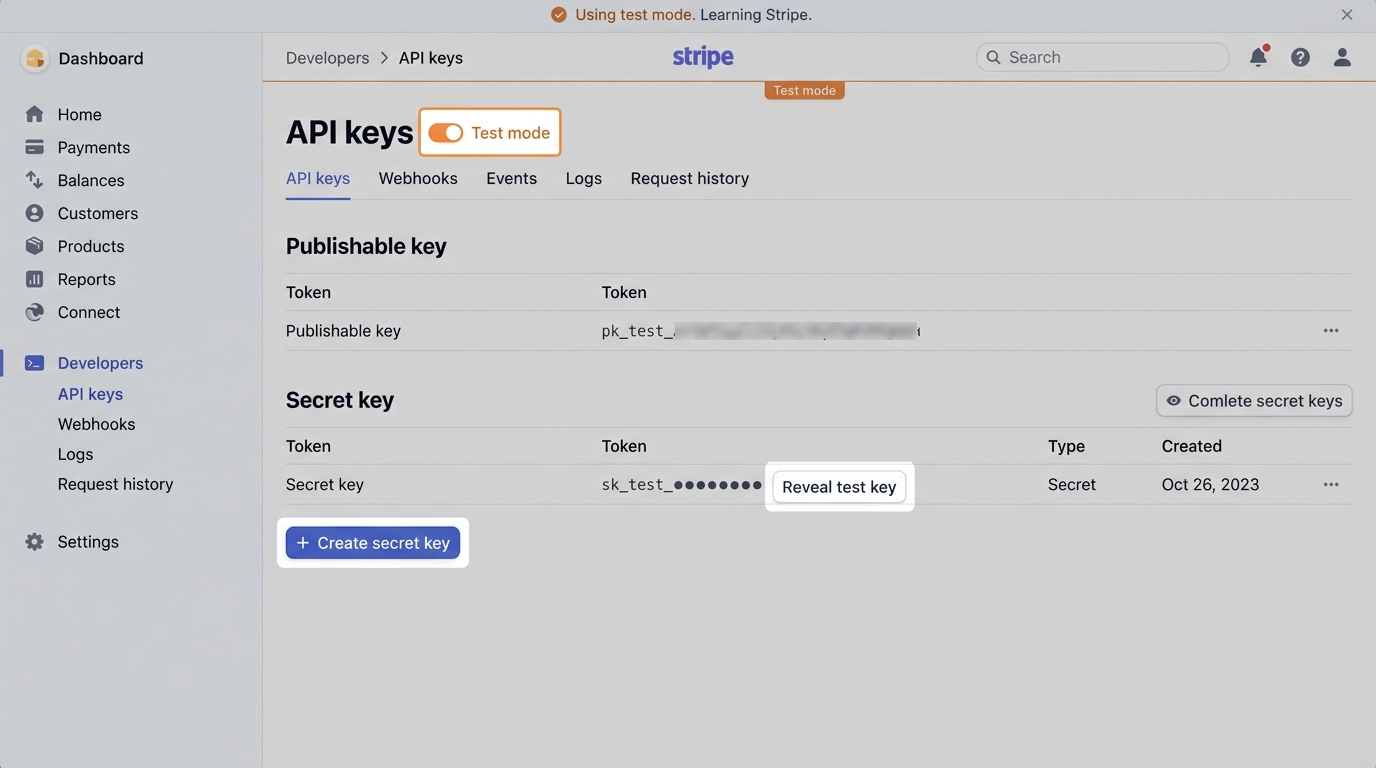
Stripeのダッシュボード右上で「テストモード」になっていることを確認し、「開発者 → APIキー」から次の2つをコピーします。
公開可能キー(pk_test_で始まる、お店の看板のように外から見えてよいキー)シークレットキー(sk_test_で始まる、金庫の鍵のように絶対に外に出してはいけないキー)
2. 環境変数ファイルに書く
プロジェクト直下の .env.local に次のように追記します(=これは秘密の情報を保管する専用のメモ帳のようなもの。Gitには上げません)。
STRIPE_SECRET_KEY=sk_test_...
NEXT_PUBLIC_STRIPE_PUBLISHABLE_KEY=pk_test_...
良い例: .env.local に書いて、.gitignore に .env.local が入っていることを確認する。
悪い例: ソースコードに直接 sk_test_xxx を書いてしまう(鍵を玄関に貼り出すのと同じ)。
3. Stripe公式ライブラリを入れる
ターミナルで次の1行を実行します。これは「Stripeと会話するための専用アプリ」をあなたのプロジェクトにインストールするコマンドです。
pnpm add stripe
AIに書いてもらう(7分)
ここが今回の主役です。決済処理のコードは一文字ミスがあると動かないので、自分で書くよりAIに書いてもらう方が速くて正確です。
4. Claude CodeやCursorに依頼する
エディタ(CursorやClaude Code)のチャット欄に、次のプロンプトをそのまま貼り付けてください。
Next.js App Routerで、Stripe Checkoutの決済セッションを作るAPIルートを
app/api/checkout/route.tsに作成してください。
- 商品名「テスト商品」、価格500円、通貨JPY、数量1でセッションを作る
success_urlはhttp://localhost:3000/success、cancel_urlはhttp://localhost:3000/cancel- 環境変数
STRIPE_SECRET_KEYを使う- エラーハンドリングと型を適切に付ける
- 合わせて、
app/page.tsxに「購入する」ボタンを置き、押したら上のAPIを呼んでStripeのURLにリダイレクトするコードも書いてください
AIが生成したコードはそのまま鵜呑みにせず、次の3点だけ目視で確認します。
sk_test_で始まる鍵が環境変数から読まれているか(コードに直書きされていないか)- 金額単位が正しいか(JPYは最小単位が円そのものなので
unit_amount: 500で500円) - リダイレクト先が
localhost:3000になっているか

5. アプリを動かして購入ボタンを押す
開発サーバーを起動するコマンドを1行実行します(=あなたのパソコンの中にだけ見える練習用サーバーが立ち上がります)。
pnpm dev
ブラウザで http://localhost:3000 を開き、「購入する」ボタンを押します。Stripeの決済ページに飛んだら成功です。
検証する(3分)
6. テスト用カードで支払いを完了させる
決済ページで次のテスト用カード番号を入力します。本物のカード番号は絶対に使わないでください。
- カード番号:
4242 4242 4242 4242 - 有効期限: 未来の任意の月年(例:
12 / 30) - セキュリティコード: 任意の3桁(例:
123)
「支払う」を押して success ページに戻ってきたら成功です。
7. Stripe側でも確認する
Stripeダッシュボードの「支払い」画面を開き、今の取引が一覧に出ていることを確認します。ここにログが残れば、あなたのアプリとStripeが正しく会話できた証拠です。
完了判定: (a) 決済ページへ遷移する、(b) テストカードで支払い成功する、(c) Stripeダッシュボードに取引が記録される — この3つが揃えばクリアです。
つまずいたらここを見る
- ボタンを押しても何も起きない: ブラウザの開発者ツール(F12)のConsoleタブを開き、赤い文字のエラーをそのままAIに貼り付けて「このエラーを直して」と聞くのが最速です。
Invalid API Keyと出る:.env.localを編集したらpnpm devを一度止めて再起動する必要があります(=環境変数は起動時にしか読まれません)。- 金額が100倍ずれる: JPY以外の通貨(USDなど)は最小単位がセントです。JPYのみ
unit_amountがそのまま円になる特殊仕様です。 - 決済ページの日本語がおかしい:
locale: 'ja'をセッション作成時のオプションに足すようAIに追加依頼してください。 success_urlに戻らない:http://とhttps://の取り違えが多いです。ローカルはhttp://localhost:3000です。
次にやること(今日はやらない)
この回では「ローカルで決済が通る」までをゴールにしました。本番公開(本物のカードで受け取れる状態)にするにはStripeの本人確認(アカウント有効化)とWebhook(=決済成功の通知を自動で受け取る仕組み)の設定が別途必要です。これらは別のAtomで扱います。
種類: code_snippet
検証: basic_manual_check_v1
証跡証跡成果物が正しく作れたことを確認するためのチェックリストです(例: ブラウザで動作する、フォーム送信で値が保存される)。
メディア